PowerScale: Isilon: como desligar e drenar um nó do Isilon
Zusammenfassung: Como desligar e drenar um PowerScale: nó do Isilon
Dieser Artikel gilt für
Dieser Artikel gilt nicht für
Dieser Artikel ist nicht an ein bestimmtes Produkt gebunden.
In diesem Artikel werden nicht alle Produktversionen aufgeführt.
Weisungen
NOTA: Você precisa de acesso físico ao nó para concluir a drenagem de energia.
Procedimento de 5ª
geraçãoPASSO 1. Estabeleça uma conexão serial como usuário "root" com o nó que você deseja desligar e drenar.
PASSO 2. Desligue o nó principal.
# isi_flushe aguarde até que a descarga seja concluída.
Em seguida, execute
# shutdown -p nowPara desligar o nó
Verifique visualmente se todas as luzes no nó foram apagadas.
NOTA: Às vezes, esse comando não consegue desligar o nó. Em alguns casos, ele reinicializará o nó ou simplesmente não funcionará. Nessas situações, siga as próximas opções em ordem até que o nó seja totalmente desligado e permaneça desligado.
*** Se o nó for desligado com sucesso, vá para a ETAPA 3.
Se o comando de desligamento NÃO desligar o nó, mas reinicializá-lo, aguarde até que o nó conclua a inicialização e, em seguida, execute o comando novamente. Ele deve desligar corretamente. Se isso não acontecer, ou se o comando também não reinicializou o nó, entre em contato com o suporte técnico da EMC-Isilon.
STEP 3. Depois que o nó for desligado, para drenar totalmente a energia do nó e redefinir o BMC, para a 4ª e 5ª gerações, remova os dois cabos de alimentação, aguarde 3 minutos e mantenha pressionado o botão liga/desliga por 30 segundos.
STEP 4. Reinsira os cabos de
alimentaçãoPASSO 5. Reinicie o nó pressionando o botão liga/desliga na parte traseira do nó.
Se o nó não ligar novamente ou se ele não inicializar com sucesso, colete os registros de inicialização e entre em contato com o suporte do EMC-Isilon.
Procedimento de 6ª geração e MLK:
PASSO 1. Estabeleça uma conexão serial como usuário "root" com o nó que você deseja desligar e drenar.
PASSO 2. Desligue o nó principal.
# isi_flushe aguardar a conclusão
do flush Em seguida, execute
# shutdown -p nowPara desligar o nó
Verifique visualmente se todas as luzes no nó foram apagadas.
NOTA: Às vezes, esse comando não consegue desligar o nó. Em alguns casos, ele reinicializará o nó ou simplesmente não funcionará. Nessas situações, siga as próximas opções em ordem até que o nó seja totalmente desligado e permaneça desligado.
NOTA: Tendo emitido um shutdown -p no nó, se você vir o desligamento iniciar, mas ele não parece continuar. A única saída que você recebe após as mensagens padrão são erros de memória corrigíveis. Se você executar isi status no cluster, o nó será exibido como down, mas você ainda poderá fazer ping nele pela rede de back-end. Por favor, siga este k/b
https://dellservices.lightning.force.com/lightning/r/Lightning_Knowledge__kav/ka06P000000Tc6WQAS/view Se o nó for desligado com sucesso, vá para a ETAPA 3.
Se o comando desligar NÃO desligar o nó, entre em contato com o suporte técnico da EMC-Isilon.
STEP 3. Depois que o nó estiver desligado, para drenar totalmente a energia do nó, remova o cabo de alimentação e puxe o nó para fora do chassi de 1 polegada. Deixe o nó nesse estado por 3 minutos. Depois de aguardar 3 minutos, mantenha o botão liga/desliga pressionado por 30 segundos para concluir a drenagem de energia.
STEP 4. Empurre o nó de volta para dentro do compartimento e insira novamente o cabo de alimentação. O nó deve ligar por conta própria
Se o nó não ligar novamente ou se ele não inicializar com sucesso, colete os registros de inicialização e entre em contato com o suporte do EMC-Isilon.
Em seguida, execute
Para desligar o nó
Verifique visualmente se todas as luzes no nó foram apagadas.
NOTA: Às vezes, esse comando não consegue desligar o nó. Em alguns casos, ele reinicializará o nó ou simplesmente não funcionará. Nessas situações, siga as próximas opções em ordem até que o nó seja totalmente desligado e permaneça desligado.
*** Se o nó for desligado com sucesso, vá para a ETAPA 3.
Se o comando desligar NÃO desligar o nó, mas reinicializá-lo, aguarde até que o nó conclua a inicialização e, em seguida, execute o comando novamente. Ele deve desligar corretamente. Se isso não acontecer, ou se o comando também não reinicializou o nó, entre em contato com o suporte técnico da EMC-Isilon.
STEP 3. Depois que o nó estiver desligado, para drenar totalmente a energia do nó, remova o cabo de alimentação e, em seguida, aguarde 3 minutos e mantenha pressionado o botão liga/desliga por 30 segundos.
PASSO 4. Reinsira o cabo
de alimentaçãoPASSO 5. Reinicie o nó pressionando o botão liga/desliga na parte frontal do nó.
Se o nó não ligar novamente ou se ele não inicializar com sucesso, colete os registros de inicialização e entre em contato com o suporte do EMC-Isilon.
Observação: Um nó da geração 6.5 também poderá ter energia drenada remotamente se o iDRAC estiver configurado para acesso remoto. A preferência é por um dreno de energia física, mas isso pode ser feito se não houver outras opções. Se a drenagem de energia remota não resolver o problema, geralmente recomenda-se uma drenagem de energia física.
STEP 4. Empurre o nó de volta para dentro do compartimento e insira novamente o cabo de alimentação. O nó deve ligar por conta própria
Se o nó não ligar novamente ou se ele não inicializar com sucesso, colete os registros de inicialização e entre em contato com o suporte do EMC-Isilon.
Procedimento geração 6.5:
PASSO 1. Estabeleça uma sessão SSH como usuário "root" com o nó que você deseja desligar e desligar.
PASSO 2. Desligue o nó principal.
# isi_flushe aguarde até que o flush seja concluído
Em seguida, execute
# shutdown -p now
Para desligar o nó
Verifique visualmente se todas as luzes no nó foram apagadas.
NOTA: Às vezes, esse comando não consegue desligar o nó. Em alguns casos, ele reinicializará o nó ou simplesmente não funcionará. Nessas situações, siga as próximas opções em ordem até que o nó seja totalmente desligado e permaneça desligado.
*** Se o nó for desligado com sucesso, vá para a ETAPA 3.
Se o comando desligar NÃO desligar o nó, mas reinicializá-lo, aguarde até que o nó conclua a inicialização e, em seguida, execute o comando novamente. Ele deve desligar corretamente. Se isso não acontecer, ou se o comando também não reinicializou o nó, entre em contato com o suporte técnico da EMC-Isilon.
STEP 3. Depois que o nó estiver desligado, para drenar totalmente a energia do nó, remova o cabo de alimentação e, em seguida, aguarde 3 minutos e mantenha pressionado o botão liga/desliga por 30 segundos.
PASSO 4. Reinsira o cabo
de alimentaçãoPASSO 5. Reinicie o nó pressionando o botão liga/desliga na parte frontal do nó.
Se o nó não ligar novamente ou se ele não inicializar com sucesso, colete os registros de inicialização e entre em contato com o suporte do EMC-Isilon.
Drenagem de energia remota/drenagem virtual da energia da geração 6.5:
ETAPA 1 Faça login no nó e execute os comandos de desligamento:
# isi_flushe aguardar a conclusão
do flush Em seguida, execute
# shutdown -p nowDesligue o nó normalmente
ETAPA 2 Faça log-in no iDRAC e confirme se o nó está desligado por meio do vConsole.
ETAPA 3: No iDRAC, vá para Configuration -> BIOS Settings.
- Em "Miscellaneous Settings": altere "Power Cycle Request" para "Full Power Cycle" e clique em "Apply".
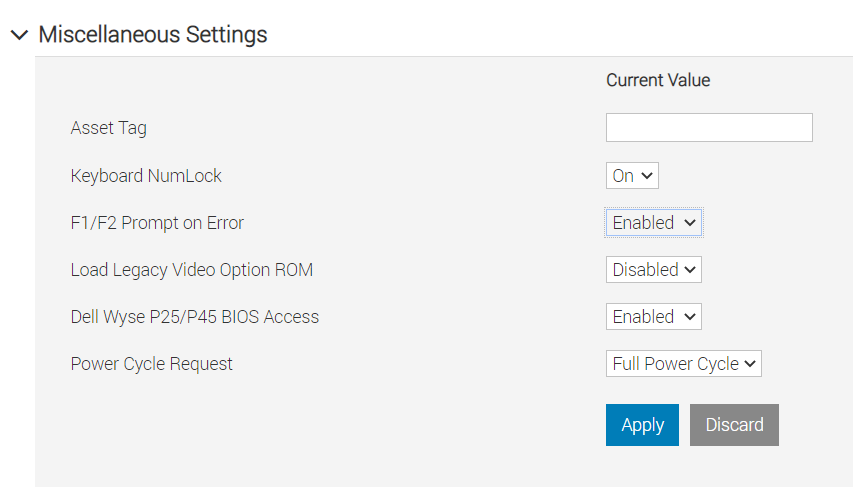
Se o host estiver pronto para reinicializar, continue e inicie com "Apply and Reboot". Caso contrário, o usuário poderá salvá-lo para uma reinicialização manual usando a opção "At Next Reboot"
Opção 2: Inicializar nas configurações
do BIOS Você pode acessá-lo remotamente pelo console virtual do iDRAC ou por qualquer conexão física do KVM.
- Inicializar nas configurações do BIOS (F2)
- BIOS do sistema -> Miscellaneous Settings -> Power Cycle Request, selecione Full Power Cycle.
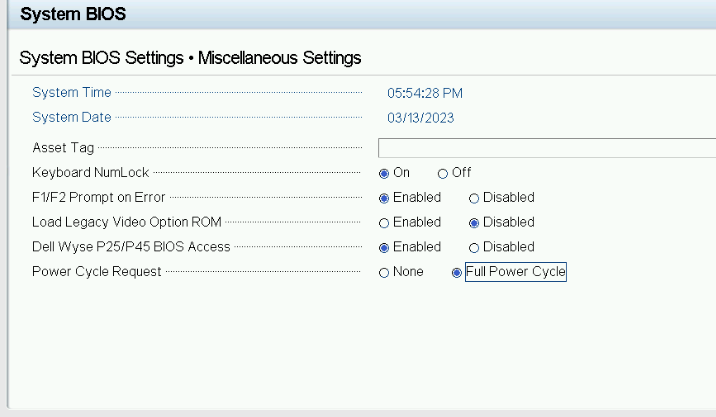
- Clique no botão "Back", em "Finish", "Accept setting changes", "OK" para confirmar e, em seguida, no botão "Finish" para selecionar a reinicialização.
Betroffene Produkte
IsilonProdukte
Isilon, Isilon NL-Series, Isilon NL410, PowerScale OneFS, Isilon X-Series, Isilon X200, Isilon X210, Isilon X400, Isilon X410Artikeleigenschaften
Artikelnummer: 000020498
Artikeltyp: How To
Zuletzt geändert: 14 Aug. 2026
Version: 8
Antworten auf Ihre Fragen erhalten Sie von anderen Dell NutzerInnen
Support Services
Prüfen Sie, ob Ihr Gerät durch Support Services abgedeckt ist.