PowerScale:Isilon:如何重启并耗尽Isilon节点
Zusammenfassung: 如何重启并耗尽 PowerScale:Isilon 节点
Dieser Artikel gilt für
Dieser Artikel gilt nicht für
Dieser Artikel ist nicht an ein bestimmtes Produkt gebunden.
In diesem Artikel werden nicht alle Produktversionen aufgeführt.
Weisungen
提醒:您需要对节点进行物理访问才能完成电量释放。
程序第 5
代步骤 1. 以“root”用户身份与要关闭电源后重启并耗尽的节点建立串行连接。
步骤 2.关闭主节点电源。
# isi_flush并等待刷新完成。
然后运行
# shutdown -p now关闭节点
目视验证节点上的所有指示灯是否均已关闭。
提醒:有时此命令无法关闭节点电源。有时,它会重新启动节点或根本无法工作。在这些情况下,请按顺序执行下一个选项,直至节点完全关闭并保持关闭状态。
***如果节点成功关闭电源,请转至步骤 3。
如果 shutdown 命令未关闭节点电源,而是重新启动节点,请等待节点完成启动,然后再次运行该命令 — 它应该会正确关闭。如果没有,或者命令也未重新启动节点,请联系 EMC-Isilon 技术支持。
STEP 3.节点关闭电源后,要完全耗尽节点电量并重置 BMC,对于第 4 代和第 5 代,请拔下两根电源线,然后等待 3 分钟并按住电源按钮 30 秒。
STEP 4.重新插入电源线
步骤 5.通过按节点背面的电源按钮重新启动节点。
如果节点未重新开机,或者无法成功启动,请收集启动日志并联系 EMC-Isilon 支持。
程序第 6 代和 MLK:
步骤 1. 以“root”用户身份与要关闭电源后重启并释放资源的节点建立串行连接。
步骤 2.关闭主节点电源。
# isi_flush并等待刷新完成
,然后运行
# shutdown -p now关闭节点
目视验证节点上的所有指示灯是否均已关闭。
提醒:有时此命令无法关闭节点电源。有时,它会重新启动节点或根本无法工作。在这些情况下,请按顺序执行下一个选项,直至节点完全关闭并保持关闭状态。
提醒:在节点上发出 shutdown -p 后,如果您看到关闭开始,但它似乎没有继续。在标准消息之后,您收到的唯一输出是可纠正的内存错误。如果您在群集上运行 isi status,该节点将显示为关闭,但您仍然能够通过后端网络对其执行 ping 操作。请遵循此 k/b
https://dellservices.lightning.force.com/lightning/r/Lightning_Knowledge__kav/ka06P000000Tc6WQAS/view
如果节点成功关闭电源,请转至步骤 3。
如果关闭命令无法关闭 节点电源,请联系 EMC-Isilon 技术支持。
STEP 3.关闭节点电源后,要完全耗尽节点电量,请拔下电源线并将节点从机箱中拉出 1 英寸。使节点保持此状态 3 分钟。等待 3 分钟后,按住电源按钮 30 秒钟以完成电量释放。
STEP 4.将节点推回存储模块中,然后重新插入电源线。节点应自行
开机如果节点未重新开机,或者无法成功启动,请收集启动日志并联系 EMC-Isilon 支持。
,然后运行
关闭节点
目视验证节点上的所有指示灯是否均已关闭。
提醒:有时此命令无法关闭节点电源。有时,它会重新启动节点或根本无法工作。在这些情况下,请按顺序执行下一个选项,直至节点完全关闭并保持关闭状态。
***如果节点成功关闭电源,请转至步骤 3。
如果关闭命令未关闭节点电源,而是重新启动节点,请等待节点完成启动,然后再次运行该命令 - 它应该会正确关闭。如果没有,或者命令也未重新启动节点,请联系 EMC-Isilon 技术支持。
STEP 3.关闭节点电源后,要完全耗尽节点电量,请拔下电源线,然后等待 3 分钟并按住电源按钮 30 秒。
步骤 4.重新插入电源线
步骤 5.通过按节点正面的电源按钮重新启动节点。
如果节点未重新开机,或者无法成功启动,请收集启动日志并联系 EMC-Isilon 支持。
注意: 如果 iDRAC 配置为远程访问,则也可以远程耗尽 6.5 代节点的远程访问电量。首选物理释放电量,但如果没有其他选择,也可以这样做。如果远程释放电源无法解决问题,则通常建议物理释放残余电量。
STEP 4.将节点推回存储模块中,然后重新插入电源线。节点应自行
开机如果节点未重新开机,或者无法成功启动,请收集启动日志并联系 EMC-Isilon 支持。
程序第 6.5 代:
步骤 1. 以“root”用户身份建立与要关闭电源后重启并耗尽的节点的 SSH 会话。
步骤 2.关闭主节点电源。
# isi_flush并等待刷新完成
,然后运行
# shutdown -p now
关闭节点
目视验证节点上的所有指示灯是否均已关闭。
提醒:有时此命令无法关闭节点电源。有时,它会重新启动节点或根本无法工作。在这些情况下,请按顺序执行下一个选项,直至节点完全关闭并保持关闭状态。
***如果节点成功关闭电源,请转至步骤 3。
如果关闭命令未关闭节点电源,而是重新启动节点,请等待节点完成启动,然后再次运行该命令 - 它应该会正确关闭。如果没有,或者命令也未重新启动节点,请联系 EMC-Isilon 技术支持。
STEP 3.关闭节点电源后,要完全耗尽节点电量,请拔下电源线,然后等待 3 分钟并按住电源按钮 30 秒。
步骤 4.重新插入电源线
步骤 5.通过按节点正面的电源按钮重新启动节点。
如果节点未重新开机,或者无法成功启动,请收集启动日志并联系 EMC-Isilon 支持。
第 6.5 代远程释放残余电量/虚拟释放:
步骤 1 登录节点并发出关闭命令:
# isi_flush并等待刷新完成
,然后运行
# shutdown -p now正常关闭节点
步骤 2登录 IDRAC 并通过 vConsole 确认节点已关闭。
步骤 3:在 IDRAC 中,转至 Configuration -> BIOS Settings。
- 在“Miscellaneous Settings”下,将“Power Cycle Request”更改为“Full Power Cycle”,然后选择“Apply”。
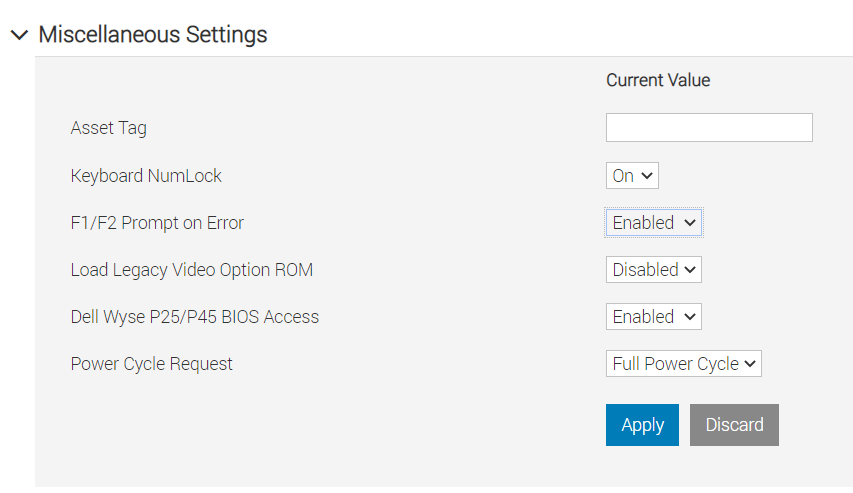
如果主机已准备好重新启动,请继续,然后通过“Apply and Reboot”进行启动。否则,用户可以使用“At Next Reboot”
选项 2 将其保存以用于手动重新启动 BIOS 设置
您可以通过 iDRAC 虚拟控制台或任何物理 KVM 连接远程访问此映像。
- 启动至 BIOS 设置 (F2)
- “System BIOS”->“Miscellaneous Settings”->“Power Cycle Request”,选择“Full Power Cycle”。
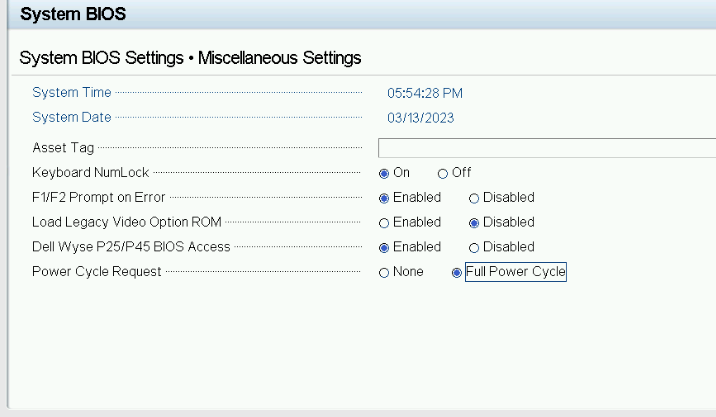
- 单击“Back”按钮,接着单击“Finish”,接受设置更改,单击“OK”以确认,然后单击“Finish”按钮以选择进行重新启动。
Betroffene Produkte
IsilonProdukte
Isilon, Isilon NL-Series, Isilon NL410, PowerScale OneFS, Isilon X-Series, Isilon X200, Isilon X210, Isilon X400, Isilon X410Artikeleigenschaften
Artikelnummer: 000020498
Artikeltyp: How To
Zuletzt geändert: 14 Aug. 2026
Version: 8
Antworten auf Ihre Fragen erhalten Sie von anderen Dell NutzerInnen
Support Services
Prüfen Sie, ob Ihr Gerät durch Support Services abgedeckt ist.