对无法启动进入 Windows 11 或 Windows 10 的戴尔计算机进行故障处理
Zusammenfassung: 个人计算机开机但无法引导至 Windows 的基本故障处理步骤。通过 BIOS 屏幕但无法加载作系统的计算机遇到无法引导状态。
Dieser Artikel gilt für
Dieser Artikel gilt nicht für
Dieser Artikel ist nicht an ein bestimmtes Produkt gebunden.
In diesem Artikel werden nicht alle Produktversionen aufgeführt.
Weisungen
提醒:Microsoft 将于 2025 年 10 月 14 日终止对 Windows 10 的支持。有关详细信息,请参阅我们的 Microsoft Windows 10 终止支持公告。
开始之前:
确保您已完成戴尔 计算机无法启动至 Windows 库页面上概述的基本故障处理步骤。本文将介绍这些步骤的中断之处。我们将引导您了解高级解决方案,以帮助解决您的引导问题。这些方法解决了阻止 Windows 正确加载的更深层次的系统问题。
以下视频将帮助您确定计算机是否遇到引导问题。
无法启动的戴尔计算机的症状
持续时间:0:39
隐藏式字幕:此视频提供多种语言版本。单击“Closed Caption”图标并选择所需的语言。
快速参考:
| 问题 | 试试这个解决方案 |
|---|---|
| 最近的更新或软件导致了问题。 | 使用系统还原点 |
| 不知道出了什么问题。 | 在保留文件的同时重置 Windows |
| 登录失败、用户配置文件服务错误或特定用户帐户内不稳定。 | 配置文件解决方案修复 |
| “缺少作系统”错误 | 系统文件修复方法 |
| 缺少启动配置数据文件“、”Windows 无法启动“、”缺少 BOOTMGR“类型的消息。 | 启动配置修复 |
| 什么都行不通 | 何时考虑全新安装 |
使用系统还原点
系统还原点可以撤消最近可能阻止正常启动的更改。要访问系统还原点应用程序,请执行以下步骤:
- 访问 Windows 恢复环境 (WinRE)( 说明位于文章底部)。
- 选择 高级故障处理>选项>系统还原 (图 1)
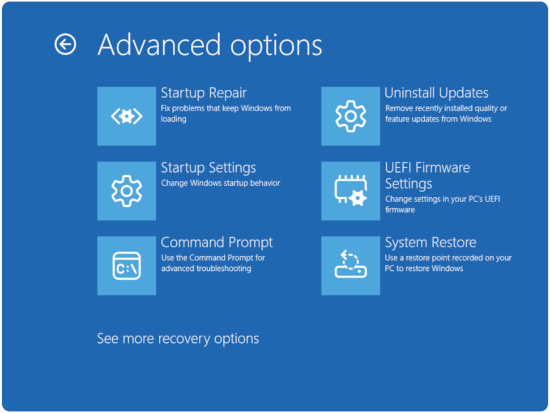
图1:Advanced 选项 - 单击 Next。
- 选择启动问题开始之前的还原点(如果没有可用的还原点,请转至 在保留文件的同时重置 Windows)部分。
- 按照向导完成还原
提醒:系统还原不会影响个人文件,但会删除最近安装的程序和驱动程序。
在保留文件的同时重置 Windows
此选项将重新安装 Windows,同时保留您的个人数据:
- 访问重置选项。
- 访问 Windows 恢复环境 (WinRE)( 说明位于文章底部)。
- 选择 TroubleshootReset>this PC (图 2)。
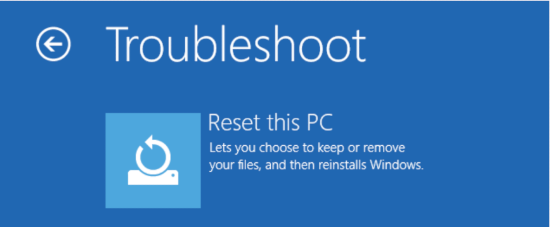
图 2:重置此 PC - 选择 Keep my files(保留我的文件)。
- 如果您的计算机使用 BitLocker 加密,请在系统提示时输入恢复密钥。您可以通过在 account.microsoft.com 上登录您的帐户并查看“设备”部分来找到密钥。
- 选择其他选项。
- 选择本地重新安装(更快)或云下载(获取最新的 Windows 版本)。
- 完成重置。
- 按照屏幕上的提示进行作。
- 此过程需要 1-3 小时,具体取决于您的系统。

提醒:此过程会保留个人文件,但会删除已安装的程序并将设置重置为默认值。
型材解决方案
修复损坏的用户配置文件。
用户配置文件损坏可能会阻止 Windows 完全加载:
- 访问 Windows 恢复环境 (WinRE)( 说明位于文章底部)。
- 选择高级选项>启动设置疑难解>答
- 单击重新启动。
- 如果您的计算机使用 BitLocker 加密,请在系统提示时输入恢复密钥。您可以通过在 account.microsoft.com 上登录您的帐户并查看“设备”部分来找到密钥。
- 选择:
- 4 或 F4 表示安全模式(图 3)。
- 5 或 F5 表示带网络连接的安全模式(图 3)。

图 3:启动设置选项
- 在安全模式下检查配置文件错误。
- 导航到 C:\Users\。
- 查找具有.bak扩展名的文件夹。
- 如果需要,请创建新的用户配置文件。
- 在安全模式下,转到 设置>帐户家庭>和其他用户。
- 单击将 其他人添加到此 PC。
- 按照提示创建新的本地帐户。
系统文件修复方法
修复 Windows 引导管理器问题。
当启动文件损坏时,Windows 无法正常启动。以下是重建它们的方法:
- 访问 Windows 恢复环境 (WinRE)( 说明位于文章底部)。
- 选择高级选项>命令提示符疑难解>答(图 4)
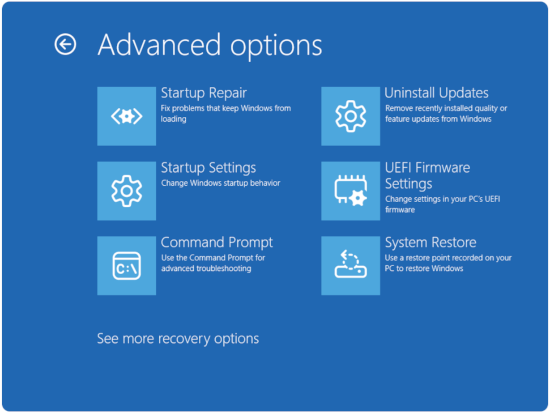
图 4:Advanced 选项 - 如果您的计算机使用 BitLocker 加密,请在系统提示时输入恢复密钥。您可以通过在 account.microsoft.com 上登录您的帐户并查看“设备”部分来找到密钥。
提醒:如果出现提示,请键入 Y 以将 Windows 安装添加到启动列表。
- 重建启动配置数据 (BCD)
- 在命令提示符下键入
bootrec /fixmbr,然后按 Enter 键。 - 在命令提示符下键入
bootrec /fixboot,然后按 Enter 键。提醒:您可能会收到拒绝访问消息,如果是这样,请转至下一个命令。 - 在命令提示符下键入
bootrec /scanos,然后按 Enter 键。 - 在命令提示符下键入
bootrec /rebuildbcd,然后按 Enter 键。
- 在命令提示符下键入
- 验证修复情况
- 键入 exit,然后重新启动计算机。
- 检查 Windows 能否正常启动。
使用高级命令修复系统文件
系统文件检查器可能会遗漏一些问题。使用以下综合修复方法:
- 在恢复环境中访问命令提示符
- 访问 Windows 恢复环境 (WinRE)( 说明位于文章底部)。
- 选择高级选项>命令提示符疑难解>答(图 5)
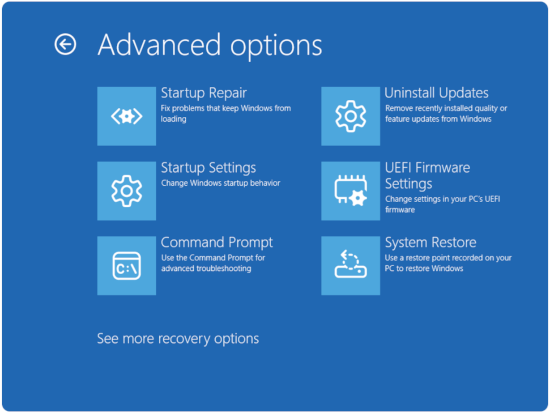
图5:Advanced 选项 - 如果您的计算机使用 BitLocker 加密,请在系统提示时输入恢复密钥。您可以通过在 account.microsoft.com 上登录您的帐户并查看“设备”部分来找到密钥。
- 将 SFC 与脱机修复结合使用
- 键入
sfc /scannow /offbootdir=C:\ /offwindir=C:\Windows,然后按 Enter 键。
- 键入
- 检查特定文件是否损坏
- 键入
findstr /c:"[SR]" %windir%\logs\cbs\cbs.log >sfcdetails.txt在命令提示符下,然后按 Enter 键。
- 键入
提醒:如果您看到消息“Windows 资源保护找到了损坏的文件,但无法修复其中的某些文件”,这些命令通常会解决标准 SFC 无法解决的问题。
启动配置修复
- 访问 Windows 恢复环境 (WinRE)( 说明位于文章底部)。
- 选择高级选项>命令提示符疑难解>答(图 6)
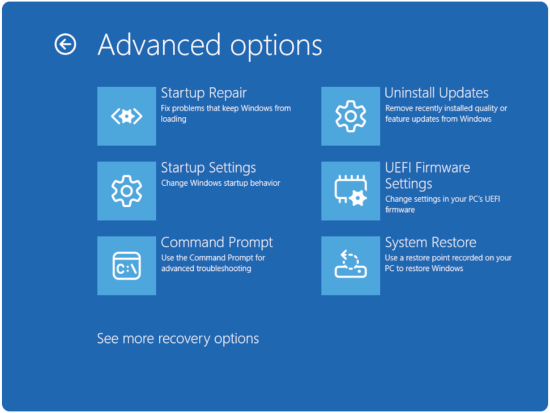
图 6:Advanced 选项 - 如果您的计算机使用 BitLocker 加密,请在系统提示时输入恢复密钥。您可以通过在 account.microsoft.com 上登录您的帐户并查看“设备”部分来找到密钥。
修复了 UEFI 引导问题。
现代系统使用 UEFI 而不是传统 BIOS。下面介绍如何修复 UEFI 启动问题:
- 重新创建 EFI 引导分区。
- 在命令提示符下键入
diskpart,然后按 Enter 键。 - 在命令提示符下键入
select disk 0,然后按 Enter 键。 - 在命令提示符下键入
list partition,然后按 Enter 键。 - 在命令提示符下键入
select partition [EFI partition number],然后按 Enter 键。 - 在命令提示符下键入
assign letter=S,然后按 Enter 键。 - 在命令提示符下键入
exit,然后按 Enter 键。
- 在命令提示符下键入
- 重建 EFI 引导加载程序
- 在命令提示符下键入
bcdboot C:\Windows /s S: /f UEFI,然后按 Enter 键。
- 在命令提示符下键入
- 删除临时驱动器盘符。
- 在命令提示符下键入
diskpart,然后按 Enter 键。 - 在命令提示符下键入
select disk 0,然后按 Enter 键。 - 在命令提示符下键入
select partition [EFI partition number],然后按 Enter 键。 - 在命令提示符下键入
remove letter=S,然后按 Enter 键。 - 在命令提示符下键入
exit,然后按 Enter 键。
- 在命令提示符下键入
何时考虑全新安装
您需要全新安装的迹象:
- 多次修复尝试均失败
- 系统文件严重损坏
- 硬件验证后启动问题仍然存在
- 即使在成功启动后性能仍然很差
全新安装前的备份注意事项
- 恢复重要数据。
- 备份数据最可靠的方法是使用可启动的外部介质或物理卸下硬盘驱动器。这使您可以从另一个作系统访问内部文件,即使您的计算机未启动也是如此。
- 记录您的软件。
- 列出已安装的程序
- 记下许可证密钥和激活信息。
有关更多信息,请参阅戴尔知识库文章 使用 SupportAssist OS Recovery 修复和还原计算机(英文版)。
以下视频提供了有关如何在计算机上执行作系统还原的两个选项。
如何执行作系统系统还原(使用数据备份)
持续时间:4:20
隐藏式字幕:此视频提供多种语言版本。单击“Closed Caption”图标并选择所需的语言。
如何访问 Windows Recovery Environment (WinRE)
- 从关闭电脑开始。按计算机上的电源按钮,然后立即开始每秒按一次 F12 键以访问“System Boot”菜单。
- 选择 SupportAssist OS Recovery 以启动进入 SupportAssist OS Recovery。
- 在 SupportAssist OS Recovery 中,单击 OS Recovery 主屏幕右上角的 3 个点
 ,这将提供一个下拉菜单。
 - 选择 Windows 恢复。
- 计算机将重新启动进入 Windows Recovery Environment (WinRE)。
Weitere Informationen
Betroffene Produkte
Alienware, Dell All-in-One, Dell Pro All-in-One, Dell Pro Max Micro, Dell Pro Max Slim, Dell Pro Max Tower, Dell Pro Micro, Dell Pro Slim, Dell Pro Tower, Dell Slim, Dell Tower, Inspiron, OptiPlex, Vostro, XPS, G Series, G Series, Alienware
, Dell Laptops, Dell Plus, Dell Pro, Dell Pro Max, Dell Pro Plus, Dell Pro Premium, Inspiron, Latitude, Dell Pro Rugged, Vostro, XPS, Fixed Workstations, Mobile Workstations, Dell Pro Max Micro XE FCM2250, Dell Pro Max Slim XE FCS1250, Dell Pro Max Tower T2 XE FCT2250, Dell Pro Max 16 XE MC16250, Dell Pro Micro Plus XE QBM1250, Dell Pro Slim Plus XE5 QBS1250, Dell Pro Tower Plus XE5 QBT1250
...
Artikeleigenschaften
Artikelnummer: 000124359
Artikeltyp: How To
Zuletzt geändert: 19 Apr. 2026
Version: 44
Antworten auf Ihre Fragen erhalten Sie von anderen Dell NutzerInnen
Support Services
Prüfen Sie, ob Ihr Gerät durch Support Services abgedeckt ist.