Dell Threat Defense beheerdershandleiding Implementatie-instructies voor aangepaste authenticatie
Zusammenfassung: Met de instelling voor aangepaste verificatie van Dell Threat Defense kunt u Microsoft Azure toevoegen als uw externe identificatieprovider. Dit omvat Single Sign-On (SSO).
Dieser Artikel gilt für
Dieser Artikel gilt nicht für
Dieser Artikel ist nicht an ein bestimmtes Produkt gebunden.
In diesem Artikel werden nicht alle Produktversionen aufgeführt.
Weisungen
Opmerking:
- Vanaf mei 2022 heeft Dell Threat Defense het einde van het onderhoud bereikt. Dit artikel wordt niet meer bijgewerkt door Dell. Raadpleeg voor meer informatie Beleid voor productlevenscyclus (einde support/einde levensduur) voor Dell Data Security. Als u vragen heeft over alternatieve artikelen, neem dan contact op met uw verkoopteam of neem contact op met endpointsecurity@dell.com.
- Raadpleeg Eindpuntbeveiliging voor meer informatie over huidige producten.
Betreffende producten:
- Dell Threat Defense
- Meld u aan bij uw Azure-account en maak een nieuwe Active Directory.
- Klik op Bladeren (onder aan het linkernavigatiedeelvenster).
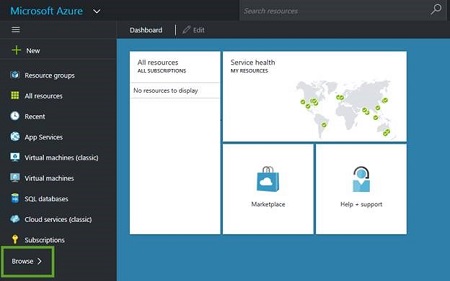
- Klik op Active Directory.
- Klik op Nieuw (linksonder).
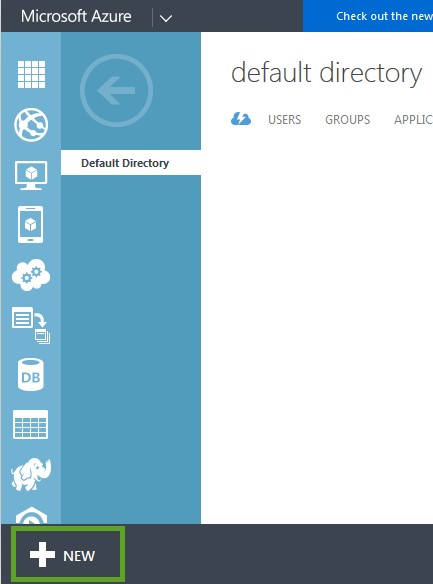
- Klik op Directory > Custom Create. Vervolgens wordt het venster Map toevoegen weergegeven.
- Voer de directorygegevens in (naam, domeinnaam en land of regio) en klik vervolgens op het vinkje om op te slaan.
- Selecteer de directory en klik vervolgens op Add User om gebruikers toe te voegen aan deze Active Directory.
Opmerking: De gebruikersnaam in de active directory moet overeenkomen met de gebruikersnaam in Threat Defense.
- Klik op Bladeren (onder aan het linkernavigatiedeelvenster).
- Voeg de applicatie toe aan uw organisatie.
- Klik op Toevoegen (midden onder).
- Klik op Een applicatie toevoegen die mijn organisatie aan het ontwikkelen is.
- Typ een naam, zorg ervoor dat Webtoepassing en Web-API zijn geselecteerd en klik vervolgens op Volgende (pijl).
- Voor een aanmeldings-URL gebruikt u het volgende (op basis van uw regio):
- Voor App ID URI gebruikt u het volgende (afhankelijk van uw regio):
- Klik op Opslaan (vinkje).
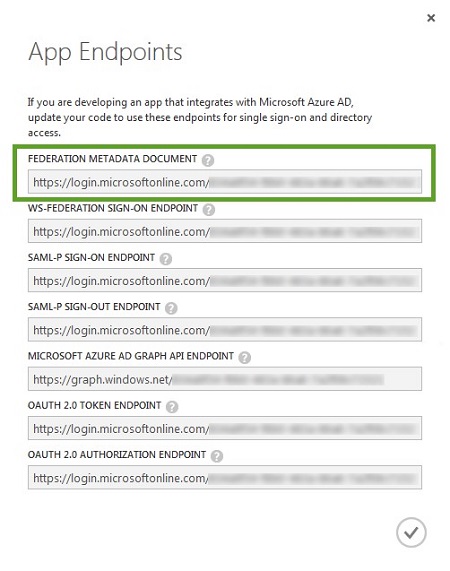
- Klik op Eindpunten weergeven (midden onderaan).
- Kopieer het X.509-certificaat.
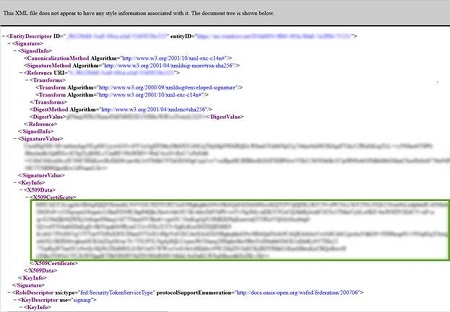
- Kopieer de URL van het Federation-metadatadocument, plak deze in een nieuw browsertabblad en druk op Enter. Het XML-bestand wordt weergegeven op het tabblad van de browser.
- Kopieer het X509-certificaat en plak het in een tekstdocument.
- Sluit het tabblad van de XML-bestandsbrowser.
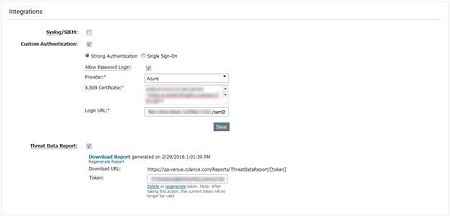
- Kopieer de URL van het SAML-P aanmeldingseindpunt en plak deze in een tekstdocument.
- Meld u aan bij de Cylance Console.
- Ga naar Instellingen > Toepassingen.
- Selecteer Aangepaste verificatie onder Integratie.
- Selecteer Azure in de lijst met providers.
- Plak het Azure-certificaat (X.509-certificaat, verkregen in stap 4).
- Voeg de URL van het SAML-P-aanmeldingseindpunt toe (geleverd door Azure, verkregen in stap D).
- Klik op Opslaan.
- Kopieer de URL van het Federation-metadatadocument, plak deze in een nieuw browsertabblad en druk op Enter. Het XML-bestand wordt weergegeven op het tabblad van de browser.

Probleemoplossing
Als uw Microsoft Azure-verificatie niet werkt wanneer u zich probeert aan te melden bij de Cylance Console:
- Controleer uw Microsoft Azure- en Threat Defense Console-instellingen om er zeker van te zijn dat de instellingen correct zijn ingevoerd.
- Probeer in stap 2 de app-ID-URI te configureren met dezelfde informatie als de aanmeldings-URL (bijvoorbeeld: https://dellthreatdefense.cylance.com/EnterpriseLogin/ConsumeSaml)
Als u contact wilt opnemen met support, raadpleegt u de internationale telefoonnummers voor support van Dell Data Security.
Ga naar TechDirect om online een aanvraag voor technische support te genereren.
Voor meer informatie over inzichten en hulpbronnen kunt u zich aanmelden bij het Dell Security Community Forum.
Weitere Informationen
Videos
Betroffene Produkte
Dell Threat DefenseArtikeleigenschaften
Artikelnummer: 000124769
Artikeltyp: How To
Zuletzt geändert: 19 Apr. 2026
Version: 11
Antworten auf Ihre Fragen erhalten Sie von anderen Dell NutzerInnen
Support Services
Prüfen Sie, ob Ihr Gerät durch Support Services abgedeckt ist.