Anleitung zum Wiederherstellen des BIOS oder UEFI (Systemsetup) auf die Werkseinstellungen auf einem Dell Computer
Zusammenfassung: Erfahren Sie, wie Sie das BIOS oder UEFI auf einem Dell Laptop auf die werkseitigen Standardeinstellungen zurücksetzen. Befolgen Sie die Schritt-für-Schritt-Anweisungen zum Zurücksetzen auf die Werkseinstellungen des UEFI-BIOS-Dienstprogramms, zum Zurücksetzen des BIOS ohne Display und zum Wiederherstellen des BIOS unter Windows 10 und Windows 11. ...
Dieser Artikel gilt für
Dieser Artikel gilt nicht für
Dieser Artikel ist nicht an ein bestimmtes Produkt gebunden.
In diesem Artikel werden nicht alle Produktversionen aufgeführt.
Weisungen
Das BIOS (Basic Input/Output System) ist eine in Ihren Computer eingebaute Firmware, die vor Windows gestartet wird. Es steuert, wie Ihre Hardware mit Ihrem Betriebssystem kommuniziert.
Wann sollte ich mein BIOS zurücksetzen?
Das Zurücksetzen des BIOS kann helfen, wenn:
- Ihr Computer startet nicht oder nicht richtig
- Es tritt ungewöhnliches Hardwareverhalten auf.
- Sie haben Änderungen im BIOS vorgenommen und möchten diese rückgängig machen.
- Ein Techniker schlug vor, das BIOS als Troubleshooting-Schritt zurückzusetzen.
Wichtige Informationen
Vor dem Zurücksetzen: Durch das Zurücksetzen des BIOS werden alle von Ihnen vorgenommenen nutzerdefinierten Einstellungen rückgängig gemacht. Einige davon sind:
- Änderungen der Startreihenfolge
- Secure Boot-Einstellungen
- Virtualisierungseinstellungen
- Nutzerdefinierte Lüfter- oder Leistungseinstellungen
- TPM-Einstellungen (Trusted Platform Module)
Ihre Dateien sind sicher: Durch das Zurücksetzen des BIOS werden Ihre Dateien, Fotos oder Programme nicht gelöscht. Es werden nur die Hardwareeinstellungen geändert.
Ermitteln des eigenen BIOS-Typs
Verschiedene BIOS-Typen verfügen über unterschiedliche Methoden zum Laden von Standardeinstellungen. Lassen Sie uns herausfinden, welche Sie haben, damit Sie die richtigen Anweisungen befolgen können.
So greifen Sie auf Ihr BIOS zu:
- Schalten Sie den Computer ein (oder starten Sie ihn neu, wenn er bereits eingeschaltet ist).
- Wenn das Dell Logo angezeigt wird, drücken Sie wiederholt die Taste F2 .
- Drücken Sie wiederholt F2 , bis "Entering System Setup" oder der BIOS-Bildschirm angezeigt wird.
Hinweis: Wenn stattdessen Windows gestartet wird, starten Sie den Computer neu und versuchen Sie es erneut. Drücken Sie F2 wiederholt, sobald Sie es einschalten.
Welche BIOS-Schnittstelle haben Sie?
Betrachten Sie Ihren Bildschirm und ordnen Sie ihn einem dieser drei Typen zu:
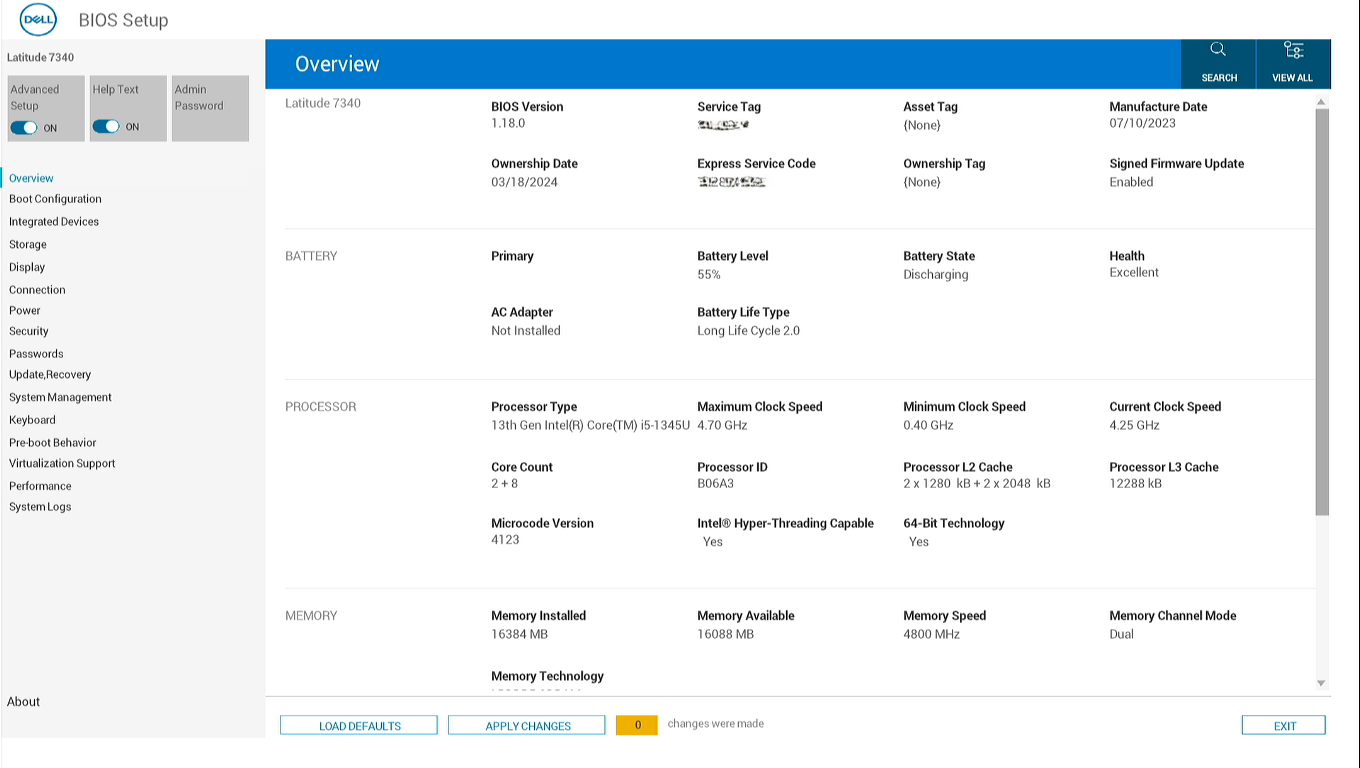
Modernes UEFI-BIOS
- Verwendet Maus- und Tastaturnavigation
- Blaue und weiße Benutzeroberfläche mit anklickbaren Menüs
- Navigationsmenü auf der linken Seite des Bildschirms
- Große, durchsichtige Umschaltschalter oder Kontrollkästchen zum Ein- oder Ausschalten der Einstellungen
- Suchen Sie nach den Schaltflächen "Load Defaults" oder "Restore Settings" am unteren Rand des Bildschirms.
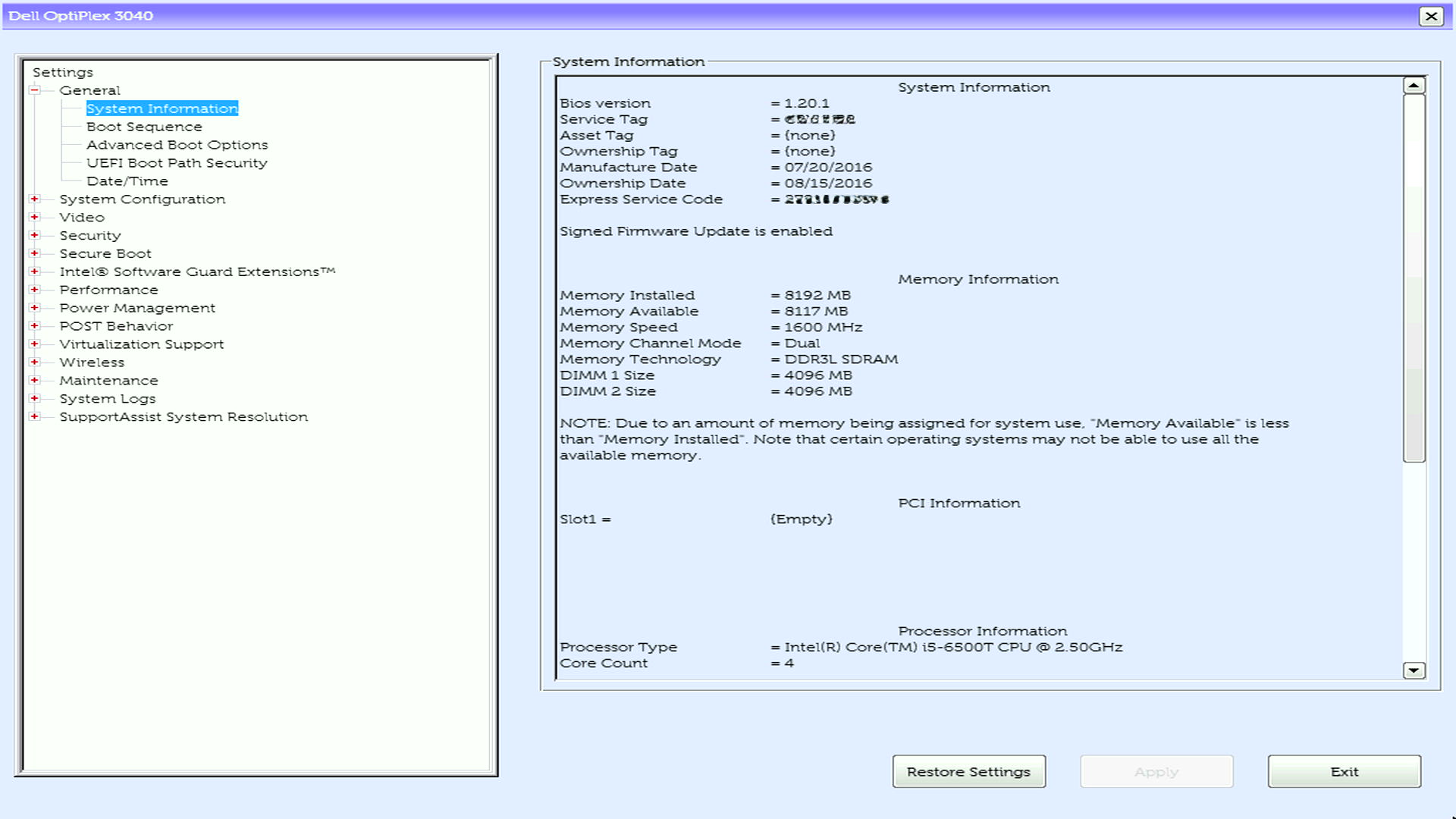
UEFI-BIOS mit Menü links
- Ähnlich wie modernes UEFI-BIOS
- Navigationsmenü auf der linken Seite
- Nutzt Tastatur- und Mausnavigation
- Verwendet Kontrollkästchen oder Optionsfelder, um Einstellungen ein- oder auszuschalten
- Suchen Sie nach den Schaltflächen "Restore Settings" oder "Load Defaults" am unteren Rand des Bildschirms.
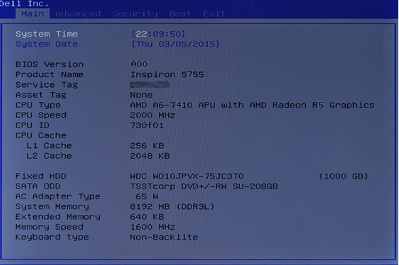
Legacy-BIOS (Aptio oder American Megatrends Inc auf älteren Computern)
- Keine Mausunterstützung, nur Tastaturnavigation
- Verwenden der Pfeiltasten zum Wechseln zwischen Optionen
- Drücken Sie die Eingabetaste, um eine Einstellung auszuwählen oder zu ändern
- Menü-Tabs oben (z. B. "Main", "Advanced", "Security", "Boot", "Exit")
Sobald Sie Ihren Typ identifiziert haben, gehen Sie zum Abschnitt "Zuordnen" unten.
Option 1: Standardeinstellungen auf modernem UEFI-BIOS laden
Schritte zum Zurücksetzen:
- Klicken Sie auf dem BIOS-Bildschirm auf Standardeinstellungen laden.
- Sie können Ihre Maus verwenden, um auf diese Schaltfläche zu klicken
- Ein Menü wird angezeigt. Stellen Sie sicher, dass BIOS-Standardeinstellungen ausgewählt ist, und klicken Sie dann auf OK.
- In einer Warnmeldung werden Sie gefragt, ob Sie sicher sind. Klicken Sie zum Bestätigen auf OK.
- Einige Computer zeigen zwei Warnmeldungen an. Klicken Sie für beide auf OK .
- Klicken Sie auf Beenden oder suchen Sie nach der Option zum Speichern und Beenden.
- Der Computer wird automatisch neu gestartet.
Was passiert als nächstes? Ihr Computer wird mit den werkseitigen Standardeinstellungen neu gestartet. Dies kann eine zusätzliche Minute dauern, was normal ist.
Option 2: Einstellungen im UEFI-BIOS wiederherstellen
Schritte zum Zurücksetzen:
- Suchen Sie auf dem BIOS-Bildschirm nach einer Schaltfläche mit der Bezeichnung Restore Settings oder Load Defaults.
- Verwenden Sie die Pfeiltasten, um zu navigieren, wenn Ihre Maus nicht funktioniert
- Wählen Sie die Option aus und drücken Sie die Eingabetaste.
- Stellen Sie sicher, dass BIOS-Standardeinstellungen ausgewählt ist (oder bestätigen Sie, wenn Sie dazu aufgefordert werden), und drücken Sie dann die Eingabetaste.
- Navigieren Sie zu Beenden und drücken Sie die Eingabetaste.
- Bestätigen Sie, dass Sie beenden möchten (drücken Sie die Eingabetaste bei "Ja", wenn Sie dazu aufgefordert werden).
- Der Computer wird automatisch neu gestartet.
Was passiert als nächstes? Ihr Computer wird mit den werkseitigen Standardeinstellungen neu gestartet.
Option 3: F9 oder Wiederherstellen der Standardeinstellungen im Legacy-BIOS
Schritte zum Zurücksetzen:
- Drücken SieF9 , um die Standardeinstellungen zu laden.
- Alternativ können Sie auch zum Menü Beenden oben navigieren.
- Wählen Sie "Standardeinstellungen wiederherstellen" oder "Optimale Standardeinstellungen laden" aus und drücken Sie die Eingabetaste.
- Eine Bestätigungsmeldung wird angezeigt. Drücken Sie die Eingabetaste bei Ja , um zu bestätigen.
- Drücken SieF10 , um zu speichern und das Programm zu beenden (oder befolgen Sie zum Beenden die Anweisungen auf dem Bildschirm).
- Der Computer wird automatisch neu gestartet.
Was passiert als nächstes? Ihr Computer wird mit den werkseitigen Standardeinstellungen neu gestartet.
Nach dem Zurücksetzen: Nächste Maßnahme
Ihr Computer sollte nun normal starten
Wenn Ihr Computer Windows erfolgreich startet, sind Sie startklar! Das Zurücksetzen des BIOS wurde abgeschlossen.
Wenn Sie weiterhin Probleme haben
Keine Sorge, es gibt noch mehr Schritte, die wir unternehmen können:
- Überprüfen Sie die Startreihenfolge: Manchmal versuchen Computer, vom falschen Laufwerk zu starten.
- Führen Sie die Hardwarediagnose aus: Dell Computer verfügen über integrierte Diagnosetools. Starten Sie neu und drücken Sie F12 , wenn das Dell Logo angezeigt wird, und wählen Sie dann Diagnose aus.
- Prüfen Sie, ob Verbindungen lose sind: Wenn Sie kürzlich neue Hardware installiert haben (RAM, Festplatte usw.), stellen Sie sicher, dass alles ordnungsgemäß angeschlossen ist.
- Fehlerbehebung bei Startproblemen: Sehen Sie sich unser Troubleshooting-Handbuch an, um Startprobleme zu beheben.
Müssen Sie eine bestimmte BIOS-Einstellung ändern?
Wenn Sie eine bestimmte Funktion (z. B. Secure Boot oder Virtualization) aktivieren oder deaktivieren müssen, können Sie jetzt nach dem Zurücksetzen auf die Standardeinstellungen sicher zum BIOS zurückkehren und diese Änderungen vornehmen.
Fehlerbehebung bei allgemeinen Problemen
Problem: Kein Zugriff auf BIOS (F2 funktioniert nicht)
Probieren Sie diese Lösungen aus:
- Starten Sie neu und versuchen Sie es mit F2 früher: Drücken Sie F2 , sobald Sie den Betriebsschalter drücken.
- Versuchen Sie stattdessen, F12 zu drücken: Bei einigen Modellen öffnet F12 ein einmaliges Startmenü, in dem Sie "BIOS-Setup" auswählen können.
- Überprüfen Sie, ob eine Tastaturverbindung besteht: Wenn Sie eine externe Tastatur verwenden, versuchen Sie es mit einem anderen USB-Anschluss
- Versuchen Sie es mit einer anderen Tastatur: Einige kabellose Tastaturen funktionieren während des Startvorgangs nicht. Verwenden Sie eine USB-Tastatur
Problem: Option "Standardeinstellungen laden" wird nicht angezeigt
Probieren Sie diese Lösungen aus:
- Suchen Sie nach ähnlichen Formulierungen: Unterschiedliche Modelle verwenden unterschiedliche Begriffe. Schaue nach:
- "Einstellungen wiederherstellen"
- "Setup-Standardeinstellungen laden"
- Überprüfen Sie das Menü "Beenden": Bei Legacy-BIOS befindet sich diese Option normalerweise auf der Registerkarte "Exit".
- Aktualisieren Sie Ihr BIOS: Sehr alte BIOS-Versionen verfügen möglicherweise über andere Optionen. Weitere Informationen finden Sie in unserer Anleitung zum BIOS-Update.
Problem: Computer startet nach dem Zurücksetzen nicht
Probieren Sie diese Lösungen aus:
- Rufen Sie das BIOS erneut auf und überprüfen Sie den Startmodus:
- Suchen Sie nach "Boot Mode" oder "UEFI/Legacy Boot".
- Wenn "UEFI" angezeigt wird, versuchen Sie, zu "Legacy" zu wechseln (oder umgekehrt).
- Speichern und Beenden
- Prüfen Sie Secure Boot:
- Suchen Sie im BIOS nach "Secure Boot".
- Versuchen Sie, es zu deaktivieren
- Speichern und Beenden
- Wiederherstellen der Startreihenfolge:
- Suchen Sie nach "Startreihenfolge" oder "Startreihenfolge".
- Stellen Sie sicher, dass Ihre Festplatte zuerst aufgeführt ist
- Speichern und Beenden
Funktioniert immer noch nicht? Führen Sie die integrierte Diagnose aus, indem Sie beim Start F12 drücken, und versuchen Sie dann die Schritte zum Troubleshooting, um Startprobleme zu beheben.
Problem: Spezifische Hardware wird nicht erkannt (z. B. neuer RAM oder SSD)
Probieren Sie diese Lösungen aus:
- Schalten Sie den Computer aus und wieder ein:
- Schalten Sie den Computer aus.
- Ziehen Sie das Netzkabel ab.
- Halten Sie den Betriebsschalter 15 Sekunden lang gedrückt
- Wieder einstecken und normal starten
- Überprüfen Sie die Hardwareverbindungen:
- Schalten Sie den Computer aus und ziehen Sie den Stecker
- Öffnen Sie das Gehäuse und setzen Sie die Hardware neu ein (Entfernen und erneute Installation)
- Stellen Sie sicher, dass alles einrastet
- Überprüfen Sie die BIOS-Einstellungen für die Hardware:
- Für einige Hardware müssen bestimmte BIOS-Einstellungen aktiviert sein
- Suchen Sie nach dem Menü "SATA Operation" (für Laufwerke) oder "Advanced".
Modellspezifische Informationen
Gaming-Laptops von Alienware und der Dell G-Serie
Besondere Überlegungen:
- Gaming-Laptops verfügen oft über Leistungsprofile im BIOS. Durch das Zurücksetzen werden diese in den ausgeglichenen Modus zurückversetzt
- Wenn Sie eine externe Grafik-Dockingstation (Alienware Graphics Amplifier) verwenden, müssen Sie diese möglicherweise nach dem Zurücksetzen im BIOS erneut aktivieren
- RGB-Beleuchtungseinstellungen werden von der Alienware Command Center-Software gesteuert, nicht vom BIOS
Alle Systeme
Besondere Überlegungen:
- Neuere Modelle verwenden modernes UEFI
- Thunderbolt-Einstellungen werden zurückgesetzt. Möglicherweise müssen Sie die Option erneut aktivieren, wenn Sie Thunderbolt-Geräte verwenden
- Nach dem Zurücksetzen muss Windows Hello möglicherweise neu eingerichtet werden
- Die TPM-Einstellungen (Trusted Platform Module) bleiben aus Sicherheitsgründen unverändert
- BitLocker-Nutzer: Ihre Verschlüsselungsschlüssel sind sicher, aber bestätigen Sie, dass TPM weiterhin aktiviert ist.
- Bei Management durch die IT-Abteilung: Wenden Sie sich an Ihr IT-Team, bevor Sie das BIOS zurücksetzen
- Business-Funktionen auf OptiPlex, Dell Pro oder Dell Pro Max wie Computrace bleiben nach dem Zurücksetzen aktiv
Benötigen Sie Hilfe mit Ihrem spezifischen Modell? Geben Sie Ihr Service-Tag in den Dell Produkthandbüchern ein, um eine modellspezifische Dokumentation zu erhalten.
Häufig gestellte Fragen
F: Werden durch das Zurücksetzen des BIOS meine Dateien gelöscht?
Ein: Nein. Durch das Zurücksetzen des BIOS werden nur die Hardwareeinstellungen geändert. Ihre Dateien, Programme und Windows-Installation bleiben unberührt.
F: Wie lange dauert das Zurücksetzen?
Ein: Das tatsächliche Zurücksetzen erfolgt sofort. Ihr Computer kann danach weitere 30 bis 60 Sekunden benötigen, um neu zu starten, was normal ist.
F: Muss ich Windows nach dem Zurücksetzen des BIOS aktualisieren?
Ein: Nein. Windows muss nach einem BIOS-Reset nicht aktualisiert oder neu installiert werden.
F: Kann ich das Zurücksetzen des BIOS rückgängig machen?
Ein: Sie können dies nicht automatisch rückgängig machen, aber Sie können die Einstellungen manuell wieder auf den vorherigen Wert zurücksetzen. Notieren Sie sich vor dem Zurücksetzen alle nutzerdefinierten Einstellungen.
F: Wird damit ein Viren- oder Malwareproblem behoben?
Ein: Nein. Durch das Zurücksetzen des BIOS werden weder Viren noch Malware entfernt. Führen Sie bei Problemen mit Malware einen vollständigen Virenscan durch oder lesen Sie unsere Anleitung zum Entfernen von Malware oder Viren.
F: Mein Computer fragt nach einem BIOS-Kennwort. Was soll ich tun?
Ein: Wenn Sie das BIOS-Kennwort nicht kennen, versuchen Sie einige Schritte zum Entfernen oder Wiederherstellen des BIOS-Kennworts.
F: Ist es sicher, das BIOS mehrmals zurückzusetzen?
Ein: Ja, mehrmaliges Zurücksetzen des BIOS schadet Ihrem Computer nicht. Wenn Sie jedoch häufig zurücksetzen müssen, liegt möglicherweise ein zugrunde liegendes Problem vor, das es wert ist, untersucht zu werden.
Weitere Informationen
Empfohlene Artikel
Hier sind einige empfohlene Artikel für Sie.
- Durchführen eines BIOS- oder CMOS-Resets und Löschen des NVRAM auf einem Dell Computer
- Zugriff auf das UEFI (BIOS)-System-Setup auf Ihrem Dell Computer von Microsoft Windows aus
- Downgrade des System-BIOS auf einem Dell System
- Durch das Zurücksetzen des BIOS auf die Standardkonfiguration auf einem System erhalten Sie möglicherweise nicht die werkseitig konfigurierten BIOS-Einstellungen zurück.
- Häufig gestellte Fragen zu Treibern und Downloads
- Wo kann ich Treiber und Dell Software für meinen Dell Computer herunterladen?
- Anleitung zum Zurücksetzen von BIOS eines PowerEdge-Servers von Dell
 Service abgelaufen? Kein Problem. Besuchen Sie die Website Dell.com/support und geben Sie Ihr Dell Service-Tag ein, um unsere Angebote anzusehen.
HINWEIS: Angebote sind nur für Kunden in den USA, Kanada, Großbritannien, Frankreich, Deutschlandund China verfügbar. Trifft nicht auf Server und Storage zu.
Betroffene Produkte
Alienware, Dell All-in-One, Dell Pro Max Micro, Dell Pro Max Slim, Dell Pro Max Tower, Dell Pro Micro, Dell Pro Slim, Dell Pro Tower, Dell Slim, Dell Tower, Inspiron, OptiPlex, Vostro, XPS, G Series, G Series, Alienware, Dell Plus, Dell Pro
, Dell Pro Max, Dell Pro Plus, Dell Pro Premium, Inspiron, Latitude, Dell Pro Rugged, Vostro, XPS, Fixed Workstations, Mobile Workstations, Dell Pro Max Micro XE FCM2250
...
Produkte
Alienware, Inspiron, Legacy Desktop Models, OptiPlex, Vostro, XPS, G Series, G Series, Alienware, Inspiron, Vostro, XPS, Legacy Laptop Models, Fixed Workstations, Mobile WorkstationsArtikeleigenschaften
Artikelnummer: 000125291
Artikeltyp: How To
Zuletzt geändert: 02 Dez. 2025
Version: 20
Antworten auf Ihre Fragen erhalten Sie von anderen Dell NutzerInnen
Support Services
Prüfen Sie, ob Ihr Gerät durch Support Services abgedeckt ist.