Wiederherstellen des BIOS auf einem Dell Computer oder Tablet nach Start- oder POST-Fehler
Zusammenfassung: Dell BIOS-Wiederherstellungshandbuch: Behebung von Startfehlern, schwarzem Bildschirm oder POST-Fehlern. Einfache Schritt-für-Schritt-Anleitung für Festplatten- und USB-Wiederherstellungsmethoden. ...
Dieser Artikel gilt für
Dieser Artikel gilt nicht für
Dieser Artikel ist nicht an ein bestimmtes Produkt gebunden.
In diesem Artikel werden nicht alle Produktversionen aufgeführt.
Weisungen
Bei der BIOS-Recovery wird beschädigte BIOS-Firmware auf Dell Computern wiederhergestellt. Verwenden Sie dieses Verfahren, wenn Ihr Computer nicht startet, einen schwarzen Bildschirm anzeigt, blinkende LED-Muster anzeigt oder den Power-On Self-Test (POST) nicht besteht.
Hinweis: Die BIOS-Wiederherstellung wirkt sich nur auf die BIOS-/UEFI-Firmware aus. Ihre Daten und die Windows-Installation bleiben unverändert.
Anleitung zum Beheben von Startproblemen mit der BIOS-Wiederherstellung
Dauer: 03:49
Wenn verfügbar, können die Spracheinstellungen für Untertitel (Untertitel) über das Einstellungs- oder CC-Symbol in diesem Videoplayer ausgewählt werden.
Wann wird die BIOS-Wiederherstellung verwendet?
Verwenden Sie die BIOS-Wiederherstellung , wenn auf Ihrem Dell Computer eines der folgenden Symptome auftritt:
- Leuchtet, startet aber nicht oder zeigt den Startbildschirm nicht an (kein POST)
- Zeigt beim Start einen schwarzen Bildschirm ohne Dell Logo an
- Zeigt blinkende LED-Anzeigen in Mustern an (insbesondere Muster 3, 6 oder 3, 7, die auf ein beschädigtes BIOS hinweisen)
- Zeigt Fehlermeldungen "BIOS beschädigt" oder ähnliche an.
- Startet kontinuierlich neu, ohne zu starten
Verwenden Sie die BIOS-Wiederherstellung nicht, wenn:
- Ihr Computer startet wie gewohnt Windows. Verwenden Sie stattdessen das Standardverfahren für BIOS-Updates.
- Es werden Hardwarefehlermeldungen angezeigt. Führen Sie stattdessen die Diagnose aus.
- Ihr Computer weist physische Schäden auf oder verschüttete Flüssigkeiten.
Grundlegendes zu Recovery-Methoden
Dell Computer unterstützen zwei BIOS-Wiederherstellungsmethoden:
Methode 1: Wiederherstellung von der Festplatte (empfohlen, versuchen Sie dies zuerst)
- Verwendet eine Wiederherstellungsdatei, die auf der Festplatte Ihres Computers gespeichert ist
- Keine Vorbereitung erforderlich
- Auf unterstützten Systemen standardmäßig aktiviert
- Schnellste und einfachste Methode
Methode 2: Wiederherstellung vom USB-Laufwerk (verwenden, wenn Methode 1 nicht funktioniert)
- Verwendet eine Wiederherstellungsdatei auf einem USB-Laufwerk
- Erfordert Vorbereitung auf einem funktionierenden Computer
- Verwenden Sie diese Methode, wenn die Festplatten-Recovery fehlschlägt oder nicht verfügbar ist
Funktionsweise der BIOS-Wiederherstellungsfunktion
Wenn Sie die BIOS-Wiederherstellung initiieren:
- Wenn ein USB-Laufwerk angeschlossen ist, durchsucht das System zuerst das USB-Laufwerk
- Wenn kein USB-Laufwerk vorhanden ist oder keine Wiederherstellungsdatei auf dem USB-Stick gefunden wurde, durchsucht das System die Festplatte
- Wenn an beiden Speicherorten keine Wiederherstellungsdatei gefunden wird, schlägt die Wiederherstellung fehl
Auch wenn das System zuerst nach USB sucht, falls vorhanden, empfehlen wir, zuerst die Festplatten-Recovery auszuprobieren, da dies keine Vorbereitung erfordert. Erstellen Sie nur bei Bedarf ein USB-Wiederherstellungslaufwerk.
Was Sie benötigen
Für alle Geräte:
- Akku zu mindestens 25 % aufgeladen bei Laptops (50 % bei Tablets)
- Netzadapter oder Netzkabel während der Wiederherstellung angeschlossen
Für Desktops und All-in-one-Geräte:
- Kabelgebundene USB-Tastatur (Bluetooth- oder kabellose Tastaturen funktionieren nicht)
Für USB-Recovery (falls erforderlich):
- Ein anderer funktionierender Computer mit Internetzugang
- Ihr Dell Service-Tag oder Express-Servicecode
- Leeres USB-Flashlaufwerk (mindestens 2 GB)
Methode 1: BIOS von der Festplatte wiederherstellen (empfohlen)
Probieren Sie zuerst diese Methode aus. Auf den neuesten Dell Computern ist bereits eine BIOS-Wiederherstellungsdatei auf der Festplatte gespeichert.
Hinweis: Erstellen Sie noch kein USB-Laufwerk. Versuchen Sie es zuerst mit der Festplatten-Recovery, um Zeit zu sparen.
Die Festplattenwiederherstellung funktioniert, wenn Ihr Computer diese Bedingungen erfüllt:
- Verfügt über die originale werkseitige Festplatte (nicht ersetzt)
- Betriebssystem wurde nicht neu installiert oder Laufwerk wurde nicht neu formatiert
- Der BIOS-Startmodus ist auf UEFI (nicht Legacy) eingestellt
- Laufwerk ist nicht mit BitLocker verschlüsselt oder hat kein BIOS-Festplattenkennwort
Wenn Sie sich nicht sicher sind, ob diese Bedingungen zutreffen, versuchen Sie es zuerst mit der Festplatten-Recovery. Der Prozess zeigt an, ob keine Wiederherstellungsdatei gefunden wurde.
Schritt 1: Starten Sie die BIOS-Wiederherstellung
Suchen Sie unten nach Ihrem Gerätetyp und führen Sie die folgenden Schritte aus:
Desktop oder All-in-one
- Stellen Sie sicher, dass keine USB-Laufwerke angeschlossen sind.
- Schalten Sie den Computer ein
- Drücken und halten Sie sofort Strg + Esc zusammen
- Lassen Sie los, wenn der Recovery-Bildschirm angezeigt wird.
Wenn nichts passiert, versuchen Sie es erneut oder überprüfen Sie, ob Ihr Computer die BIOS-Wiederherstellung unterstützt.
Laptops
- Stellen Sie sicher, dass keine USB-Laufwerke angeschlossen sind.
- Stellen Sie sicher, dass der Akku zu mindestens 25 % aufgeladen ist.
- Ziehen Sie das Netzkabel ab.
- Drücken und halten Sie Strg + Esc zusammen
- Schließen Sie das Netzkabel an, während Sie die Tasten gedrückt halten.
- Bei Alienware-Laptops drücken Sie einmal den Netzschalter.
- Lassen Sie los, wenn der Recovery-Bildschirm angezeigt wird
Sie müssen die integrierte Tastatur des Laptops verwenden. Externe Tastaturen funktionieren nicht.
Schritt 2: Überprüfen, ob die Wiederherstellungsdatei gefunden wurde
Nachdem Ihr Computer die BIOS-Wiederherstellung gestartet hat, sehen Sie sich den Bildschirm an:
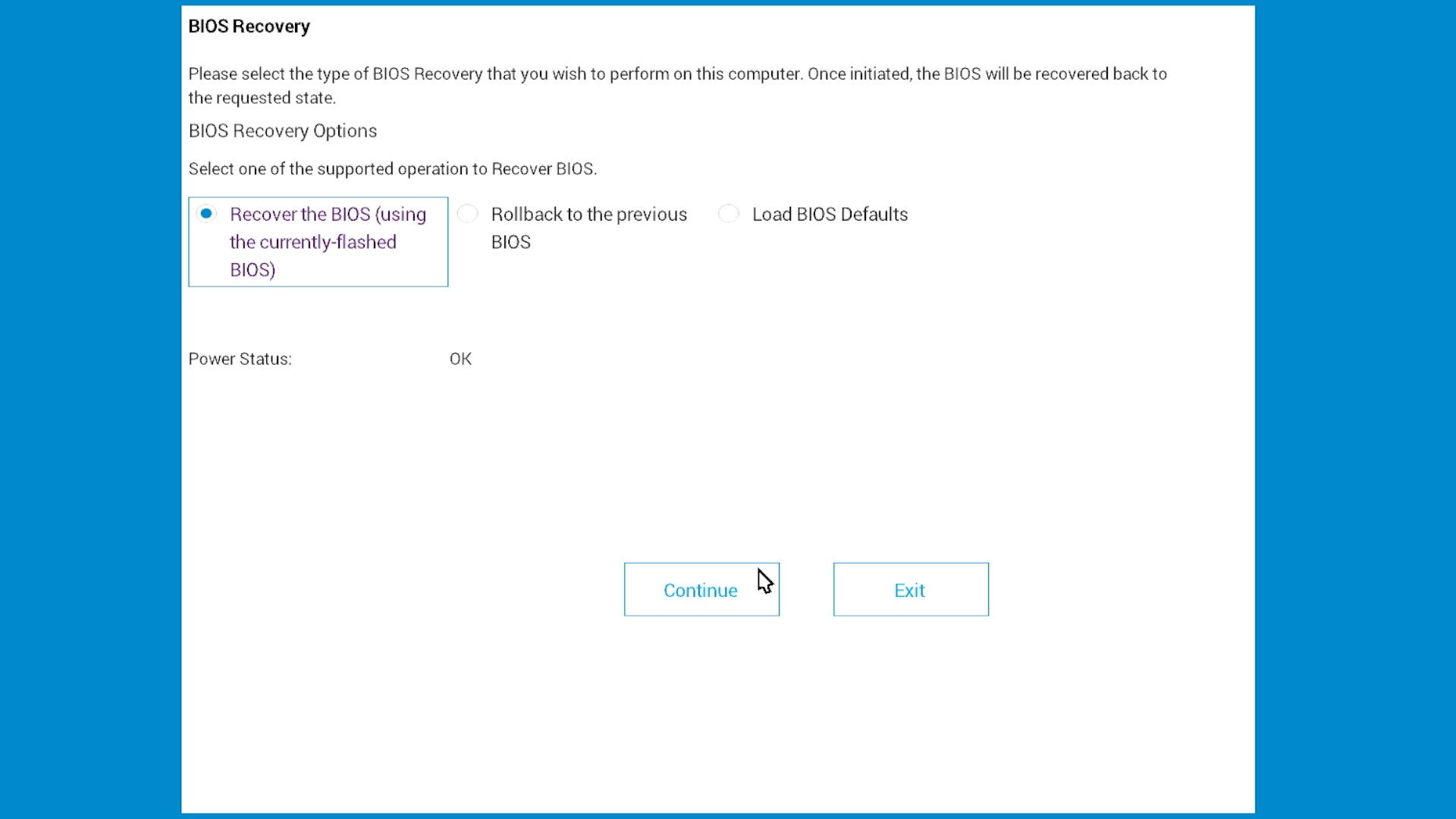
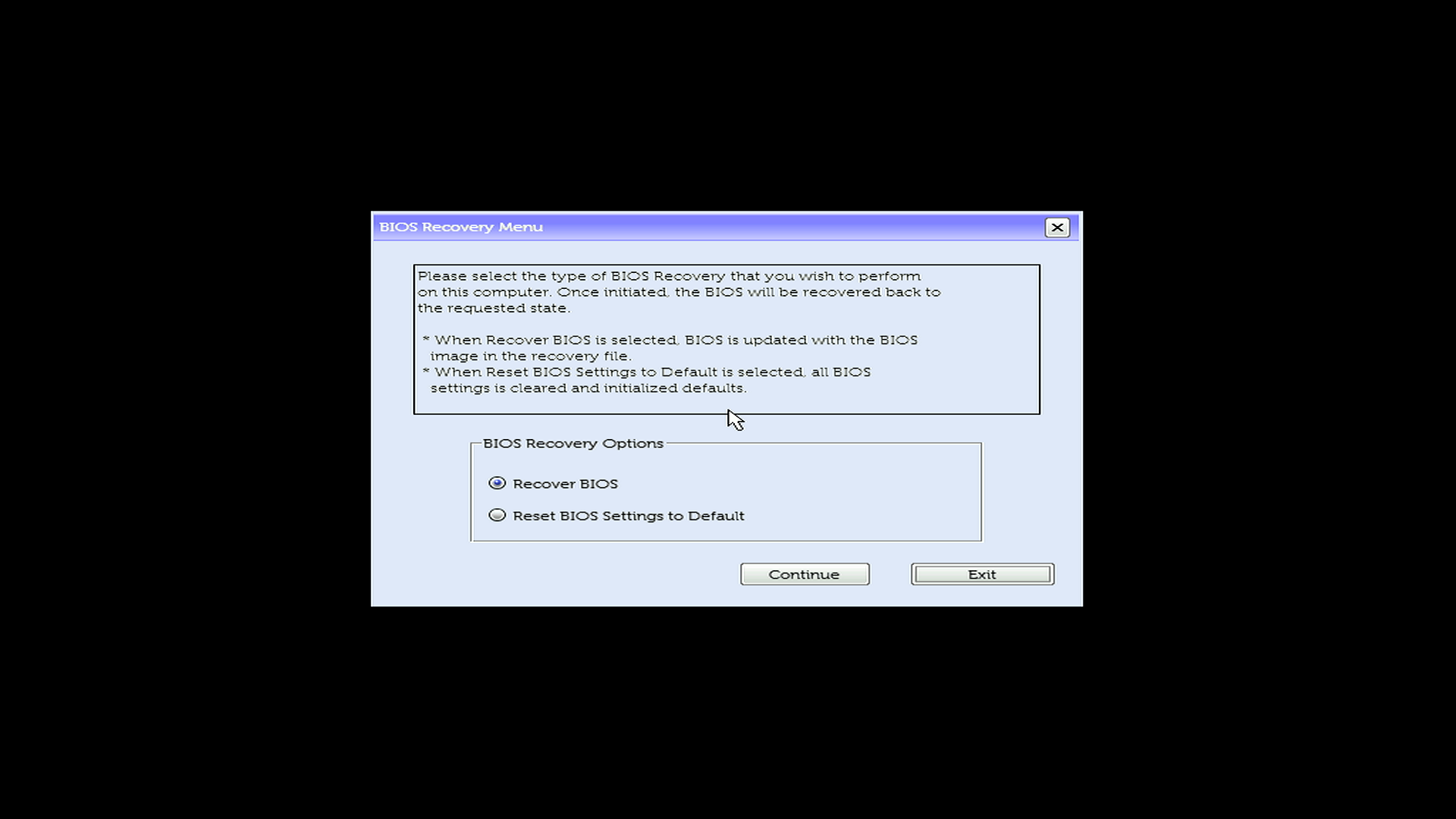
- Wenn ein Wiederherstellungsmenü mit Optionen angezeigt wird , fahren Sie mit Schritt 3 fort.
- Wenn "Kein Wiederherstellungsimage gefunden" oder nur blinkende LEDs angezeigt werden. Ihr Computer verfügt nicht über die Wiederherstellungsdatei. Versuchen Sie, das BIOS vom USB-Laufwerk wiederherzustellen.
Schritt 3: Abschließen der Recovery
Nun wird das Wiederherstellungsmenü angezeigt:
- Wählen Sie "Recover BIOS" aus (möglicherweise auch "Recover the BIOS")
- Wählen Sie Weiter aus oder drücken Sie die Eingabetaste , um zu beginnen.
- Warten Sie, bis der Computer wiederhergestellt wird. Der Computer wird mehrmals neu gestartet, das ist normal.
- Schalten Sie den Computer nicht aus
Auf einigen Systemen wird möglicherweise der BIOS-Setup-Bildschirm angezeigt. Drücken Sie in diesem Fall die Esc-Taste , um den Vorgang zu beenden und normal zu starten.
Methode 2: BIOS vom USB-Laufwerk wiederherstellen (Fallback-Methode)
Verwenden Sie diese Methode nur, wenn die Festplattenwiederherstellung fehlgeschlagen oder nicht verfügbar ist.
Einsatzmöglichkeiten der USB-Wiederherstellung:
- Festplattenwiederherstellung fehlgeschlagen (zeigt "Kein Wiederherstellungsimage gefunden" an)
- Die Festplatte wurde nach dem Kauf ausgetauscht
- Betriebssystem neu installiert oder Laufwerk neu formatiert
- Der BIOS-Startmodus wurde von UEFI zu Legacy geändert.
- Laufwerk ist verschlüsselt oder verfügt über ein BIOS-Festplattenkennwort
Übersicht über den USB-Wiederherstellungsprozess
Das Erstellen und Verwenden eines USB-Recovery-Laufwerks umfasst die folgenden Schritte:
- Herunterladen der BIOS-Wiederherstellungsdatei auf einen funktionierenden Computer
- Formatieren eines USB-Laufwerks auf FAT32
- Kopieren Sie die Wiederherstellungsdatei auf das USB-Laufwerk
- Verwenden Sie das USB-Laufwerk, um das BIOS auf dem betroffenen Computer wiederherzustellen
Schritt 1: Herunterladen der BIOS-Wiederherstellungsdatei
Führen Sie diese Schritte auf einem funktionierenden Computer aus.
- Gehen Sie zu Dell Treiber und Downloads.
- Identifizieren Sie Ihren Computer:
- Wählen Sie Produkt erkennen aus, um Ihren Computer automatisch zu erkennen, oder
- Geben Sie die Service-Tag-Nummer Ihres nicht funktionierenden Computers ein.
- Wählen Sie Treiber & Downloads.
- Wählen Sie unter Kategorie die Option BIOS aus.
- Suchen Sie das neueste BIOS-Update für Ihr Modell und laden Sie die BIOS-Datei herunter.
Umbenennen der BIOS-Datei
Anzeigen von Dateierweiterungen in Windows
- Öffnen Sie den Datei-Explorer. Drücken Sie zum Öffnen des Datei-Explorers die Windows-Taste + E.
- Wählen Sie im Menü Anzeigen die Option Dateierweiterungen aus.
Benennen Sie die Datei in BIOS_IMG.rcv um.
- Navigieren Sie zu dem Ordner, in den Sie die BIOS-Datei heruntergeladen haben. Beispiel für einen Dateinamen: Latitude_5420_1.18.0.exe
- Klicken Sie mit der rechten Maustaste auf die Datei und wählen Sie Rename aus.
- Ändern Sie den gesamten Dateinamen in BIOS_IMG.rcv. Stellen Sie Folgendes sicher:
- Löschen Sie den gesamten Dateinamen einschließlich der Erweiterung .exe
- Geben Sie den neuen Namen genau wie gezeigt ein: BIOS_IMG.rcv
- Verwenden Sie Großbuchstaben, fügen Sie den Unterstrich hinzu und verwenden Sie die Erweiterung .rcv.
- Drücken Sie Enter.
- Wählen Sie im Warnungsdialogfeld Ja aus. Die Datei wird jetzt als BIOS_IMG.rcv angezeigt.
Schritt 2: Vorbereiten des USB-Laufwerks
USB-Laufwerk formatieren
Führen Sie diese Schritte auf einem funktionierenden Computer aus.
Hinweis: Durch die Formatierung werden alle Daten auf dem USB-Laufwerk gelöscht. Sichern Sie alle wichtigen Dateien, bevor Sie fortfahren.
- Setzen Sie das USB-Laufwerk in den funktionierenden Computer ein.
- Öffnen Sie den Datei-Explorer. Drücken Sie zum Öffnen des Datei-Explorers die Windows-Taste + E.
- Klicken Sie mit der rechten Maustaste auf das USB-Laufwerk und wählen Sie Formatieren aus.
- Konfigurieren Sie die folgenden Einstellungen:
- Dateisystem: Wählen Sie FAT32 aus.
- Volume-Etikett: (Optional) Geben Sie BIOS_RECOVERY ein
- Schnellformatierung: Aktivieren Sie dieses Kontrollkästchen
- Wählen Sie Start aus.
- Wählen Sie im Warnungsdialogfeld OK aus.
- Wenn die Formatierung abgeschlossen ist, wählen Sie OK aus.
Kopieren Sie die Wiederherstellungsdatei auf das USB-Laufwerk
- Öffnen Sie den Datei-Explorer. Drücken Sie zum Öffnen des Datei-Explorers die Windows-Taste + E.
- Navigieren Sie zu dem Ordner, in dem Sie BIOS_IMG.rcv gespeichert haben.
- Kopieren der Datei Um die Datei zu kopieren, klicken Sie mit der rechten Maustaste darauf und wählen Sie Kopieren aus, oder drücken Sie Strg + C.
- Öffnen Sie im Datei-Explorer das USB-Laufwerk.
- Fügen Sie die Datei ein. Um die Datei einzufügen, klicken Sie mit der rechten Maustaste in das Fenster USB-Laufwerk und wählen Sie dann Einfügen aus, oder drücken Sie Strg + V.
Hinweis: Die Datei muss sich im Stammverzeichnis des USB-Laufwerks befinden, nicht in Ordnern. - Werfen Sie das USB-Laufwerk aus. Klicken Sie im Datei-Explorer mit der rechten Maustaste auf das USB-Laufwerk und wählen Sie Auswerfen aus.
Schritt 3: Initiieren der BIOS-Wiederherstellung vom USB-Laufwerk
Nachdem Sie nun über ein USB-Wiederherstellungslaufwerk verfügen, verwenden Sie es, um das BIOS auf Ihrem betroffenen Computer wiederherzustellen.
Suchen Sie unten nach Ihrem Gerätetyp und führen Sie die folgenden Schritte aus:
Desktop oder All-in-one
- Schließen Sie das USB-Laufwerk an.
- Schalten Sie den Computer ein
- Drücken und halten Sie sofort Strg + Esc zusammen
- Lassen Sie los, wenn der Recovery-Bildschirm angezeigt wird.
Wenn nichts passiert, versuchen Sie es erneut oder überprüfen Sie, ob Ihr Computer die BIOS-Wiederherstellung unterstützt.
Laptops
- Schließen Sie das USB-Laufwerk an.
- Stellen Sie sicher, dass der Akku zu mindestens 25 % aufgeladen ist.
- Ziehen Sie das Netzkabel ab.
- Drücken und halten Sie Strg + Esc zusammen
- Schließen Sie das Netzkabel an, während Sie die Tasten gedrückt halten.
- Bei Alienware-Laptops drücken Sie einmal den Netzschalter.
- Lassen Sie los, wenn der Recovery-Bildschirm angezeigt wird
Sie müssen die integrierte Tastatur des Laptops verwenden. Externe Tastaturen funktionieren nicht.
Schritt 4: Abschließen der Recovery
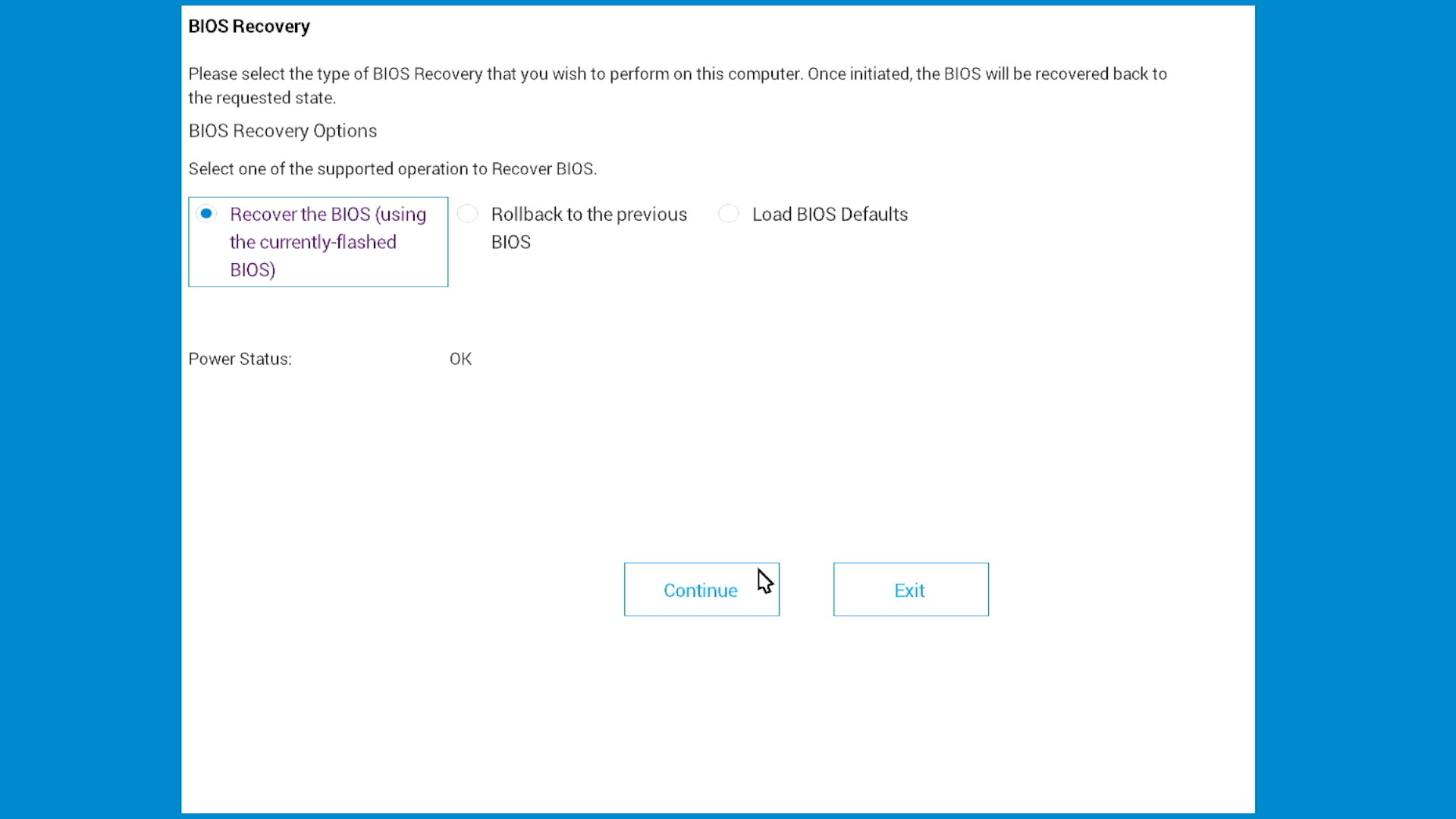
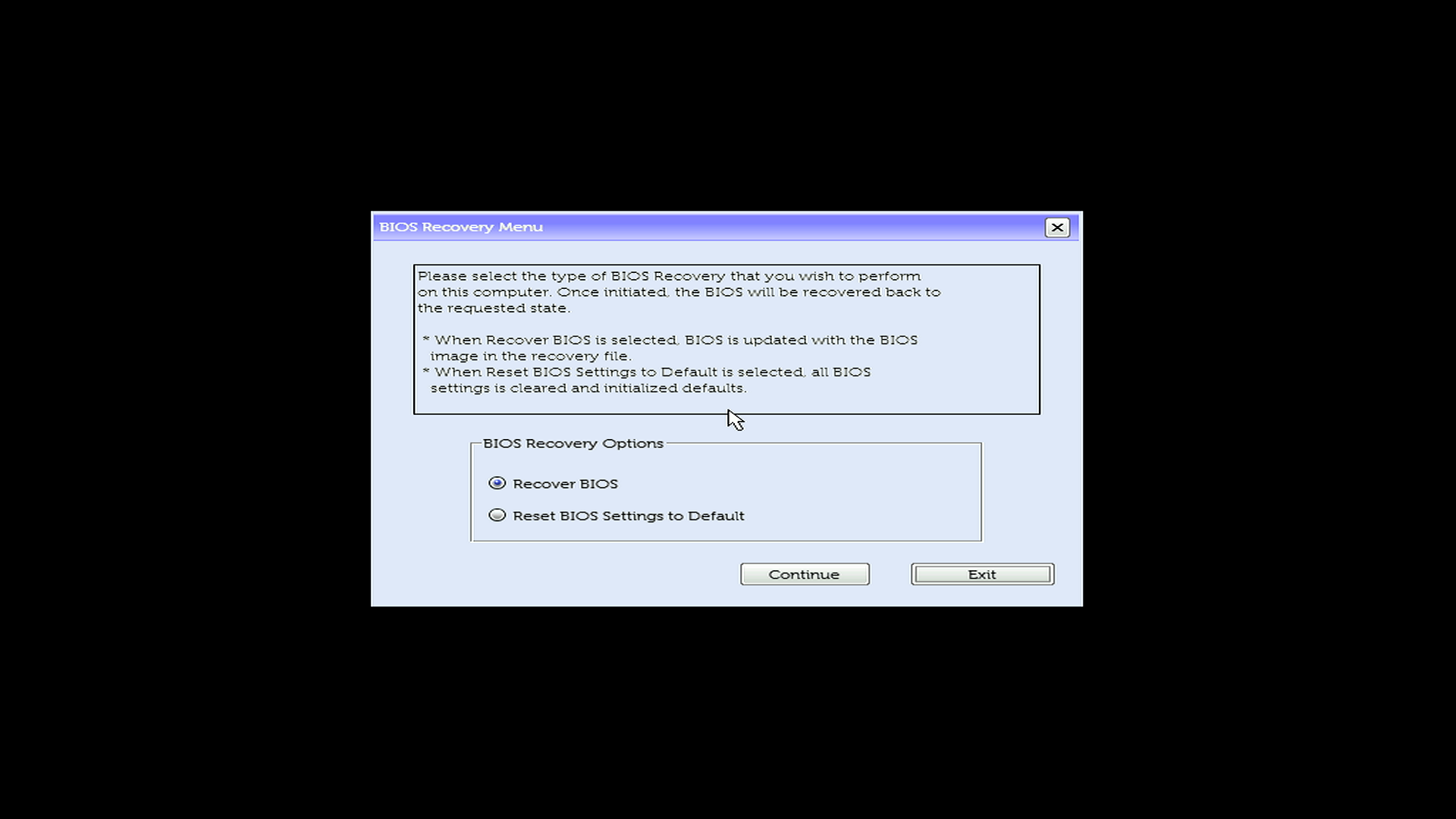
Nun wird das Wiederherstellungsmenü angezeigt:
- Wählen Sie "Recover BIOS" aus (möglicherweise auch "Recover the BIOS")
- Wählen Sie Weiter aus oder drücken Sie die Eingabetaste , um zu beginnen.
- Warten Sie, bis der Computer wiederhergestellt wird. Der Computer wird mehrmals neu gestartet, das ist normal.
- Schalten Sie den Computer nicht aus
Hinweis: Bei einigen Systemen wird möglicherweise der BIOS-Setup-Bildschirm angezeigt. Drücken Sie in diesem Fall die Esc-Taste , um den Vorgang zu beenden und normal zu starten.
Systemkompatibilität prüfen
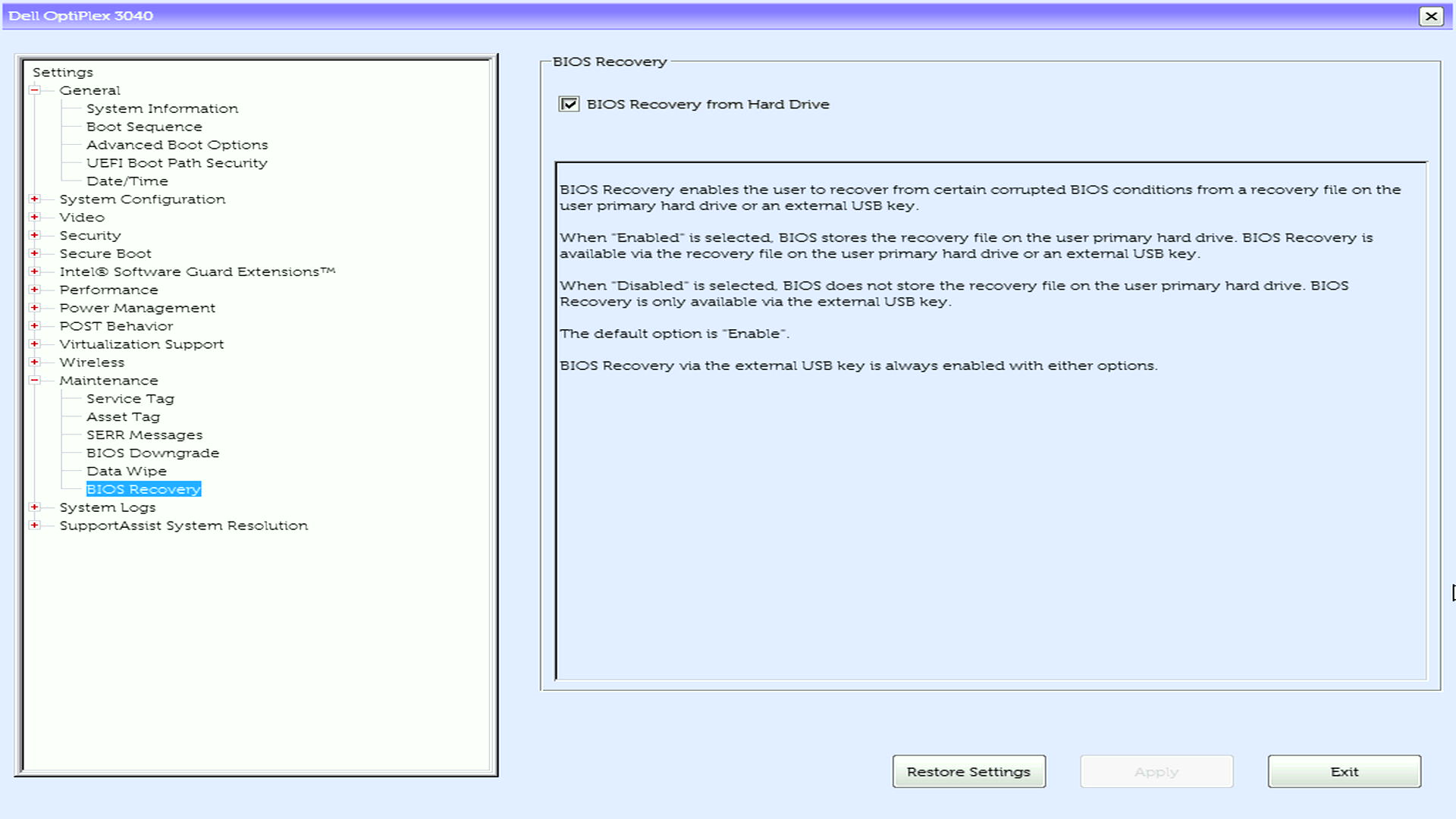
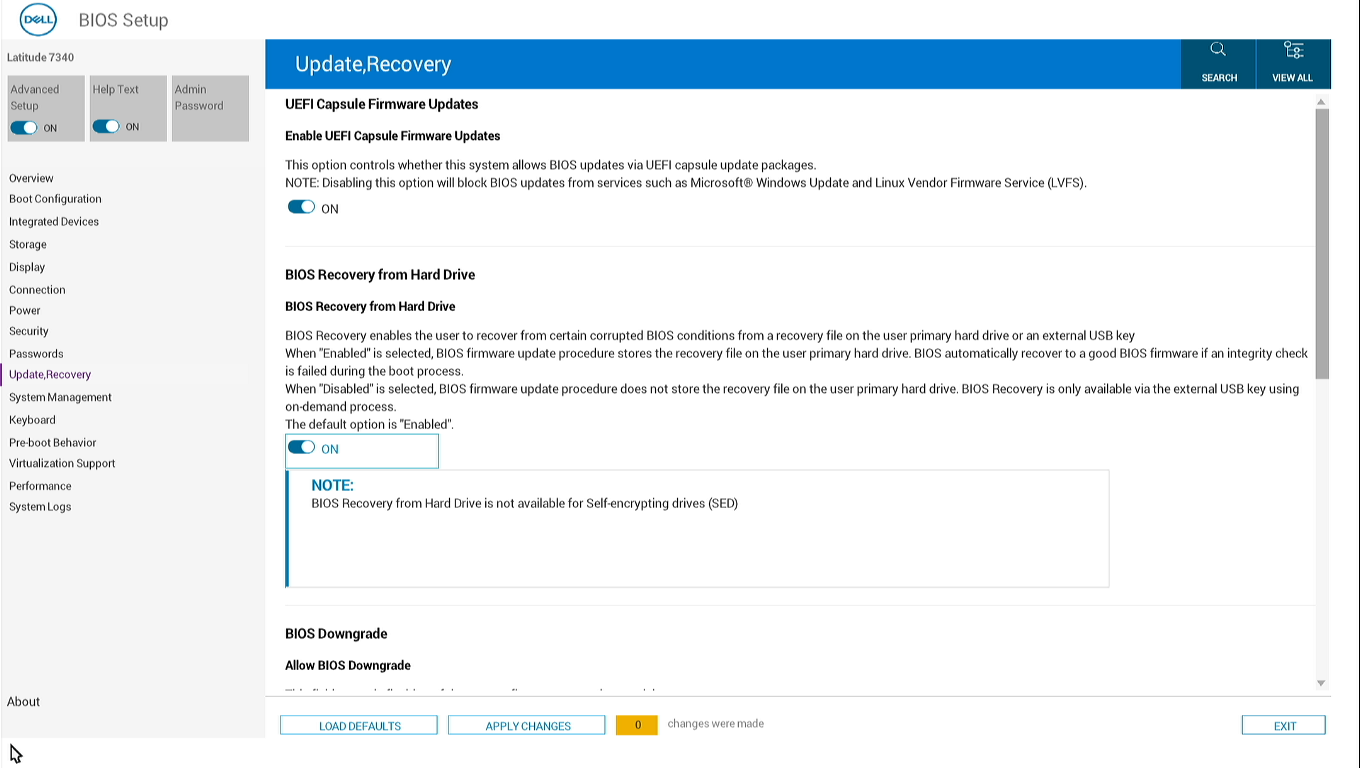
Stellen Sie sicher, dass Ihr System die BIOS-Wiederherstellung unterstützt. Führen Sie dazu die folgenden Schritte aus:
Wenn Ihr Computer starten kann
- Starten Sie den Computer neu.
- Drücken Sie während des Startvorgangs wiederholt F2 , bis das BIOS-Setup geöffnet wird.
- Suchen Sie nach der Option BIOS-Wiederherstellung von Festplatte .
Wenn Sie diese Option finden, unterstützt Ihr System die BIOS-Wiederherstellung.
Wenn der Computer nicht gestartet werden kann
Ihr Computer unterstützt wahrscheinlich die BIOS-Wiederherstellung, wenn er eines der folgenden Kriterien erfüllt:
- Hergestellt im Dezember 2015 oder später
- Verfügt über einen Intel Prozessor der 6. Generation (Skylake) oder neuer
Sie sind sich nicht sicher? Lesen Sie im Handbuch Ihres Computers nach.
Stellen Sie die BIOS-Wiederherstellungsdatei auf Ihrer Festplatte wieder her
Möglicherweise müssen Sie die BIOS-Wiederherstellungsdatei in einer der folgenden Situationen auf Ihrer Festplatte wiederherstellen:
- Sie die USB-Wiederherstellung verwendet haben, weil die Festplatte nicht über die Wiederherstellungsdatei verfügte, oder
- Die von Ihnen erworbene Versandkonfiguration ist "Kein Betriebssystem" (bei Systemen ohne Betriebssystem ist die Wiederherstellungsdatei nicht auf der Festplatte vorinstalliert).
Sie können sie wiederherstellen, indem Sie die folgenden Schritte ausführen:
- Stellen Sie sicher, dass Ihr Computer jetzt normal startet und Windows startet.
- Laden Sie das neueste BIOS von der Dell Seite Treiber und Downloads herunter.
- Führen Sie das BIOS-Update aus (die .exe Datei, die Sie heruntergeladen haben).
- Lass es zu Ende bringen.
Dadurch wird die Wiederherstellungsdatei auf Ihrer Festplatte wiederhergestellt, sodass Methode 1 beim nächsten Mal funktioniert.
Fehlerbehebung bei der BIOS-Recovery
Problem: Der Bildschirm "Recovery" wird nicht angezeigt
Versuchen Sie es mit diesen Schritten:
- Halten Sie die Tasten länger gedrückt: Halten Sie Strg + Esc 30 Sekunden lang statt 15-20 Sekunden gedrückt.
- Überprüfen Sie Ihre Tastatur (nur Laptops): Stellen Sie sicher, dass Sie die integrierte Tastatur des Laptops und nicht eine externe Tastatur verwenden.
- Probieren Sie verschiedene USB-Anschlüsse aus (nur USB-Wiederherstellung): Schließen Sie das USB-Laufwerk an einen anderen Port an. Testen Sie schwarze USB-Anschlüsse (USB 2.0) vor blauen (USB 3.0).
- Überprüfen Sie die USB-Datei (nur USB-Wiederherstellung):
- Stellen Sie sicher, dass die Datei genau benannt ist: BIOS_IMG.rcv
- Stellen Sie sicher, dass sie sich direkt auf dem USB-Laufwerk und nicht in einem Ordner befindet.
- Stellen Sie sicher, dass das USB-Laufwerk als FAT32 formatiert ist.
Problem: "No recovery image found" wird angezeigt
Das bedeutet, dass sich die Wiederherstellungsdatei nicht auf Ihrer Festplatte befindet. Dies geschieht, wenn:
- Festplatte wurde ausgetauscht
- Windows wurde neu installiert
- Laufwerk wurde neu formatiert
- Laufwerk ist verschlüsselt (BitLocker)
Lösung: Verwenden Sie stattdessen Methode 2 (USB-Wiederherstellung).
Problem: Der Computer wird immer wieder neu gestartet, aber die Recovery wird nicht abgeschlossen
Stellen Sie Folgendes sicher:
- Das Netzkabel blieb die ganze Zeit eingesteckt
- Sie haben mindestens 15 Minuten gewartet.
- Sie haben keine Tasten gedrückt und den Computer nicht ausgeschaltet.
- Für USB-Wiederherstellung: USB-Laufwerk bleibt angeschlossen
Wenn der Vorgang weiterhin fehlschlägt:
- Versuchen Sie, ein neues Wiederherstellungs-USB-Laufwerk zu erstellen.
- Laden Sie die BIOS-Datei erneut herunter (sie wurde möglicherweise beschädigt).
- Versuchen Sie es mit einem anderen USB-Stick.
Wenn die Recovery nach diesen Schritten weiterhin fehlschlägt, muss möglicherweise die Hauptplatine ausgetauscht werden. Wenden Sie sich an den technischen Support von Dell, um Informationen zu Reparaturmöglichkeiten zu erhalten.
Problem: LED-Leuchten blinken weiter
Gängige LED-Muster:
- 3 blinkt, dann 6 blinkt (Wiederholungen): BIOS beschädigt. Recovery sollte dies beheben.
- 3 blinkt, dann 7 blinkt (Wiederholungen): BIOS-/CPU-Fehler. Versuchen Sie es mit der BIOS-Wiederherstellung.
- 3 blinkt, dann 3 blinkt (Wiederholungen): BIOS-Wiederherstellungsimage nicht gefunden. Stellen Sie die BIOS-Wiederherstellungsdatei auf Ihrer Festplatte wieder her.
- 3 blinkt, dann 4 blinkt (Wiederholungen): BIOS-Wiederherstellungsimage gefunden, aber ungültig. Stellen Sie die BIOS-Wiederherstellungsdatei auf Ihrer Festplatte wieder her.
- Andere Muster: Möglicherweise handelt es sich um einen Hardwarefehler, nicht um eine BIOS-Beschädigung.
Was zu tun ist:
- Notieren Sie sich das genaue Blinkmuster.
- Versuchen Sie es mit der BIOS-Wiederherstellung.
- Wenn das Blinken nach der Wiederherstellung weiterhin blinkt, suchen Sie den Fehlercode im Benutzerhandbuch Ihres Systems.
BIOS-Einstellungen sind nach der Wiederherstellung falsch
Nach der Wiederherstellung werden die BIOS-Einstellungen auf die Werkseinstellungen zurückgesetzt. Möglicherweise müssen Sie Folgendes ändern:
Startreihenfolge:
- Drücken Sie während des Startvorgangs F2 , um das BIOS-Setup aufzurufen.
- Gehen Sie zur Startreihenfolge.
- Ordnen Sie Ihre Laufwerke in der gewünschten Reihenfolge an.
- Speichern und beenden Sie.
Weitere allgemeine Einstellungen:
- Sicherer Start: Aktivieren für Windows 11 oder 10, deaktivieren für einige Linux-Versionen
- Virtualisierung: Aktivieren, wenn Sie VirtualBox, VMware oder Hyper-V verwenden
- SATA-Modus: Als AHCI beibehalten, es sei denn, Sie haben zuvor RAID verwendet
Wiederherstellen der Festplattenwiederherstellungspartition
Wenn Sie die USB-Wiederherstellung verwendet haben, weil die Festplatten-Wiederherstellungsdatei fehlt:
- Stellen Sie sicher, dass Ihr Computer wie gewohnt Windows startet.
- Überprüfen Sie, ob das BIOS auf den UEFI-Startmodus eingestellt ist (nicht auf Legacy).
- Laden Sie das neueste BIOS-Update von Dell Treiber und Downloads herunter.
- Führen Sie das Dienstprogramm für das BIOS-Update (.exe Datei) aus.
- Warten Sie, bis das Update abgeschlossen ist.
Das BIOS-Update stellt die Wiederherstellungsdatei auf Ihrer Festplatte automatisch wieder her und ermöglicht so die Wiederherstellung der Festplatte für die zukünftige Verwendung.
Hinweis: Sie können das Update auch dann ausführen, wenn Sie bereits die neueste Version verwenden. Wenn die erworbene Konfiguration Ihres Computers "Kein Betriebssystem" ist, verfügt er standardmäßig nicht über eine BIOS-Wiederherstellungsdatei auf der Festplatte. Führen Sie in diesem Fall die Schritte unter "Wiederherstellen der BIOS-Wiederherstellungsdatei auf Ihrer Festplatte" oben aus.
Häufig gestellte Fragen
F: Werden meine Daten oder meine Windows-Installation durch die BIOS-Recovery gelöscht?
A: Nein. Bei der BIOS-Recovery wird nur die BIOS-Firmware wiederhergestellt. Alle Ihre Dateien, Programme und Windows bleiben unverändert.
F: Sollte ich zuerst die Festplatten- oder USB-Wiederherstellung versuchen?
A: Versuchen Sie es immer zuerst mit der Wiederherstellung der Festplatte. Es ist schneller, erfordert keine Vorbereitung und funktioniert auf den meisten Systemen mit Originalfestplatten. Erstellen Sie nur dann ein USB-Wiederherstellungslaufwerk, wenn die Festplattenwiederherstellung fehlschlägt.
F: Muss ich genau die gleiche BIOS-Version verwenden, die zuvor installiert war?
A: Nein. Laden Sie die neueste BIOS-Version herunter, die für Ihr Modell verfügbar ist. Der Wiederherstellungsprozess kann mit jeder Version verwendet werden.
F: Die Wiederherstellung meiner Festplatte ist fehlgeschlagen. Wie stelle ich die Wiederherstellungsdatei für das nächste Mal wieder her?
A: Nach erfolgreicher Wiederherstellung über USB:
- Stellen Sie sicher, dass das BIOS auf den UEFI-Startmodus eingestellt ist.
- Laden Sie das aktuelle BIOS von Dell Treiber und Downloads herunter.
- Führen Sie das Dienstprogramm für das BIOS-Update aus.
Das Update stellt die Wiederherstellungsdatei auf Ihrer Festplatte automatisch wieder her. Sie können das Update auch dann ausführen, wenn Sie bereits die neueste Version verwenden.
F: Kann ich im Voraus ein USB-Recovery-Laufwerk als Backup erstellen?
A: Ja. Sie können ein USB-Wiederherstellungslaufwerk erstellen, während Ihr Computer normal funktioniert. Bewahren Sie es an einem sicheren Ort auf. Aktualisieren Sie die Wiederherstellungsdatei, wenn Sie Ihr BIOS aktualisieren.
F: Muss ich Windows nach der BIOS-Wiederherstellung neu installieren?
A: Nein. Windows und die gesamte Software bleiben unverändert. Nach Abschluss der Recovery startet Windows normal. Möglicherweise müssen Sie einige BIOS-Einstellungen, wie z. B. die Startreihenfolge, neu konfigurieren.
F: Wo befindet sich die BIOS-Wiederherstellungsdatei auf meiner Festplatte?
A: Auf UEFI-Systemen befindet sich die Wiederherstellungsdatei in der EFI-Systempartition (ESP) unter: \EFI\Dell\BIOS\
Diese Partition ist im Windows-Datei-Explorer verborgen und hat eine Größe von etwa 100 MB bis 500 MB.
F: Was ist der Unterschied zwischen BR2 und BR3?
A: BIOS-Wiederherstellung 2 (BR2):
- Nur manuelle Recovery (mit Strg + Esc)
- Verfügbar für Systeme ab Dezember 2015+
BIOS-Wiederherstellung 3 (BR3):
- Manuelle Recovery (mit Strg + Esc)
- Optionale automatische Recovery beim Start (muss aktiviert sein)
- Verfügbar für Systeme ab August 2016+
Für die meisten Nutzer spielt der Unterschied keine Rolle. Beide verwenden dieselben Recovery-Verfahren.
F: Was ist "NVRAM zurücksetzen" und sollte ich die Funktion deaktivieren?
A: NVRAM (Non-Volatile RAM) speichert Ihre BIOS-Einstellungen. Während der Recovery:
- NVRAM zurücksetzen aktiviert (Standardeinstellung): Alle BIOS-Einstellungen werden auf die Werkseinstellungen zurückgesetzt.
- NVRAM zurücksetzen deaktiviert: Versucht, aktuelle BIOS-Einstellungen beizubehalten
Empfehlung:
- Erster Recovery-Versuch: Deaktivieren Sie "Reset NVRAM", um die Einstellungen beizubehalten.
- Wenn die Recovery fehlschlägt: Aktivieren Sie Reset NVRAM (durch vollständiges Zurücksetzen könnten zugrunde liegende Probleme behoben werden)
Hinweis: Diese Option wird nicht bei allen Systemen angezeigt.
F: Warum wird bei der Recovery zuerst nach USB gesucht, wenn die Recovery auf der Festplatte empfohlen wird?
A: Dies ist beabsichtigt für maximale Flexibilität:
- Wenn USB angeschlossen ist: System verwendet USB (für Systeme ohne Festplatten-Wiederherstellungsdatei)
- Wenn USB nicht angeschlossen ist: System verwendet Festplatte (schneller, keine Vorbereitung erforderlich)
Die Suchreihenfolge stellt sicher, dass die Recovery in allen Szenarien funktioniert. Sie steuern, welche Methode verwendet wird, wenn Sie ein USB-Laufwerk anschließen.
F: Kann ich dasselbe USB-Wiederherstellungslaufwerk auf mehreren Dell Computern verwenden?
A: Nein. Jedes USB-Recovery-Laufwerk ist spezifisch für ein Computermodell. Die Datei BIOS_IMG.rcv muss dem genauen Modell des Computers entsprechen, den Sie wiederherstellen. Sie müssen separate USB-Recovery-Laufwerke für verschiedene Modelle erstellen.
F: Was passiert, wenn BitLocker aktiviert ist?
A: Die BIOS-Wiederherstellung kann den BitLocker-Wiederherstellungsmodus auslösen. Nach der Wiederherstellung:
- BitLocker fordert Sie zur Eingabe Ihres 48-stelligen Wiederherstellungsschlüssels auf.
- Geben Sie den Schlüssel ein, um Ihr Laufwerk zu entsperren
- Danach funktioniert alles normal
Hinweis: Suchen Sie Ihren BitLocker-Wiederherstellungsschlüssel, BEVOR Sie eine Recovery versuchen. Überprüfen Sie Ihr Microsoft-Konto oder fragen Sie Ihre IT-Abteilung.
F: Kann ich auf einem Laptop eine externe USB-Tastatur verwenden, um die Wiederherstellung auszulösen?
A: Nein. Laptops müssen die integrierte Tastatur verwenden, um die BIOS-Wiederherstellung zu initiieren. Externe USB-Tastaturen und Bluetooth-Tastaturen funktionieren nicht, um die Wiederherstellung auf Laptops auszulösen. Desktop-PCs und All-in-one-Geräte können externe kabelgebundene USB-Tastaturen verwenden.
F: Wie formatiere ich ein USB-Laufwerk, das größer als 32 GB ist?
A: Windows kann Laufwerke mit mehr als 32 GB nicht mithilfe des Standardformatdialogs auf FAT32 formatieren. Verwenden Sie stattdessen PowerShell:
- Klicken Sie mit der rechten Maustaste auf Start und wählen Sie Windows PowerShell (Administrator) oder Terminal (Administrator) aus.
- Wählen Sie im Dialogfeld Nutzerkontensteuerung die Option Ja aus.
- Geben Sie an der Eingabeaufforderung diesen Befehl ein:
format /FS:FAT32 X:Ersetzen Sie X durch Ihren USB-Laufwerkbuchstaben. Den Laufwerksbuchstaben finden Sie im Datei-Explorer.
Beispiel:
format /FS:FAT32 D: - Drücken Sie Enter.
- Drücken Sie die Eingabetaste erneut, wenn Sie dazu aufgefordert werden.
- Warten Sie, bis die Formatierung abgeschlossen ist. Dieser Vorgang kann einige Minuten dauern.
- Geben Sie exit ein und drücken Sie die Eingabetaste.
F: Was ist der Unterschied zwischen "BIOS wiederherstellen" und "BIOS-Standardeinstellungen laden"?
A: Sie sind dasselbe. Verschiedene Dell Computer verwenden unterschiedliche Wörter für dieselbe Wiederherstellungsoption. Wählen Sie die angezeigte Option aus.
F: Werden Hardwareprobleme dadurch behoben?
A: Nein. Bei der BIOS-Recovery wird nur eine beschädigte BIOS-Firmware behoben. Das Problem wird nicht behoben:
- RAM, Festplatte oder andere fehlerhafte Hardware
- Schäden an der Hauptplatine
- Kaputte Bildschirme oder Tastaturen
Wenn die Recovery erfolgreich abgeschlossen wurde, aber die Probleme weiterhin bestehen, liegt wahrscheinlich ein Hardwarefehler vor. Führen Sie dann eine Hardwarediagnose durch.
F: Der Akku meines Laptops ist leer. Kann ich das System trotzdem wiederherstellen?
A: Ja, solange das Netzkabel angeschlossen ist. Es ist jedoch sicherer, mindestens 25 % Akkuladung zu haben, falls die Stromversorgung unterbrochen wird.
Weitere Informationen
Häufig gestellte Fragen
Hier finden Sie einige Antworten auf häufig gestellte Fragen zur BIOS-Wiederherstellung.
HINWEIS: Bitte klicken Sie auf den Titel des Abschnitts, den Sie öffnen möchten, um den Inhalt zu sehen.
In der folgenden Tabelle wird erläutert, wie Sie die Version der BIOS Wiederherstellung erkennen, mit der Ihr Dell Tablet bzw. Computer geliefert wurde:
| BIOS-Wiederherstellung 1 | |||||||
|---|---|---|---|---|---|---|---|
| Wenn Ihr Dell Computer vor Dezember 2015 ausgeliefert wurde und unten aufgeführt ist, dann unterstützt er BIOS-Wiederherstellung 1. | |||||||
| Alienware | Inspiron | Vostro | Latitude | OptiPlex | Precision | Tablet | XPS |
| Alienware X51 R3 | Inspiron 3059 All-in-One | Vostro 3250/3650/3653 | Latitude 3470/3570 | OptiPlex 3040 | Precision Mobile 3510 | Venue 10 Pro 5056 | XPS 12 9250 |
| Alienware Echo 13 R2 | Inspiron 3459 All-in-One | Vostro 5450 All-in-One | Latitude 3640/3560 | OptiPlex 3240 | Precision Mobile 5510 | Venue 8 Pro 5855 | XPS 13 9350 |
| Alienware Echo 15 R2 | Inspiron 5459 All-in-One | Vostro 3459/3559 | Latitude 5175/5179 | OptiPlex 5040 | Precision Mobile 7510/7710 | XPS 15 9550 | |
| Alienware Echo 17 R3 | Inspiron 7459 All-in-One | Vostro 5459 | Latitude 7370 | OptiPlex 7040 | Precision Workstation 3420 | XPS 8900 | |
| Inspiron 3158/3153 | Latitude E5270 | OptiPlex 7440 | Precision Workstation 3620 | ||||
| Inspiron 3250/3153 | Latitude E5470 | ||||||
| Inspiron 3459/3559 | Latitude E5570 | ||||||
| Inspiron 5457/5557 | |||||||
| Inspiron 5459/5559/5759 | |||||||
| Inspiron 7359/7353 | |||||||
| Inspiron 7559 | |||||||
| Inspiron 7568 | |||||||
| BIOS-Wiederherstellung 2 | |||||||
| Jeder Dell Computer, der nach Dezember 2015 ausgeliefert wurde und über den Intel SkyLake-Chipsatz verfügt, unterstützt BIOS-Wiederherstellung 2. | |||||||
| BIOS-Wiederherstellung 3 | |||||||
| Jeder Computer, der nach August 2016 ausgeliefert wurde oder über den Intel Kaby Lake-Chipsatz verfügt, unterstützt BIOS-Wiederherstellung 3. | |||||||
HINWEIS: Weitere Versionen mit weiteren Verbesserungen dieser Wiederherstellungsoption werden mit der weiteren Entwicklung der Technologie erwartet.
Wenn sich Ihr Computer in funktionierendem Zustand befindet, führen Sie die folgenden Schritte aus, um zu ermitteln, ob Ihr Dell Computer die BIOS-Wiederherstellung unterstützt:
- Starten Sie den Computer neu.
- Drücken Sie auf der Tastatur mehrmals die Taste F2, bis der Computer das BIOS-Setup aufruft.
- Falls Sie die Option BIOS-Wiederherstellung von Festplatte im BIOS-Setup finden, unterstützt Ihr Dell Computer BIOS-Wiederherstellung 2.
- Wenn BIOS-Wiederherstellung von Festplatte aktiviert ist und Sie das Feld Automatische BIOS-Wiederherstellung im BIOS-Setup einstellen können, unterstützt Ihr Dell Computer BIOS-Wiederherstellung 3:.
Wenn sich Ihr Computer NICHT in einem funktionierenden Zustand befindet, überprüfen Sie, ob einer der folgenden Punkte zutrifft: (Der Computer ist in der Tabelle im oberen Abschnitt aufgelistet oder wurde nach Dezember 2015 hergestellt und verfügt über den Intel Skylake Chipsatz.) Wenn dies der Fall ist, sollte Ihr Computer die Funktion der BIOS-Wiederherstellung 2 unterstützen und die BIOS-Wiederherstellung kann versucht werden.
Wenn sich Ihr Computer NICHT in einem funktionierenden Zustand befindet, überprüfen Sie, ob einer der folgenden Punkte zutrifft: (Der Computer ist in der Tabelle im oberen Abschnitt aufgelistet oder wurde nach August 2016 hergestellt und verfügt über den Intel Kaby Lake Chipsatz.) Wenn dies der Fall ist, sollte Ihr Computer die Funktion der BIOS-Wiederherstellung 3 unterstützen und die BIOS-Wiederherstellung kann versucht werden.
HINWEIS: In den verschiedenen auf Dell Computern implementierten BIOS-Versionen kann die Bezeichnung der Option leicht variieren. Wenn BIOS-Wiederherstellung von Festplatte im BIOS-Setup vorhanden ist, heißt das, dass der Dell Computer die BIOS-Wiederherstellung unterstützt.
Auto-Wiederherstellung ist nur bei Computern möglich, die BIOS-Wiederherstellung 3 unterstützen. Systeme werden nicht mit aktivierter Auto-Wiederherstellung geliefert. Befolgen Sie die nachfolgenden Anweisungen, wenn Sie diese Funktion aktivieren möchten.
HINWEIS:
- Auto-Wiederherstellung ist nur auf BIOS-Wiederherstellung von Festplatte verfügbar.
- Auto-Wiederherstellung ist nicht auf BIOS Recovery from USB Key (BIOS-Wiederherstellung vom USB-Stick) verfügbar.
- Auto-Wiederherstellung sucht nicht nach einem Wiederherstellungs-Image vom USB-Laufwerk.
- Die Auto-Wiederherstellung ist deaktiviert, wenn die BIOS-Wiederherstellung von der Festplatte deaktiviert ist.
- Die Auto-Wiederherstellung sucht nur nach einem Wiederherstellungs-Image von der Festplatte.
- Auto-Wiederherstellung ist nicht auf BIOS Recovery from USB Key (BIOS-Wiederherstellung vom USB-Stick) verfügbar.
- Starten Sie den Computer neu.
- Drücken Sie auf der Tastatur mehrmals die Taste F2, bis der Computer das BIOS-Setup aufruft.
- Suchen Sie nach der Gruppe Wartung und die Seite BIOS-Wiederherstellung im BIOS-Setup.
- Identifizieren Sie das zu aktivierende Feld BIOS-Wiederherstellung von Festplatte. (Sollte es noch nicht aktiviert sein, aktivieren Sie es.)
- Ändern Sie im Feld BIOS-Auto-Wiederherstellung den Standardwert von "Deaktiviert" auf "Aktiviert".
- Ändern Sie im Feld Always perform Integrity check (Integritätsprüfung immer ausführen) den Standardwert von "Deaktiviert" auf "Aktiviert".
Wenn diese Option konfiguriert ist, stellt die BIOS-Wiederherstellung das BIOS automatisch ohne Intervention wieder her, wenn während des Computerstarts etwas passiert.
- Bei Computern, die die BIOS-Wiederherstellung unterstützen, befindet sich die BIOS-Wiederherstellungsdatei bereits auf der Festplatte des Computers in der ESP/EFI-Partition.
- Wenn die BIOS-Wiederherstellungsdatei NICHT auf der Festplatte gefunden wird, könnte es sein, dass:
- Ihre Festplatte seit der Auslieferung aus dem Werk ersetzt wurde.
- Sie die Startoption Ihres BIOS von UEFI in Legacy geändert haben.
- Sie Ihren Computer seit der Auslieferung neu aufgesetzt haben.
- Sie den Computer mit einem neuen Betriebssystem neu installiert und die Festplatte formatiert haben.
- Wenn sich Ihr Computer in einem funktionierenden Zustand befindet, können Sie die BIOS-Wiederherstellungsdatei wieder der Festplatte hinzufügen, indem Sie das BIOS aktualisieren. (Das gilt auch dann, wenn Sie die gleiche Version wieder aufspielen, die vorhanden ist.) Damit dies funktioniert, beachten Sie bitte, dass das BIOS auf UEFI gesetzt sein muss und das Betriebssystem mindestens Windows 7 64-Bit oder eine aktuellere Version sein muss.
- Wenn sich Ihr Computer NICHT in einem funktionierenden Zustand befindet, zum Beispiel, wenn eine „Kein POST“/„Kein Start“-Situation vorliegt, und sich die BIOS-Wiederherstellungsdatei nicht auf der Festplatte befindet, ist es nicht möglich, das BIOS zu aktualisieren und die BIOS-Wiederherstellungsdatei der Festplatte hinzuzufügen. Glücklicherweise ist es auch in diesem Zustand möglich, eine Wiederherstellungsdatei von einem externen USB-Laufwerk zu verwenden. Wenn Sie ein Dell BIOS auf Ihrem Computer haben, können Sie die Anweisungen unten befolgen. Wenn Ihr BIOS jedoch von einem anderen Hersteller stammt, müssen Sie den technischen Support von Dell™ kontaktieren, um eine Kopie der Wiederherstellungsdatei zu erhalten. (Ein Dell BIOS erkennen Sie daran, dass das Touchpad oder der Mauszeiger noch funktionieren und die Informationen im Baumformat auf der linken Seite des Bildschirms angezeigt werden. Ein BIOS von einem anderen Hersteller weist in der Regel eine Menüleiste am oberen Rand des Bildschirms auf, durch die Sie mit der Tastatur navigieren.)
- Um die Wiederherstellungsdatei für ein Dell BIOS abzurufen, verwenden Sie das Service-Tag Ihres Dell Computers und laden Sie die Datei BIOS.exe von der Dell Website Treiber und Downloads herunter. Wenn Sie einen anderen Computer verwenden, um diese Datei herunterzuladen, stellen Sie sicher, dass Sie das Service-Tag des betreffenden Computers verwenden.
- Speichern Sie die Datei BIOS.exe auf Ihrem Desktop-PC.
- Benennen Sie die Datei in BIOS_IMG.rcv um. Ändern Sie dazu den Dateinamen und die Dateierweiterung.
- Wenn Sie die Dateierweiterung nicht sehen können, gehen Sie auf das „Start“-Symbol von Windows und geben Sie Ordneroptionen ein.
- Klicken Sie auf Ansicht, deaktivieren Sie die Option „Erweiterungen bei bekannten Dateitypen ausblenden“ und klicken Sie auf OK.
- Klicken Sie mit der rechten Maustaste auf die auf dem Desktop gespeicherte Datei. Sie können die Erweiterung für die Datei .exe nun sehen und ändern.
Um ein externes USB-Laufwerk zu erstellen, mit dem Sie eine BIOS-Wiederherstellung durchführen können, benötigen Sie Folgendes:
- Funktionierender Computer
- Ein leeres USB-Laufwerk
- Laden Sie das aktuelle BIOS für Ihren Computer oder Ihr Tablet von der Dell Webseite Treiber und Downloads herunter.
Warnung: Alle Daten auf dem USB-Laufwerk werden gelöscht. Stellen Sie sicher, dass Sie die auf dem USB-Laufwerk befindlichen Dateien und Ordner gesichert haben, bevor Sie damit fortfahren, einen USB-Wiederherstellungsschlüssel zu erstellen.
USB-Laufwerk erstellen:
- Verbinden Sie das USB-Laufwerk mit dem Computer.
- Drücken Sie die Tasten Windows + E, um den Datei-Explorer (auch als Windows Explorer bekannt) zu öffnen.
- Klicken Sie mit der rechten Maustaste auf das USB-Laufwerk und klicken Sie auf Formatieren.
- Ändern Sie das Dateisystem auf FAT32.
- Aktivieren Sie das Kontrollkästchen neben der Option Schnellformatierung.
- Klicken Sie auf Start, um mit der Formatierung des USB-Laufwerks zu beginnen.
- Kopieren Sie die BIOS-Datei auf das USB-Laufwerk. Öffnen Sie die Eingabeaufforderung im Administratormodus.
- Unter Windows 10, Windows 8.1 oder Windows 8 – Drücken Sie auf der Tastatur die Tasten Windows + X und wählen Sie Eingabeaufforderung (Admin) aus.
- Unter Windows 7 oder Windows Vista – Klicken Sie auf die Schaltfläche Start und geben Sie die Eingabeaufforderung in das Suchfeld ein. Klicken Sie in den Suchergebnissen mit der rechten Maustaste auf cmd und wählen Sie Als Administrator ausführen aus.
- Geben Sie im Eingabeaufforderungsfenster Folgendes ein
cd x:und drücken Sie dann die Eingabetaste, wobeixder Laufwerksbuchstabe des USB-Laufwerks ist. Suchen Sie im Datei-Explorer (auch als Windows Explorer bekannt) nach dem Laufwerksbuchstaben des USB-Laufwerks. - Geben Sie
direin und drücken Sie die Eingabetaste auf der Tastatur. Sie sollten den Namen der heruntergeladenen BIOS-Datei sehen. - Geben Sie
ren xxxxx.exe BIOS_IMG.rcvund drücken Sie dann die Eingabetaste. Ersetzen Sie xxxxx durch den Namen der heruntergeladenen BIOS-Datei.HINWEIS: Fügen Sie ein Leerzeichen zwischen xxxxx.exe und BIOS_IMG.rcv ein.
HINWEIS: Die Methode zur Wiederherstellung von einem USB-Laufwerk wird als beste Option für Alienware oder XPS empfohlen. NutzerInnen, bei denen eines der folgenden Probleme auftritt, finden im folgenden Dell Wissensdatenbank-Artikel schrittweise Anleitungen zum Troubleshooting: (LED-Blinkmuster 3, 6 oder 3, 7 bei POST-Fehler auf Alienware R5-, R6-, R7-, R8- oder XPS 8910-, 8920-, 8930-Computern)
Bei einigen Dell Computern und Tablets können die BIOS-Einstellungen beibehalten werden, bevor Sie den Wiederherstellungsvorgang starten. Wählen Sie die Option zum Deaktivieren des NVRAM-Reset aus, wenn sie nach dem Starten der BIOS-Wiederherstellungsfunktion 2 angezeigt wird und Sie die aktuellen BIOS-Einstellungen beibehalten müssen:
Warnung: Die Standardeinstellung für NVRAM zurücksetzen ist Aktiviert. Dadurch werden alle BIOS-Einstellungen gelöscht. Einige Dell Computer oder Tablets verfügen nicht über die Funktion NVRAM zurücksetzen.
Der Standard-Suchpfad für das BIOS-Wiederherstellungs-Image ist ein externes USB-Laufwerk (sofern vorhanden). Wenn kein USB-Laufwerk vorhanden ist, wird das Wiederherstellungs-Image auf dem primären Festplattenlaufwerk verwendet.
HINWEIS: Erstellen Sie ein USB-Wiederherstellungslaufwerk, wenn eines der folgenden Probleme auftritt: Auf dem primären Festplattenlaufwerk ist kein Image verfügbar, der Computer hat ein Problem vom Typ „Kein POST“ oder „Kein Start“.)
Nachdem eine Festplatte ausgetauscht wurde, muss Folgendes geschehen, um die BIOS-Wiederherstellungsfunktion auf Computern wiederherzustellen, die mit dieser Funktion ausgeliefert wurden.
- Die Startoption des BIOS muss auf UEFI eingestellt werden, NICHT auf Legacy.
- Das Betriebssystem muss neu installiert werden und muss Windows 7 64 Bit oder eine neuere Version des Windows Betriebssystems sein.
- Das BIOS muss auf die neueste verfügbare Version aktualisiert werden, selbst wenn bereits die neueste Version aufgespielt wurde. (Dadurch wird die Wiederherstellungsdatei auf der EFI-Partition erstellt.)
HINWEIS: Einige ältere Dell Computer unterstützen die BIOS-Wiederherstellung auch mit der aktuellsten Version des BIOS möglicherweise nicht.
Für verschlüsselte Festplatten oder wenn für eine Festplatte ein Kennwort im BIOS aktiviert ist, werden die BIOS-Wiederherstellungen 2 und 3 nicht unterstützt. Das BIOS-Wiederherstellungs-Setup versucht, das Wiederherstellungs-Image auf der Festplatte zu finden, was aber fehlschlägt.
Wenn Sie ins BIOS-Setup gelangen, können Sie versuchen, das Festplattenkennwort zu deaktivieren und anschließend das BIOS wiederherzustellen.
Gehen Sie wie folgt vor, um die Funktion der BIOS-Wiederherstellung auf Computern zu reaktivieren, die mit dieser Funktionalität geliefert wurden:
- Die Startoption des BIOS muss auf UEFI eingestellt werden, NICHT auf Legacy.
- Das Betriebssystem muss neu installiert werden und muss Windows 7 64 Bit oder eine neuere Version des Windows Betriebssystems sein.
- Das BIOS muss auf die neueste verfügbare Version aktualisiert werden, selbst wenn bereits die neueste Version aufgespielt wurde. (Dadurch wird die Wiederherstellungsdatei auf der EFI-Partition erstellt.)
HINWEIS: Einige ältere Dell Computer unterstützen unter Umständen keine BIOS-Wiederherstellung, auch nicht, wenn die aktuellste Version des BIOS auf dem Computer installiert ist.
Die BIOS-Wiederherstellung nutzt während des Wiederherstellungsvorgangs Signaltöne oder LEDs, um auf etwaige Fehler hinzuweisen. Wenn während des BIOS-Wiederherstellungsprozesses Signaltöne zu hören sind oder LEDs in einem Muster blinken, versuchen Sie Folgendes:
- Fahren Sie den Dell Computer oder das Tablet herunter.
- Starten Sie den BIOS-Wiederherstellungsprozess erneut.
- Wenn die Signaltöne weiterhin zu hören sind oder die LEDs weiterhin in einem Muster blinken, versuchen Sie stattdessen einen USB-Wiederherstellungsschlüssel zu erstellen.
- Wenn Sie den Wiederherstellungsprozess weiterhin nicht abschließen können, wenden Sie sich an den technischen Support von Dell.
 Ist der Service für Ihren Computer abgelaufen? Für Support bei abgelaufenen Service, besuchen Sie die Website Dell.com/support und geben Sie Ihr Dell Service-Tag ein, um unsere Angebote anzusehen.
Betroffene Produkte
Alienware, Dell All-in-One, Dell Pro All-in-One, Dell Pro Max Micro, Dell Pro Max Slim, Dell Pro Max Tower, Dell Pro Micro, Dell Pro Slim, Dell Pro Tower, Dell Slim, Dell Tower, Inspiron, Legacy Desktop Models, OptiPlex, Vostro, XPS, G Series
, Chromebook, G Series, Alienware, Dell Laptops, Dell Plus, Dell Pro, Dell Pro Max, Dell Pro Plus, Dell Pro Premium, Inspiron, Latitude, Dell Pro Rugged, Vostro, XPS, Legacy Laptop Models, Latitude Tablets, Venue, XPS Tablets, Fixed Workstations, Mobile Workstations, Dell Pro Max Micro XE FCM2250
...
Artikeleigenschaften
Artikelnummer: 000132453
Artikeltyp: How To
Zuletzt geändert: 14 Juli 2026
Version: 31
Antworten auf Ihre Fragen erhalten Sie von anderen Dell NutzerInnen
Support Services
Prüfen Sie, ob Ihr Gerät durch Support Services abgedeckt ist.