PowerEdge: So finden Sie den unterstützten Speicherkonfigurationsleitfaden für PowerEdge-Server
Zusammenfassung: In diesem Artikel wird erläutert, wie Sie die unterstützte Speicherkonfiguration für Ihren PowerEdge-Server finden.
Dieser Artikel gilt für
Dieser Artikel gilt nicht für
Dieser Artikel ist nicht an ein bestimmtes Produkt gebunden.
In diesem Artikel werden nicht alle Produktversionen aufgeführt.
Weisungen
Hinweis: Details zu BIOS-Konfigurationsoptionen finden Sie unter Zusätzliche Informationen.
Inhaltsverzeichnis
- Welche Speicherkonfiguration wird auf meinem PowerEdge-Server unterstützt?
- Mitgelieferter Speicher auf meinem PowerEdge-Server
- Verschiedene Arten von Arbeitsspeicher-DIMMs für Dell PowerEdge-Server
- Ein Beispiel für ein Speicherupgrade basierend auf dem R740-Server
Welche Speicherkonfiguration wird auf meinem PowerEdge-Server unterstützt?
Jeder Dell Server verfügt über verschiedene Arten von Speicher und Konfigurationen. Detaillierte Informationen zum Speicher, den Ihr Server unterstützt, finden Sie im Benutzerhandbuch.
Um das Handbuch Ihres Dell Servers zu überprüfen, gehen Sie zu Dell Support.
- Geben Sie die Service-Tag-Nummer Ihres Servers ein.
- Greifen Sie auf das Registerkartenmenü Dokumentation zu und scrollen Sie nach unten zu Handbücher und Dokumente.
- Suchen Sie das Installations- und Service-Handbuch für den Systemtyp. Klicken Sie auf PDF anzeigen oder Seite anzeigen.
- Suchen Sie nach dem Menü Installieren und Entfernen von Systemkomponenten > Speicher oder Systemspeicher.
- Dort finden Sie detaillierte Informationen zur Speicherkonfiguration für Ihren Dell Server.
Beispiel für R740:
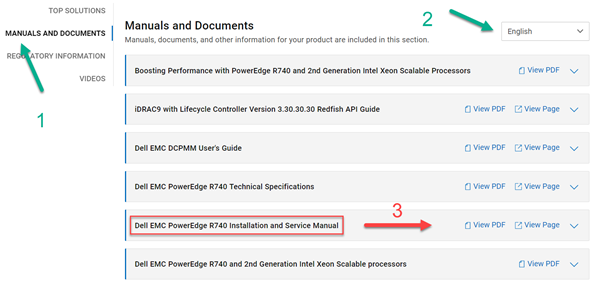
Abbildung 1: Handbuch und Dokumente auf der Supportseite mit Zugriff auf das Installations- und Servicehandbuch
Die angezeigte Sprache kann im oberen Abschnitt geändert werden.
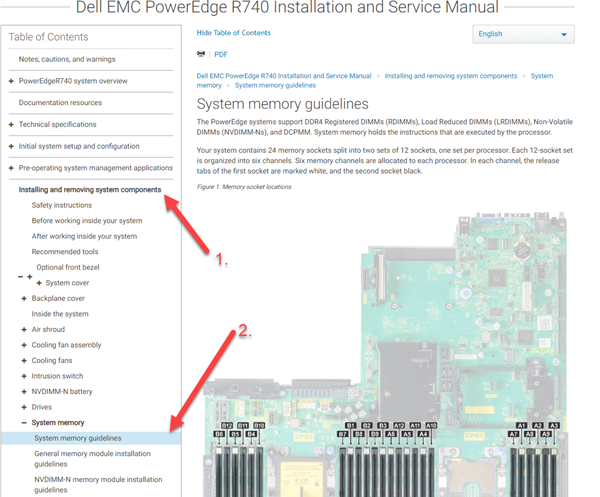
Abbildung 2: Richtlinien für Systemspeicher
Hier lesen wir, dass der R740 Dual In-Line Speichermodule (DIMM) unterstützt: DDR4-registrierte DIMMs (RDIMMs), lastreduzierte DIMMs (LRDIMMs), nicht flüchtige DIMMs (NVDIMM-Ns) und DC Persistent Memory Module (DCPMM). Der Systemspeicher enthält die Anweisungen, die der Prozessor startet. Alle anderen Speicherinformationen befinden sich an dieser Stelle.
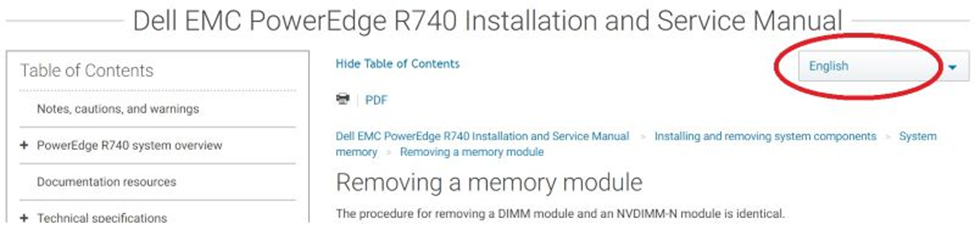
Abbildung 3: Beispiel für die Sprachauswahl im Installations- und Support-Handbuch.
So entfernen oder installieren Sie Speichermodule:
- Suchen Sie nach dem Menü Installieren und Entfernen von Systemkomponenten > Speicher oder Systemspeicher > Entfernen eines Speichermoduls oder Installieren eines Speichermoduls.
- Dort finden Sie detaillierte Informationen zum Entfernen und Installieren von Speichermodulen für Ihren Dell Server.
Mitgelieferter Speicher auf meinem PowerEdge-Server
Um den aktuellen Speicher auf Ihrem Dell Server zu überprüfen, rufen Sie die Dell Support-Startseite auf.
- Geben Sie die Service-Tag-Nummer Ihres Servers ein.
- Greifen Sie auf das Menü Produktdetailsansicht >Systemkonfiguration zu
- Suchen Sie in der Konfigurationsliste den Arbeitsspeicher, der mit Ihrem Dell Server geliefert wurde.
Verschiedene Arten von Arbeitsspeicher-DIMMs für Dell PowerEdge-Server
Hinweis: Es sind verschiedene Arten von Speicher-DIMMs für Server verfügbar:
- Ungepuffertes DIMM: UDIMM puffert keine Hinzufüge-, Steuerungs-, Takt- oder Daten-I/O-Leitungen
- Registrierte DIMMs: RDIMM-Puffer fügen Leitungen hinzu, steuern und takten, puffern jedoch keine Daten-I/O-Leitungen
- Lastreduzierte DIMMs: LRDIMM-Puffer für Hinzufügen, Steuerung, Takt- und Daten-I/O-Leitungen
RDIMMs, durch Pufferung und Registrierung von Adresse, Steuerung und Uhr-Leitungen werden Lasten vom Systemspeicher entfernt und diese auf richtig definierte Signalpfade auf dem DIMM selbst isoliert. Während dieses Register einige Latenz zum Puffern dieser Signale einführt, ermöglicht die Pipelinenatur des Speichers Zugriff mit voller Geschwindigkeit, sobald die Übertragung beginnt. Statt mit acht oder sechzehn Lasten auf diesen Signalen, sieht der Systemspeicher-Bus nur eine Last, und zwar die des Registers. Die E/A-Signale auf einem RDIMM-Daten bleiben jedoch direkt zwischen dem Anschluss und den einzelnen DRAMs verbunden (bis zu vier Lasten auf einen 4-Rang-DIMM). LRDIMMs sind eine neue Technologie, eingeführt auf den PowerEdge Servern der 12. Generation. LRDIMMs puffern die I/O-Signale zwischen den DRAMs und dem Systemspeicherbus mithilfe eines Puffergeräts.
Der persistente Speicher von NVDIMM-Nist eine bahnbrechende Speicherklassen-Speichertechnologie, die eine beispiellose Leistungsverbesserung gegenüber Legacy-Speichertechnologien ermöglicht. Jedes NVDIMM-N bietet 16 GB nichtflüchtigen Speicher und hat den gleichen Formfaktor wie ein standardmäßiges 288-poliges DDR4-DIMM. Das NVDIMM-N befindet sich in einem standardmäßigen CPU-Speichersteckplatz, wodurch Daten in der Nähe des Prozessors platziert werden. Mit der Fähigkeit, mit 2666 MT/s DDR4-Datenraten zu arbeiten. Das NVDIMM-N nutzt die hohe Bandbreite und die niedrige Latenz, die für den Speicherbus charakteristisch sind, voll aus. Zum Vergleich bietet die folgende Tabelle ungefähre Datenzugriffszeiten für DDR4 im Vergleich zu anderen Serverspeichermedien.
DCPMMPersistenz und Kapazität des Daten-Storage eines Solid-State-Laufwerks. Das bedeutet, dass die DCPMMs über Performancemerkmale verfügen, die denen von TruDDR4-DIMMs ähneln. Die Speicherkapazität eines SSD-Laufwerks und die Möglichkeit, nach einem Aus- und Einschaltvorgang oder Neustart des Servers aktiv zu bleiben. Diese Funktionen eröffnen Anwendungsentwicklern neue Methoden zum Durchführen von Daten-I/O-Vorgängen und eine neue Ebene der Serverleistung.
Hinweis: LR-DIMMs dürfen nicht mit LV-DIMMS verwechselt werden, da LV für Niederspannung steht.
Ein Beispiel für ein Speicherupgrade basierend auf dem R740-Server
Anfängliche Annahmen:
- Der Computer wird mit 2 CPUs geliefert
- Das Gerät verwendet 6 DIMMs Speicher (384 GB, 12 x 32 GB RDIMMs, 6 pro CPU in Steckplatz A1, A2, A3, A4, A5, A6, B1, B2, B3, B4, B5 und B6)
- Die Maschine soll auf eine maximale 2/3-Konfiguration (1 TB) aktualisiert werden. Eine Mischung aus verschiedenen DIMM-Kapazitäten muss installiert werden, um die Zielspeichermenge zu erreichen.
Überlegungen:
- Es gibt Regeln und technische Einschränkungen für die Implementierung von Speicherkonfigurationsänderungen
- R740 > – Technische Daten > Technische Daten des Arbeitsspeichers
- R740 > Installations- und Service-Handbuch > Installieren und Entfernen von Systemkomponenten > Richtlinien > für Systemspeicher
- R740 > Installations- und Service-Handbuch > Installieren und Entfernen von Systemkomponenten > Systemspeicher > Allgemeine Richtlinien zur Installation von Speichermodulen
- RDIMMs und LRDIMMs können NICHT kombiniert werden, daher muss ein Upgrade ALLE RDIMMs oder ALLE LRDIMMs umfassen!
- Aus diesem Grund ist es wichtig zu verstehen, was derzeit installiert ist, wenn die vorhandenen DIMMs in der neuen Konfiguration verwendet werden sollen
- Die Speicherkonfiguration zwischen den beiden CPUs muss in Größe und Position identisch sein.
- Dreifache Kombination von Größen ist KEINE Option (32-GB-DIMMs, 16-GB-DIMMs und die beiden ursprünglichen 8-GB-DIMMs). Es sind nur zwei verschiedene Kapazitätsgrößen zulässig.
Implementierung:
- Die aktuelle Speicherkonfiguration: 384 GB
- 6 x 32 GB RDIMM (Dual Rank) 2666 MT/s pro CPU
- Die Zielspeicherkonfiguration: 1024 GB (Beispiel-Build-out)
- 4 x 128-GB-LRDIMM (Octa-Rank) 2933 MT/s Geschwindigkeit pro CPU
- 4 x 128 GB LRDIMM (Quad-Rank) 3.200 MT/s pro CPU
- 6 x 64 GB RDIMM (Dual Rank) 2.666 MT/s + 6 x 32 GB RDIMM (Dual Rank) 2.666 MT/s pro CPU
Faktoren, die die erforderliche Speicherauswahl beeinflussen:
- Anforderungen an die Arbeitsspeichergeschwindigkeit
- Profitieren die auf dem Server ausgeführten Anwendungen ausreichend von schnellerem Arbeitsspeicher, um einen schnelleren Arbeitsspeicher mit weniger DIMMs und höheren Kosten zu rechtfertigen?
- Ist die Menge der wichtigste Faktor vor der Geschwindigkeit?
- Passt die Speicherauswahl zum Speicherbudget?
Vorteile der drei verschiedenen Auswahlmöglichkeiten:
- 4 x 128 GB LRDIMM (Octa-Rank (x8)) 2933 MT/s
- Dies ist eine schnelle Lösung, wahrscheinlich an der Grenze der Geschwindigkeit, die in den meisten Konfigurationen pro einzelnem DIMM unterstützt werden kann.
- Dies ist wahrscheinlich eine teure Lösung
- 4 x 128 GB LRDIMM (Quad-Rank (x4)) 3.200 MT/s
- Ähnlich wie oben, aber mit dem Potenzial für noch höhere Geschwindigkeiten angesichts der CPU-Unterstützung, andernfalls wird die nächste unterstützte Geschwindigkeit erreicht (2933, 2666 oder 2133 basierend auf den Basis-MT/s)
- 6 x 64 GB RDIMM (Dual Rank) 2.666 MHz + 6 x 32 GB RDIMM (Dual Rank) 2.666 MT/s
- Dies ist die Wertauswahl, hier ist die Geschwindigkeit nicht so wichtig wie die Kapazität.
- Diese Konfiguration verwendet die größte verfügbare Bandbreite im Gegensatz zur höchsten Einzel-DIMM-Geschwindigkeit.
Überlegungen zur Installation:
- 4 x 128 GB LRDIMM (Octa-Rank (x8)) 2933 MT/s
- Die DIMMs müssen in bestimmten Steckplätzen installiert werden, damit sie wie erwartet funktionieren: 1, 2, 5, 6 (A1/B1, A2/B2, A5/B5, A6/B6)
- 4 x 128 GB LRDIMM (Quad-Rank (x4)) 3.200 MT/s
- Diese müssen ebenfalls in den gleichen speziellen Steckplätzen wie oben erwähnt installiert werden
- 6 x 64 GB RDIMM (Dual Rank) 2.666 MHz + 6 x 32 GB RDIMM (Dual Rank) 2.666 MT/s
- Die Installation muss der Reihe nach durchgeführt werden, zuerst 64-GB-RDIMMs (A1/B1, A2/B2, A3/B3, A4/B4, A5/B5 und A6/B6), gefolgt von den 32-GB-RDIMMs in den restlichen Steckplätzen.
- Die Registerkarten für Steckplätze sind farblich gekennzeichnet. Die weißen Laschenschlitze sind die unteren Zahlen (1 bis 6) und die schwarzen Laschenschlitze sind die Steckplätze mit höherer Zahl (7 bis 12), also 64 GB bei weiß, 32 GB bei schwarz.
Weitere Informationen
Wie stelle ich verschiedene Speichermodi im System-BIOS ein?
Auf dem Bildschirm Systemspeicher können Sie alle Speichereinstellungen anzeigen und bestimmte Speicherfunktionen aktivieren oder deaktivieren, z. B. Systemspeichertests und Knoten-Interleaving.
Klicken Sie im Hauptmenü des System-Setups auf System-BIOS > Systemspeicher.
Sie können den Speicher-Betriebsmodus angeben. Die verfügbaren Optionen sind Optimizer-Modus, erweiterter ECC-Modus, Spiegel-Modus, Ersatz-Modus, Ersatz- erweitertem ECC-Modus und Dell Fehlerresistenzmodus.
Hinweis: Standardmäßig ist die Option Speicherbetriebsmodus auf Optimierungsmodus eingestellt.
Informationen zu den einzelnen Modi finden Sie in den Produkthandbüchern für Ihren Server (nur Englisch):
-
Optimierungsmodus
-
Erweiterter ECC-Modus
-
Spiegel-Modus
-
Ersatz-Modus
-
Dell Fehlerresistenzmodus
Betroffene Produkte
PowerEdge C4130, Poweredge C4140, PowerEdge c6320, PowerEdge c6320p, PowerEdge C6420, PowerEdge C6520, PowerEdge C6525, PowerEdge C6615, PowerEdge C6620, Poweredge FC430Produkte
HS Series, Rack Servers, Tower Servers, XE Servers, PowerEdge XR2, Poweredge FC630, PowerEdge FC640, Poweredge FC830, PowerEdge FM120x4 (for PE FX2/FX2s), PowerEdge M630, PowerEdge M630 (for PE VRTX), PowerEdge M640, PowerEdge M640 (for PE VRTX)
, PowerEdge M830, PowerEdge M830 (for PE VRTX), PowerEdge MX740C, PowerEdge MX750c, PowerEdge MX760c, PowerEdge MX840C, PowerEdge XR11, PowerEdge XR12, PowerEdge XR4510c, PowerEdge XR4520c, PowerEdge XR5610, PowerEdge XR7620
...
Artikeleigenschaften
Artikelnummer: 000135681
Artikeltyp: How To
Zuletzt geändert: 02 Sept. 2026
Version: 17
Antworten auf Ihre Fragen erhalten Sie von anderen Dell NutzerInnen
Support Services
Prüfen Sie, ob Ihr Gerät durch Support Services abgedeckt ist.