Przywracanie sterownika urządzenia na komputerach Dell z systemem Windows
Zusammenfassung: Dowiedz się, jak przywrócić poprzednią wersję sterownika urządzenia na komputerach firmy Dell z systemem Windows. Przywróć stabilność, wykonując te proste czynności, aby rozwiązać konflikty lub problemy ze sterownikami po aktualizacji. ...
Dieser Artikel gilt für
Dieser Artikel gilt nicht für
Dieser Artikel ist nicht an ein bestimmtes Produkt gebunden.
In diesem Artikel werden nicht alle Produktversionen aufgeführt.
Weisungen
W niektórych rzadkich przypadkach urządzenie może stać się niestabilne lub przestać działać poprawnie po zaktualizowaniu sterownika urządzenia.
Funkcja przywracania sterownika w systemie Microsoft Windows pomaga przywrócić sterownik urządzenia do poprzedniej wersji. Pomaga to uniknąć potencjalnych konfliktów lub problemów z nowym sterownikiem zainstalowanym na komputerze.
Problemy ze sterownikiem mogą wystąpić, jeśli sterownik jest uszkodzony lub jeśli inny sterownik urządzenia jest w konflikcie ze zaktualizowaną wersją.
Aby przywrócić sterownik urządzenia do poprzedniej działającej wersji, wykonaj następujące czynności:
-
Naciśnij kombinację klawiszy Windows oraz R.
-
W oknie dialogowym Uruchom wpisz
devmgmt.msci naciśnij klawisz Enter. -
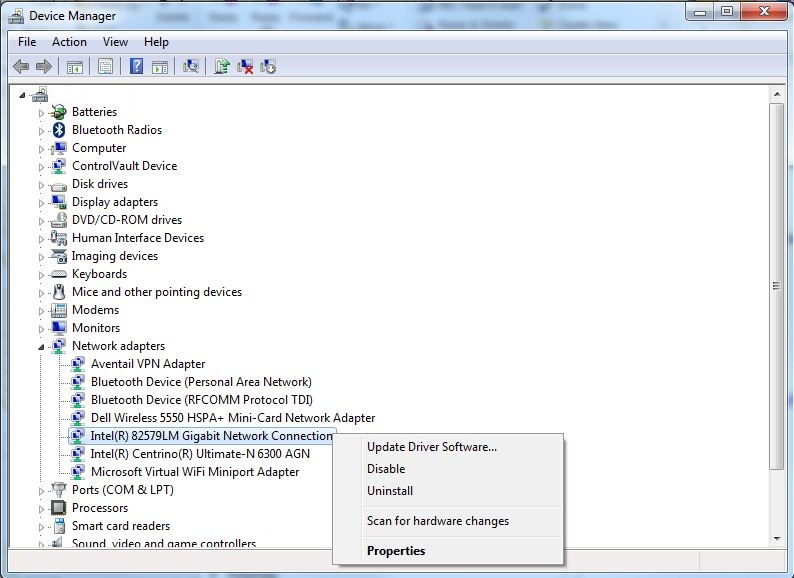
W oknie Menedżera urządzeń kliknij prawym przyciskiem myszy nazwę podejrzanego sterownika i wybierz Właściwości.
-
Sterownik urządzenia, który przestał działać, może być wyświetlany w Menedżerze urządzeń z wykrzyknikiem lub czerwonym krzyżykiem. Zapoznaj się z artykułem bazy wiedzy firmy Dell Często zadawane pytania dotyczące sterowników i pobierania , aby uzyskać informacje na temat rozwiązywania problemów z błędami menedżera urządzeń.
- Przejdź do karty Sterownik i kliknij Przywróć sterownik.
 Uwaga: Jeśli przycisk przywracania sterownika jest niedostępny (wyłączony), oznacza to, że w komputerze nie jest dostępna poprzednia wersja sterownika. Odinstaluj sterownik i zainstaluj najnowszą wersję z witryny internetowej Sterowniki i pliki do pobrania firmy Dell.
 -
Uruchom ponownie komputer.
Więcej informacji na temat sterowników firmy Dell można znaleźć w następujących artykułach:
Weitere Informationen
Polecane artykuły
Poniżej przedstawiono niektóre polecane artykuły dotyczące tego tematu, które mogą Cię zainteresować.
Betroffene Produkte
Chromebox, Alienware, Dell All-in-One, Dell Pro All-in-One, Dell Pro Max Micro, Dell Pro Max Slim, Dell Pro Max Tower, Dell Pro Micro, Dell Pro Slim, Dell Pro Tower, Dell Slim, Dell Tower, Inspiron, Legacy Desktop Models, OptiPlex, Vostro, XPS
, G Series, PC & Tablet Accessories, Printers & Accessories, Chromebook, G Series, Alienware, Dell Plus, Dell Pro, Dell Pro Max, Dell Pro Plus, Dell Pro Premium, Inspiron, Latitude, Dell Pro Rugged, Vostro, XPS, Legacy Laptop Models, Fixed Workstations, Mobile Workstations, Dell Pro Max Micro XE FCM2250, Dell Pro Max Slim XE FCS1250, Dell Pro Max Tower T2 XE FCT2250, Dell Pro Max 16 XE MC16250, Dell Pro Micro Plus XE QBM1250, Dell Pro Slim Plus XE5 QBS1250, Dell Pro Tower Plus XE5 QBT1250
...
Produkte
Legacy Desktop Models, OptiPlex, Vostro, XPS, PC & Tablet Accessories, Printers & Accessories, Vostro, XPS, Legacy Laptop Models, Mobile WorkstationsArtikeleigenschaften
Artikelnummer: 000148845
Artikeltyp: How To
Zuletzt geändert: 30 Juli 2025
Version: 11
Antworten auf Ihre Fragen erhalten Sie von anderen Dell NutzerInnen
Support Services
Prüfen Sie, ob Ihr Gerät durch Support Services abgedeckt ist.