Tietoja Dell-tietokoneiden kiintolevyasemista tai SSD-asemista
Zusammenfassung: Tässä artikkelissa on tietoja Dell-tietokoneiden erityyppisistä kiintolevyasemista (HDD) tai SSD-levyistä. Lue lisää esimerkiksi kiintolevyn vaihtamisesta ja päivittämisestä.
Dieser Artikel gilt für
Dieser Artikel gilt nicht für
Dieser Artikel ist nicht an ein bestimmtes Produkt gebunden.
In diesem Artikel werden nicht alle Produktversionen aufgeführt.
Weisungen
Kiintolevy on tietokoneen perusosa (lukuun ottamatta useimpia thin client -työasemia). Käyttöjärjestelmätiedostot, sovellustiedostot ja muut tiedot, kuten kuvat, musiikkitiedostot, videotiedostot ja asiakirjat, tallennetaan kiintolevylle.
Tietokoneen käyttämän tallennuslaitteen tyypillä on merkitystä suorituskyvyn, kuten virrankulutuksen ja luotettavuuden, kannalta. Kiintolevyasemat (HDD) ja SSD-asemat (SSD) ovat kaksi pääasiallista tallennuslaitetyyppiä. Kiintolevyasema (HDD) on perinteinen tallennuslaite, joka käyttää mekaanisia kiekkoja ja liikkuvaa luku-/kirjoituspäätä tietojen käyttämiseen. SSD (SSD) on uudempi ja nopeampi laitetyyppi, joka tallentaa tietoja välittömästi käytettävissä oleville muistisiruille.
Onko Dell-tietokoneesi käynnistymisessä Windowsiin tai hidas? Tällaiset ongelmat voivat liittyä kiintolevyasemaan. Katso Kiintolevy- ja SSD-ongelmien korjaaminen -kirjastosivultamme ohjeita vianmäärityksen perusvaiheisiin.
On tärkeää tunnistaa, onko tietokoneen kiintolevy hajoamaisillaan. Kiintolevyn vialliset tai vioittuneet sektorit voivat aiheuttaa suorituskykyongelmia, bluescreen-ongelmia (STOP-virhe) ja käyttöjärjestelmän käynnistysongelmia.
Mekaanisen kiintolevyn ja SSD-levyn ero
Mekaaniset kiintolevyasemat (HDD)
Mekaaniset kiintolevyasemat (HDD) ovat perinteisiä kiintolevyjä, joita käytetään useimmissa pöytätietokoneissa ja kannettavissa tietokoneissa. Asemat ovat sähkömekaanisia tallennuslaitteita, joiden fyysisillä levyillä sijaitsevan magneettisen tallennustilan digitaalisia tietoja tallennetaan ja luetaan. Mekaaniset kiintolevyt tukevat suurempaa tallennuskapasiteettia ja hitaampia luku-/kirjoitusnopeuksia kuin SSD-asemat. Mekaanisten kiintolevyjen sisällä on liikkuvia osia. Mekaanisia kiintolevyjä on 3,5 tuuman kokoluokassa, jota käytetään enimmäkseen pöytätietokoneissa ja all-in-one-tietokoneissa, ja 2,5 tuuman muotokerrointa, jota käytetään kannettavissa tietokoneissa. Mekaanisen kiintolevyn suorituskyky riippuu taajuusmuuttajan kierrosluvusta minuutissa (RPM). Kiintolevyllä, jonka RPM-tarkkuus on suurempi, on paremmat luku-/kirjoitusnopeudet kuin matalammilla RPM-kiintolevyillä.
SSD-levyt (SSD)
SSD (SSD) ovat uusimpia kiintolevytyyppejä, joita käytetään pöytätietokoneissa, kannettavissa tietokoneissa, tableteissa ja niin edelleen. SSD-levyt käyttävät flash-muistia digitaalisten tietojen tallentamiseen ja hakemiseen. SSD-levyissä ei ole liikkuvia osia, mikä parantaa tietokoneen suorituskykyä. SSD-levyt kestävät paremmin fyysisiä iskuja, ne toimivat hiljaisesti, niillä on nopeammat luku-/kirjoitusnopeudet ja pienempi viive. SSD-levyjä on useassa eri kokoluokassa:
- Sarja-ATA (SATA) SSD - Sarja-ATA-SSD käyttää perinteistä SATA- tai SAS-liitäntää yhteyden muodostamiseen tietokoneeseen. SATA SSD -asemat ovat 2,5 tuuman kokoisia, ja niitä voidaan käyttää pöytätietokoneissa ja kannettavissa tietokoneissa.
- mSATA - mSATA, lyhenne sanoista mini-SATA. mSATA SSD -asemia käytetään tietyissä kannettavissa tietokoneissa.
- M.2 SATA - M.2, jota kutsutaan myös nimellä Next-Generation Form Factor (NGFF), on SSD-asemien kokoluokka. M.2 SSD -asemia käytetään tietyissä kannettavissa tietokoneissa. M.2 SATA -asemat käyttävät emolevyn SATA-väylää.
- NVMe - NVMe-asemat, joita kutsutaan myös nimellä M.2 NVMe, on SSD-levyjen kokoluokka. NVMe SSD -asemat käyttävät emolevyn PCIe-väylää.
| Kiintolevyasema (HDD), jota kutsutaan myös mekaaniseksi kiintolevyasemaksi | SSD (SSD-levy) | |
|---|---|---|
| Kokoluokka tai liitäntä |
|
|
| Luku-/kirjoitusnopeus |
|
|
| Energiatehokkuus |
|
|
*Dell-tietokoneen tukeman kiintolevyn (HDD tai SSD) tyyppi määräytyy emolevyn kiintolevyliitännän mukaan, kuten Serial-ATA tai SATA, mSATA, M.2 SATA tai M.2 NVMe. Lisätietoja Dell-tietokoneen tukemista kiintolevytyypeistä on Dell-tietokoneen oppaiden teknisissä tiedoissa.
HUOMAUTUS: Useimmat ulkoiset kiintolevyt liitetään tietokoneeseen USB-kaapelilla, kuten USB 2.0-, USB 3.0-, USB 3.1- tai USB-C-kaapelilla. Lisätietoja on ulkoista kiintolevyä koskevissa ohjeissa laitteen valmistajan verkkosivustolla. Jos tietokone ei tunnista ulkoista kiintolevyä tai ei tunnista sitä, katso ohjeet Dell-tietokoneen USB-ongelmien vianmääritykseen.
Sisäisten ja ulkoisten kiintolevyjen välinen ero
Sisäinen kiintolevyasema
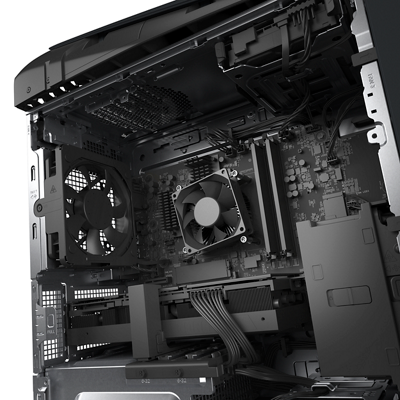
Sisäiset kiintolevyt on asennettu tietokoneen sisälle. Toisin kuin ulkoinen kiintolevy, nämä asemat eivät ole kannettavia. Tietokoneen emolevyyn on liitetty sisäinen kiintolevy. Dell-tietokoneen tukeman sisäisen kiintolevyn (HDD tai SSD) tyyppi riippuu emolevyssä olevasta kiintolevyliitännästä (Serial-ATA tai SATA, mSATA, M.2 SATA tai M.2 NVMe).
Ulkoinen kiintolevyasema
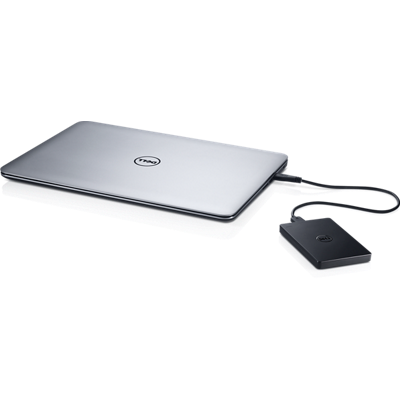
Ulkoiset kiintolevyt sopivat ihanteellisesti raakatallennustilaksi tietojen varmuuskopiointiin ja tiedostojen siirtämiseen tietokoneesta toiseen. Useimpien ulkoisten kiintolevyjen mukana toimitetaan USB-kaapeli aseman liittämiseksi tietokoneeseen. Ulkoisia kiintolevyjä on saatavana eri kapasiteetin ja liitäntävaihtoehtojen mukaan, kuten ulkoiset USB 2.0-, USB 3.0- tai Thunderbolt 3 -asemat. Liitäntätyyppi määrittää ulkoisen kiintolevyn suorituskyvyn. Lisätietoja on ulkoista kiintolevyä koskevissa ohjeissa laitteen valmistajan verkkosivustolla. Jos tietokone ei tunnista ulkoista kiintolevyä tai ei tunnista sitä, katso ohjeet Dell-tietokoneen USB-ongelmien vianmääritykseen.
HUOMAUTUS: Jos tarvitset tukea muulle kuin Dellin tai kolmannen osapuolen ulkoiselle kiintolevylle, ota yhteyttä laitteen valmistajaan.
Dell-tietokoneen kiintolevyn vaihtaminen
Oletko saanut tai ostanut korvaavan kiintolevyn Dell-tietokoneeseesi? Dell-tietokoneen huolto-oppaassa on ohjeet Dell-tietokoneen kiintolevyn poistamiseen ja asentamiseen.
HUOMIO: Dell Technologies suosittelee säännöllistä varmuuskopiointia. Ennen kuin vaihdat kiintolevyn, varmuuskopioi tietokoneen tiedot ulkoiseen kiintolevyyn tai online-tallennuspalveluun, kuten Microsoft OneDriveen.
HUOMAUTUS: Tiettyjen Dell Ultrabook -kannettavien kiintolevy on integroitu emolevyyn. Ota yhteyttä Dellin tekniseen tukeen ja kysy lisätietoja aluekohtaisista korjausvaihtoehdoista.
Voit tutustua Dell-tietokoneen huolto-oppaaseen ja dokumentaatioon seuraavasti:
- Siirry osoitteeseen Dell.com/support.
- Tunnista Dell-tietokoneesi.
- Voit tunnistaa Dell-tietokoneen automaattisesti valitsemalla Lataa ja asenna SupportAssist. Asenna Dell SupportAssist (tarvittaessa) noudattamalla näytön ohjeita.
- Tai anna tietokoneen palvelutunniste tai pikahuoltokoodi ja valitse Haku.
- Voit valita Dell-tietokoneen myös manuaalisesti luettelosta valitsemalla Selaa kaikkia tuotteita.
- Siirry Dokumentaatio-välilehteen.
- Valitse Oppaat ja asiakirjat -kohdassa huoltokäsikirjan vierestä Näytä PDF tai Näytä HTML .
- Vaihda HDD tai SSD noudattamalla Komponenttien irrottaminen ja asentaminen -osion ohjeita.
Dell-tietokoneen kiintolevyn päivittäminen
Kiintolevypäivityksen katsotaan usein lisäävän tallennustilaa tai parantavan tietokoneen suorituskykyä. Päivittämällä perinteisestä kiintolevyasemasta (HDD) SSD-asemaan voit parantaa tietokoneen suorituskykyä.
Katso seuraavat kiintolevyn tekniset tiedot, jotka on otettava huomioon ennen päivitetyn kiintolevyn ostamista.
- Mekaaniset kiintolevyt:
- Kokoluokka – Mekaanisia kiintolevyjä on saatavilla pöytätietokoneissa 3,5":n tai kannettavissa tietokoneissa 2,5":n kokoisina.
- Tallennuskapasiteetti – Kiintolevyjä on laaja valikoima tallennuskapasiteetteja, fyysisten rajoitusten vuoksi jopa 18 Tt levyä kohti.
- Siirtonopeus - Monet tekijät määräävät kuluttajatason kiintolevyn suorituskyvyn, mutta kierrosta minuutissa (RPM) on tärkeä. Suurempi kierrosluku tarkoittaa nopeampaa tiedonsiirtoa asemaan ja asemasta. Esimerkiksi 7 200 RPM:n asema on nopeampi kuin 5400 RPM:n asema.
- Välimuisti - Suurempi välimuisti mahdollistaa tietojen nopeamman siirron, koska enemmän tietoja voidaan tallentaa kerralla. Nykyaikaisten kiintolevyjen välimuistin koko voi olla 8 Mt - 256 Mt.
- SSD-levyt:
- Liitäntä – SSD-asemia on monenlaisia liitäntöjä, kuten 2,5 tuuman SATA, mSATA, M.2 SATA tai NVMe.
- Tallennuskapasiteetti – SSD-levyjä on laaja valikoima tallennuskapasiteetteja.
Dell-tietokoneen tukeman kiintolevyn (HDD tai SSD) tyyppi määräytyy emolevyssä olevan kiintolevyliitännän mukaan (Serial-ATA tai SATA, mSATA, M.2 SATA tai M.2 NVMe). Lisätietoja Dell-tietokoneen tukemista kiintolevytyypeistä on Dell-tietokoneen oppaiden teknisissä tiedoissa.
Voit ostaa korvaavan kiintolevyn Delliltä seuraavasti:
- Siirry Dell-laitteen itsekorjaus-, ylläpito- ja päivitysosiin -sivulle.
- Valitse Dellin osat -kohdasta Etsi osia.
- Valitse avattavista valikoista tietokoneen merkki ja malli, valitse sitten Haku ja valitse Kiintolevyt ja tallennustila nähdäksesi käytettävissä olevat vaihtoehdot.
HUOMAUTUS: Jos et tiedä tietokoneesi mallinumeroa, katso lisätietoja Dellin tietämyskannan artikkelista Dell-tietokoneen mallinumeron selvittäminen.HUOMAUTUS: Kun SupportAssist on asennettu tietokoneeseesi, se tunnistaa tietokoneesi ja näyttää merkin ja mallin kohdassa Havaitsimme laitteesi. Valitse Selaa osia. ja valitse sitten Kiintolevyt ja tallennustila.
HUOMAUTUS: Dellin kauppasivut ovat käytettävissä vain tietyillä alueilla. Jos Dellin kauppasivu ei ole saatavilla alueellasi, ota yhteyttä valtuutettuun Dell-jälleenmyyjään.
HUOMAUTUS: Dell-tietokoneen päivitetyt osat, kuten kiintolevy, muisti ja vastaavat, jotka on ostettu Delliltä tai kolmannen osapuolen myyjältä, eivät poista Dell-tietokoneen takuuta.
Dell-tietokoneen tietojen varmuuskopiointi
Tietojen säännöllinen varmuuskopiointi on tärkeä osa tietokoneen ylläpitoa. Verkko- tai pilvitallennus yksinkertaistaa tietojen varmuuskopiointia tuottavuustehtäviä varten, mutta medialle, arkaluontoisille tiedoille ja muille suurille tiedoille saatetaan tarvita muodollinen varmuuskopiointiratkaisu.
Lue lisää Dell-tietokoneen tietojen varmuuskopiointivaihtoehdoista.
Lisätietoja on seuraavissa Dellin tietämyskannan artikkeleissa:
- Mitä PCIe SSD -asemat ovat ja miten niitä käytetään Dell-tietokoneen käynnistysasemana?
- Dell-tietokoneen kiintolevyn tai SSD-aseman ongelmien vianmääritys
- Dell-kannettavien meluongelman tunnistaminen ja ratkaiseminen
- Kuinka erottaa erot M.2-korttien välillä
- Usein kysyttyjä kysymyksiä NVMe SSD -levyistä
- Levytilan vapauttaminen Microsoft Windowsissa
- Hitaan toiminnan vianmääritys
Weitere Informationen
Suositellut artikkelit
Seuraavassa on joitakin aiheeseen liittyviä artikkeleita, jotka saattavat kiinnostaa sinua.
- Dell-tietokoneen kiintolevy- (HDD) tai SSD-aseman ongelmien ratkaiseminen
- Mitä PCIe SSD -asemat ovat ja miten niitä käytetään Dell-tietokoneen käynnistysasemana?
- Dell-tietokoneen kiintolevyn tai SSD-aseman ongelmien vianmääritys
- Dell-kannettavien meluongelman tunnistaminen ja ratkaiseminen
- Kuinka erottaa erot M.2-korttien välillä
- Usein kysyttyjä kysymyksiä NVMe SSD -levyistä
- Levytilan vapauttaminen Microsoft Windowsissa
- Hitaan toiminnan vianmääritys
 Takuu päättynyt? Ei hätää. Siirry osoitteeseen Dell.com/support, anna Dell-palvelutunnisteesi ja katso tarjouksemme.
HUOMAUTUS: Tarjoukset ovat käytettävissä ainoastaan Yhdysvalloissa, Kanadassa, Yhdistyneessä kuningaskunnassa, Ranskassa, Saksassa ja Kiinassa (tietokoneasiakkaat). Tämä ei koske palvelin- ja tallennustuotteita.
Betroffene Produkte
Chromebox, Alienware, Dell All-in-One, Dell Pro All-in-One, Dell Pro Max Micro, Dell Pro Max Slim, Dell Pro Max Tower, Dell Pro Micro, Dell Pro Slim, Dell Pro Tower, Dell Slim, Dell Tower, Inspiron, Legacy Desktop Models, OptiPlex, Vostro, XPS
, G Series, Chromebook, G Series, Alienware, Dell Plus, Dell Pro, Dell Pro Max, Dell Pro Plus, Dell Pro Premium, Inspiron, Latitude, Dell Pro Rugged, Vostro, XPS, Legacy Laptop Models, Fixed Workstations, Mobile Workstations, Dell Pro Max Micro XE FCM2250, Dell Pro Max Slim XE FCS1250, Dell Pro Max Tower T2 XE FCT2250, Dell Pro Max 16 XE MC16250, Dell Pro Micro Plus XE QBM1250, Dell Pro Slim Plus XE5 QBS1250, Dell Pro Tower Plus XE5 QBT1250
...
Artikeleigenschaften
Artikelnummer: 000179003
Artikeltyp: How To
Zuletzt geändert: 06 Mai 2026
Version: 38
Antworten auf Ihre Fragen erhalten Sie von anderen Dell NutzerInnen
Support Services
Prüfen Sie, ob Ihr Gerät durch Support Services abgedeckt ist.