Opis dysków twardych lub SSD w komputerach firmy Dell
Zusammenfassung: Ten artykuł zawiera informacje na temat różnych typów dysków twardych (HDD) lub dysków półprzewodnikowych (SSD) w komputerach firmy Dell. Dowiedz się, jak wymienić dysk twardy, uaktualnić dysk twardy i nie tylko. ...
Dieser Artikel gilt für
Dieser Artikel gilt nicht für
Dieser Artikel ist nicht an ein bestimmtes Produkt gebunden.
In diesem Artikel werden nicht alle Produktversionen aufgeführt.
Weisungen
Dysk twardy jest podstawowym elementem komputera (z wyjątkiem większości terminali klienckich). Pliki systemu operacyjnego, pliki aplikacji i inne dane, takie jak obrazy, pliki muzyczne, pliki wideo, dokumenty są przechowywane na dysku twardym.
Typ urządzenia pamięci masowej używany przez komputer ma znaczenie dla wydajności, w tym zużycia energii i niezawodności. Dyski twarde (HDD) i półprzewodnikowe (SSD) to dwa główne typy urządzeń pamięci masowej. Dysk twardy (HDD) to tradycyjne urządzenie pamięci masowej, które wykorzystuje mechaniczne talerze i ruchomą głowicę odczytu/zapisu w celu uzyskania dostępu do danych. Dysk półprzewodnikowy (SSD) to nowsze, szybsze urządzenie, które przechowuje dane na natychmiastowo dostępnych modułach pamięci.
Czy komputer firmy Dell ma problemy z uruchomieniem systemu Windows lub działa powoli? Takie problemy mogą być związane z dyskiem twardym. Zapoznaj się z naszą stroną biblioteki Rozwiązywanie problemów z dyskiem twardym i dyskiem SSD , aby uzyskać pomoc dotyczącą podstawowych czynności rozwiązywania problemów.
Ważne jest, aby określić, czy dysk twardy w komputerze uległ awarii. Wadliwe lub uszkodzone sektory na dysku twardym mogą powodować problemy z wydajnością, wyświetlaniem niebieskiego ekranu (błąd STOP) i uruchamianiem systemu operacyjnego.
Różnica między mechanicznym dyskiem twardym a dyskiem półprzewodnikowym
Mechaniczne dyski twarde (HDD)
Mechaniczne dyski twarde (HDD) to tradycyjne dyski twarde, które są używane w większości komputerów stacjonarnych i notebooków. Dyski te są elektromechanicznymi urządzeniami pamięci masowej, które wykorzystują nośniki magnetyczne na serii fizycznych talerzy do przechowywania i pobierania danych cyfrowych. Mechaniczne dyski twarde oferują większą pojemność i niższą szybkość odczytu/zapisu w porównaniu z dyskami półprzewodnikowymi (SSD). Mechaniczne dyski twarde zawierają wewnątrz ruchome elementy. Mechaniczne dyski twarde mają obudowę 3,5", która jest najczęściej używana w komputerach stacjonarnych i komputerach All-in-One, oraz 2,5-calową obudowę, która jest używana w laptopach. Wydajność mechanicznego dysku twardego zależy od wartości obrotów na minutę (RPM, obr./min) dysku. Dysk twardy o wyższej wartości obr./min ma lepszą prędkość odczytu/zapisu w porównaniu z dyskami twardymi o mniejszej wartości obr./min.
Dyski półprzewodnikowe (SSD)
Dyski półprzewodnikowe (SSD) to najnowsze typy dysków twardych, które używane są w komputerach stacjonarnych, notebookach, tabletach itd. Dyski SSD wykorzystują pamięć flash do przechowywania i pobierania danych cyfrowych. Dyski SSD nie mają ruchomych części, co zwiększa wydajność komputera. Dyski SSD są bardziej odporne na wstrząsy fizyczne, działają cicho, mają większą prędkość odczytu/zapisu i mniejsze opóźnienia. Dyski SSD są dostępne w kilku rodzajach obudowy:
- Serial-ATA (SATA) SSD — dysk półprzewodnikowy Serial-ATA używa tradycyjnego interfejsu SATA lub SAS do połączenia z komputerem. Dyski SSD SATA występują w formacie 2,5 cala i można je stosować w komputerach stacjonarnych i notebookach.
- mSATA — mSATA, skrót od mini-SATA. Dyski SSD mSATA są stosowane w niektórych notebookach.
- M.2 SATA - M.2 zwany także Next-Generation Form Factor (NGFF) to rodzaj formatu dysków SSD. Dyski SSD M.2 są używane w niektórych laptopach. Dyski SATA M.2 korzystają z magistrali SATA na płycie głównej.
- NVMe — dyski NVMe, nazywane także M.2 NVMe, to rodzaj formatu dysków półprzewodnikowych. Dyski SSD NVMe korzystają z magistrali PCIe na płycie głównej.
| Dysk twardy (HDD), nazywany także mechanicznym dyskiem twardym | Dysk półprzewodnikowy (SSD) | |
|---|---|---|
| Format lub interfejs |
|
|
| Szybkość odczytu/zapisu |
|
|
| Energooszczędność |
|
|
* Rodzaj dysku twardego (HDD lub SSD) obsługiwany w komputerze firmy Dell zależy od interfejsu dysku twardego dostępnego na płycie głównej, np. Serial-ATA (SATA), mSATA, M.2 SATA lub M.2 NVMe. Aby dowiedzieć się, jaki typ dysku twardego jest obsługiwany przez Twój komputer firmy Dell, zapoznaj się z danymi technicznymi w dokumentacji komputera firmy Dell.
UWAGA: większość zewnętrznych dysków twardych jest podłączana do komputera za pomocą kabla USB, np. USB 2.0, USB 3.0, USB 3.1 lub USB-C. Aby dowiedzieć się więcej, zapoznaj się z dokumentacją dotyczącą zewnętrznego dysku twardego na stronie producenta urządzenia. Jeśli komputer nie rozpoznaje lub nie wykrywa zewnętrznego dysku twardego, zapoznaj się z tematem Rozwiązywanie problemów ze złączem USB w komputerze firmy Dell.
Różnica między wewnętrznym i zewnętrznym dyskiem twardym
Wewnętrzny dysk twardy
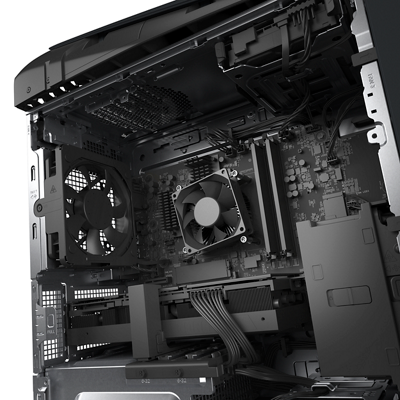
Wewnętrzne dyski twarde są montowane wewnątrz komputera. W odróżnieniu od zewnętrznego dysku twardego, dyski te nie są przenośne. Wewnętrzny dysk twardy jest podłączony do płyty głównej komputera. Rodzaj wewnętrznego dysku twardego (HDD lub SSD) obsługiwany w komputerze firmy Dell zależy od interfejsu dysku twardego (Serial-ATA lub SATA, mSATA, M.2 SATA lub M.2 NVMe) dostępnego na płycie głównej.
Zewnętrzny dysk twardy
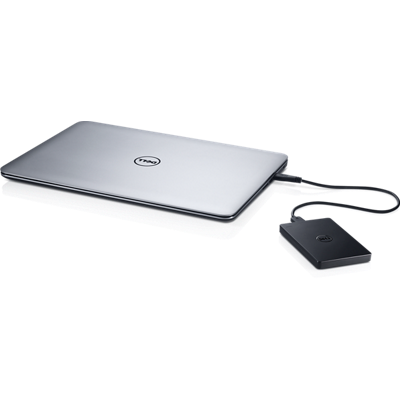
Zewnętrzne dyski twarde idealnie nadają się do tworzenia kopii zapasowych danych i przenoszenia plików z jednego komputera na drugi. Większość zewnętrznych dysków twardych jest wyposażona w kabel USB umożliwiający podłączenie dysku do komputera. Zewnętrzne dyski twarde są dostępne w różnych pojemnościach i opcjach połączeń, takich jak dyski zewnętrzne USB 2.0, USB 3.0 lub Thunderbolt 3. Typ połączenia określa wydajność zewnętrznego dysku twardego. Aby dowiedzieć się więcej, zapoznaj się z dokumentacją dotyczącą zewnętrznego dysku twardego na stronie producenta urządzenia. Jeśli komputer nie rozpoznaje lub nie wykrywa zewnętrznego dysku twardego, zapoznaj się z tematem Rozwiązywanie problemów ze złączem USB w komputerze firmy Dell.
UWAGA: aby uzyskać pomoc dotyczącą zewnętrznego dysku twardego firmy innej niż Dell, skontaktuj się z producentem urządzenia.
Wymiana dysku twardego w komputerze firmy Dell
Czy otrzymałeś(-aś) lub zakupiłeś(-aś) zamienny dysk twardy do komputera firmy Dell? Instrukcja serwisowa komputera firmy Dell zawiera instrukcje dotyczące usuwania i montażu dysku twardego w komputerze firmy Dell.
PRZESTROGA: Firma Dell Technologies zaleca regularne tworzenie kopii zapasowych danych. Przed przystąpieniem do wymiany dysku twardego należy wykonać kopię zapasową danych z komputera na zewnętrznym dysku twardym lub w usłudze przechowywania danych online, takiej jak Microsoft OneDrive.
UWAGA: dysk twardy w niektórych notebookach Dell Ultrabook jest zintegrowany z płytą główną. Skontaktuj się z działem pomocy technicznej firmy Dell, aby dowiedzieć się więcej o możliwościach naprawy dostępnych w Twoim regionie.
Aby uzyskać dostęp do instrukcji serwisowej lub dokumentacji komputera firmy Dell:
- Przejdź do witryny dell.com/support.
- Znajdź model swojego komputera firmy Dell.
- Kliknij przycisk Pobierz i zainstaluj aplikację SupportAssist, aby automatycznie wykryć komputer firmy Dell. Wykonuj instrukcje wyświetlane na ekranie, aby zainstalować aplikację Dell SupportAssist (jeśli wymagane).
- Wpisz kod Service Tag lub kod obsługi ekspresowej komputera Dell i kliknij opcję Wyszukaj.
- Można także kliknąć przycisk Przeglądaj wszystkie produkty, aby ręcznie wybrać komputer firmy Dell z katalogu.
- Przejdź do karty Dokumentacja.
- W sekcji Podręczniki i dokumenty kliknij opcję Wyświetl PDF lub Wyświetl HTML obok instrukcji serwisowej.
- Postępuj zgodnie z instrukcjami zawartymi w punkcie Wyjmowanie i montaż elementów, aby wymienić dysk twardy lub dysk półprzewodnikowy.
Modernizacja dysku twardego na komputerze firmy Dell
Modernizacja dysku twardego ma często na celu zwiększenie ilości pamięci masowej lub wydajności komputera. Modernizacja tradycyjnego dysku twardego (HDD) do dysku półprzewodnikowego (SSD) pomaga podnieść wydajność komputera.
Zapoznaj się z poniższymi specyfikacjami dysków twardych, które należy uwzględnić przed zakupem bardziej wydajnego dysku twardego.
- W przypadku mechanicznych dysków twardych:
- Rodzaj formatu — mechaniczne dyski twarde są dostępne w formacie 3,5 cala dla komputerów stacjonarnych lub 2,5 cala dla notebooków.
- Pojemność pamięci masowej — dyski twarde są dostępne w szerokim zakresie pojemności pamięci masowej z limitem do 18 TB dla pojedynczego dysku ze względu na ograniczenia fizyczne.
- Szybkość przesyłania — wiele czynników decyduje o wydajności dysku twardego klasy konsumenckiej, ale bardzo ważnym są obroty na minutę (RPM, obr./min). Większa ilość obrotów na minutę oznacza szybszy transfer danych na dysk i z dysku. Na przykład dysk o wartości 7200 obr./min jest szybszy niż dysk o wartości 5400 obr./min.
- Pamięć podręczna — większa pamięć podręczna umożliwia szybsze przesyłanie danych, ponieważ można jednocześnie przechowywać więcej informacji. Nowoczesne dyski twarde mogą mieć pamięć podręczną o wielkości od 8 MB do 256 MB.
- W przypadku dysków SSD:
- Interfejs — dyski SSD są dostępne w różnych typach interfejsów, takich jak SATA 2,5", mSATA, M.2 SATA lub NVMe.
- Pojemność pamięci masowej — dyski SSD są dostępne w szerokim zakresie pojemności.
Rodzaj dysku twardego (HDD lub SSD) obsługiwany w komputerze firmy Dell zależy od interfejsu dysku twardego (Serial-ATA, SATA, mSATA, M.2 SATA lub M.2 NVMe) dostępnego na płycie głównej. Aby dowiedzieć się, jaki typ dysku twardego jest obsługiwany przez Twój komputer firmy Dell, zapoznaj się z danymi technicznymi w dokumentacji komputera firmy Dell.
Aby kupić nowy dysk twardy od firmy Dell, wykonaj następujące czynności:
- Przejdź na stronę Samodzielna naprawa, konserwacja lub modernizacja części do urządzenia firmy Dell .
- Wybierz opcję Znajdź częściw obszarze Części do urządzenia firmy Dell.
- Korzystając z menu rozwijanych, wybierz markę i model komputera, a następnie kliknij przycisk Wyszukaj, a następnie wybierz opcję Dyski twarde i pamięć masowa , aby wyświetlić dostępne opcje.
UWAGA: Jeśli nie znasz numeru modelu komputera, zapoznaj się z artykułem bazy wiedzy firmy Dell Jak znaleźć numer modelu komputera firmy Dell.UWAGA: Po zainstalowaniu aplikacji SupportAssist na komputerze identyfikuje ona komputer i wyświetla markę oraz model w obszarze Wykryliśmy urządzenie. Wybierz opcję Przeglądaj części, a następnie Dyski twarde i pamięć masowa.
UWAGA: strony sklepów firmy Dell są dostępne tylko w wybranych regionach. Jeśli strona sklepu firmy Dell nie jest dostępna w Twojej lokalizacji, skontaktuj się z autoryzowanym sprzedawcą firmy Dell.
UWAGA: Części zmodernizowane w komputerze firmy Dell, takie jak dysk twardy, pamięć itd., zakupione od firmy Dell lub innego producenta, nie obejmują gwarancji komputera firmy Dell.
Tworzenie kopii zapasowych danych na komputerze firmy Dell
Regularne tworzenie kopii zapasowych danych jest ważnym elementem konserwacji komputera. Pamięć masowa online lub „w chmurze” upraszcza tworzenie kopii zapasowych danych przy wykonywaniu rutynowych zadań, ale w przypadku nośników, poufnych informacji i innych dużych danych może być wymagane formalne rozwiązanie do tworzenia kopii zapasowych.
Dowiedz się więcej o różnych opcjach tworzenia kopii zapasowych danych na komputerze firmy Dell.
Powiązane informacje można znaleźć w następujących artykułach bazy wiedzy firmy Dell:
- Dyski SSD PCIe oraz używanie ich jako dysków rozruchowych komputerów firmy Dell
- Rozwiązywanie problemów z dyskami twardymi i SSD w komputerach firmy Dell
- Jak rozpoznać i rozwiązać problem z hałasem w notebookach firmy Dell
- Jak rozróżniać karty M.2
- Często zadawane pytania dotyczące dysków półprzewodnikowych NVMe (SSD)
- Jak zwolnić miejsce na dysku w systemie Microsoft Windows
- Jak rozwiązywać problemy związane z niską wydajnością
Weitere Informationen
Polecane artykuły
Poniżej przedstawiono niektóre polecane artykuły dotyczące tego tematu, które mogą Cię zainteresować.
- Jak rozwiązywać problemy z dyskiem twardym i SSD w komputerze firmy Dell
- Dyski SSD PCIe oraz używanie ich jako dysków rozruchowych komputerów firmy Dell
- Rozwiązywanie problemów z dyskami twardymi i SSD w komputerach firmy Dell
- Jak rozpoznać i rozwiązać problem z hałasem w notebookach firmy Dell
- Jak rozróżniać karty M.2
- Często zadawane pytania dotyczące dysków półprzewodnikowych (SSD) NVMe
- Jak zwolnić miejsce na dysku w systemie Microsoft Windows
- Jak rozwiązywać problemy związane z niską wydajnością
 Minął okres gwarancji? Żaden problem. Odwiedź witrynę Dell.com/support i wpisz kod Dell Service Tag, a następnie zapoznaj się z naszymi ofertami.
UWAGA: oferty są dostępne tylko dla komputerów osobistych na terenie Stanów Zjednoczonych, Kanady, Wielkiej Brytanii, Francji, Niemiec i Chin. Nie dotyczy serwerów i pamięci masowych.
Betroffene Produkte
Chromebox, Alienware, Dell All-in-One, Dell Pro All-in-One, Dell Pro Max Micro, Dell Pro Max Slim, Dell Pro Max Tower, Dell Pro Micro, Dell Pro Slim, Dell Pro Tower, Dell Slim, Dell Tower, Inspiron, Legacy Desktop Models, OptiPlex, Vostro, XPS
, G Series, Chromebook, G Series, Alienware, Dell Plus, Dell Pro, Dell Pro Max, Dell Pro Plus, Dell Pro Premium, Inspiron, Latitude, Dell Pro Rugged, Vostro, XPS, Legacy Laptop Models, Fixed Workstations, Mobile Workstations, Dell Pro Max Micro XE FCM2250, Dell Pro Max Slim XE FCS1250, Dell Pro Max Tower T2 XE FCT2250, Dell Pro Max 16 XE MC16250, Dell Pro Micro Plus XE QBM1250, Dell Pro Slim Plus XE5 QBS1250, Dell Pro Tower Plus XE5 QBT1250
...
Artikeleigenschaften
Artikelnummer: 000179003
Artikeltyp: How To
Zuletzt geändert: 06 Mai 2026
Version: 38
Antworten auf Ihre Fragen erhalten Sie von anderen Dell NutzerInnen
Support Services
Prüfen Sie, ob Ihr Gerät durch Support Services abgedeckt ist.