新しいMACプールを使用して新しいUnified Computing System Manager vNICテンプレートを作成する方法
Zusammenfassung: このドキュメントでは、新しく作成されたMACプールを使用するUCS(Unified Computing System)ManagerでvNICテンプレートを作成する方法について説明します。
Dieser Artikel gilt für
Dieser Artikel gilt nicht für
Dieser Artikel ist nicht an ein bestimmtes Produkt gebunden.
In diesem Artikel werden nicht alle Produktversionen aufgeführt.
Weisungen
UCS(Unified Computing System)Managerで新しいMACプールを使用するvNICテンプレートを作成します。
事実:
MAC
UCSM
vNIC
テンプレート
ソリューション:

図1: ログイン画面
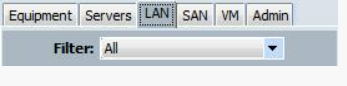
図2:LAN タブの選択

図3: ツリーからvNICテンプレートを選択します

図4:vNICテンプレートの選択
![[General]タブと[VLAN]タブのレコード設定](https://supportkb.dell.com/img/ka06P000000YM4FQAW/ka06P000000YM4FQAW_ja_5.jpeg)
図5:[General]タブと[VLAN]タブのレコード設定
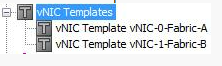
図6:ツリーからvNICテンプレートを選択します
![[スタート]ウィザードの[追加]ボタンをクリックします](https://supportkb.dell.com/img/ka06P000000YM4FQAW/ka06P000000YM4FQAW_ja_7.jpeg)
図7:[スタート]ウィザードの[追加]ボタンをクリックします
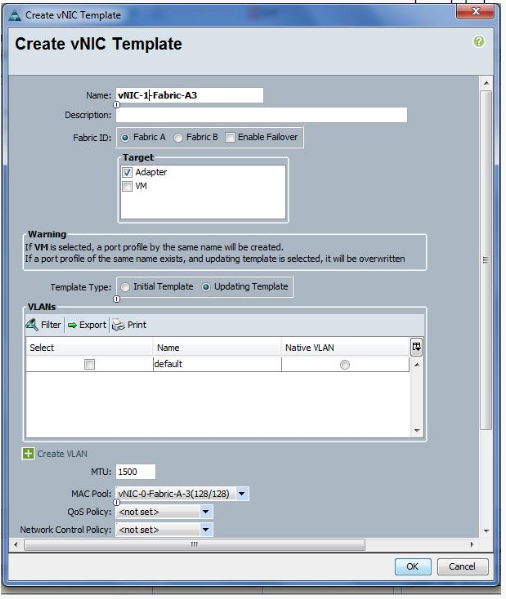
図8:記録されたデータを使用したvNICテンプレートの作成

図9:新しいテンプレートの確認
事実:
MAC
UCSM
vNIC
テンプレート
ソリューション:
- UCSMにログインします。
図1: ログイン画面
- LAN タブを選択します。
図2:LAN タブの選択
- ツリーで [ vNIC Templates ]を選択します。
図3: ツリーからvNICテンプレートを選択します
- 既存の vNICテンプレートのいずれかを選択します。
図4:vNICテンプレートの選択
- のスクリーンショットを撮るか、[ General]タブと[ VLAN]タブのすべての設定を記録します。
図5:[General]タブと[VLAN]タブのレコード設定
- ツリーで [ vNIC Templates ]を選択します。
図6:ツリーからvNICテンプレートを選択します
- ウィザードを起動してvNICテンプレートを作成するには、UIの下部にある [Add ]の緑色のプラス ボタンをクリックします。
図7:[スタート]ウィザードの[追加]ボタンをクリックします
- スクリーンショットまたは記録されたデータを使用して、[ Create vNIC Template]ディスプレイに入力します。名前を新しい名前に変更し、MacプールをこのvNICテンプレートに関連付けられている新しいMACプールに変更し、[ OK ]ボタンをクリックします 。
図8:記録されたデータを使用したvNICテンプレートの作成
- [OK]をクリックして、新しいvNICテンプレートの作成を確認します。
図9:新しいテンプレートの確認
- ステップ4~9を繰り返して、すべてのvNICテンプレートに新しいMACプールを使用してvNICテンプレートを作成します。
Betroffene Produkte
SwitchesArtikeleigenschaften
Artikelnummer: 000205560
Artikeltyp: How To
Zuletzt geändert: 24 Jan. 2023
Version: 4
Antworten auf Ihre Fragen erhalten Sie von anderen Dell NutzerInnen
Support Services
Prüfen Sie, ob Ihr Gerät durch Support Services abgedeckt ist.