Nieuwe Unified Computing System Manager vNIC-sjablonen maken met behulp van nieuwe MAC-pools
Zusammenfassung: In dit document wordt uitgelegd hoe u vNIC-sjablonen maakt in Unified Computing System (UCS) Manager die nieuw gemaakte MAC-pools gebruiken.
Dieser Artikel gilt für
Dieser Artikel gilt nicht für
Dieser Artikel ist nicht an ein bestimmtes Produkt gebunden.
In diesem Artikel werden nicht alle Produktversionen aufgeführt.
Weisungen
Maak vNIC-sjablonen om nieuwe MAC-pool te gebruiken in Unified Computing System (UCS) Manager.
Feiten:
MAC
UCSM
vNIC-sjabloonoplossing
:
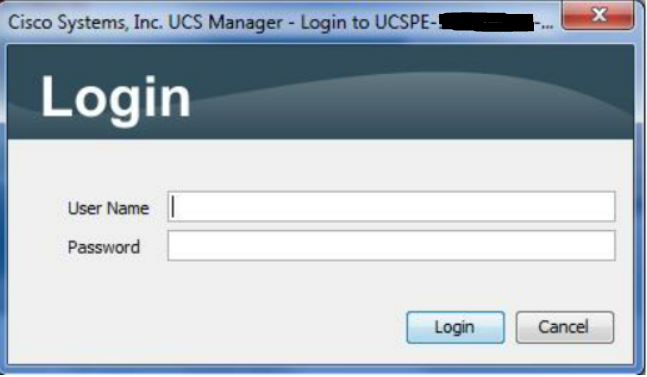
Afbeelding 1: Aanmeldingsscherm

Afbeelding 2: Tabblad LAN selecteren
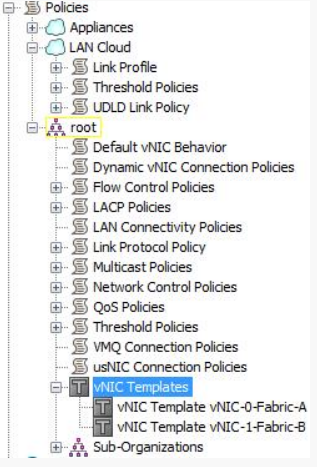
Afbeelding 3: Selecteer vNIC-sjabloon in tree

Afbeelding 4: Kies vNIC-sjabloon

Afbeelding 5: Recordinstellingen op de tabbladen General en VLAN's

Afbeelding 6: Selecteer vNIC-sjabloon in tree
Afbeelding 7: Klik op knop Toevoegen om de wizard Start te starten
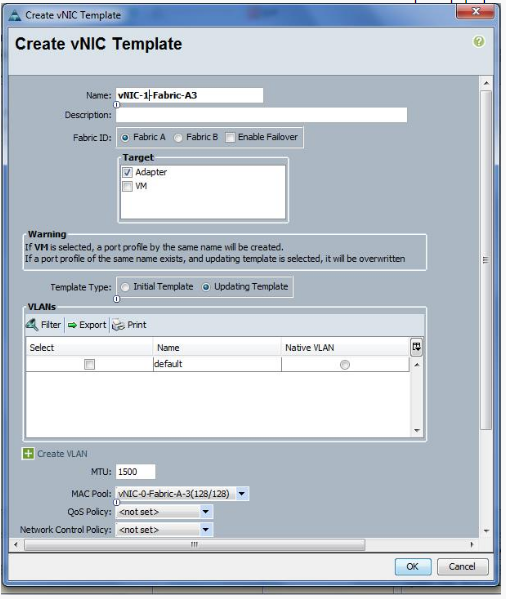
Afbeelding 8: Opgenomen data gebruiken om een vNIC-sjabloon te maken
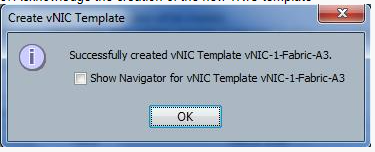
Afbeelding 9: Bevestiging van nieuwe sjabloon
Feiten:
MAC
UCSM
vNIC-sjabloonoplossing
:
- Meld u aan bij UCSM.
Afbeelding 1: Aanmeldingsscherm
- Selecteer het tabblad LAN.
Afbeelding 2: Tabblad LAN selecteren
- Selecteer vNIC-sjablonen in de boomstructuur.
Afbeelding 3: Selecteer vNIC-sjabloon in tree
- Selecteer een van de bestaande vNIC-sjablonen.
Afbeelding 4: Kies vNIC-sjabloon
- Maak screenshots van alle instellingen op de tabbladen General en VLAN's of leg deze vast.
Afbeelding 5: Recordinstellingen op de tabbladen General en VLAN's
- Selecteer vNIC-sjablonen in de boomstructuur.
Afbeelding 6: Selecteer vNIC-sjabloon in tree
- Klik op de groene plusknop voor Toevoegen aan de onderkant van de gebruikersinterface om de wizard te starten om een vNIC-sjabloon te maken.
Afbeelding 7: Klik op knop Toevoegen om de wizard Start te starten
- Gebruik de schermafbeeldingen of opgenomen data om de weergave van de Create vNIC Template in te vullen. Wijzig de naam in de nieuwe naam en de Mac-pool in de nieuwe MAC-pool die is gekoppeld aan deze vNIC-sjabloon en klik op de knop OK .
Afbeelding 8: Opgenomen data gebruiken om een vNIC-sjabloon te maken
- Bevestig het maken van de nieuwe vNIC-sjabloon door op OK te klikken.
Afbeelding 9: Bevestiging van nieuwe sjabloon
- Herhaal stap 4-9 om vNIC-sjablonen te maken met behulp van de nieuwe MAC-pools voor alle vNIC-sjablonen.
Betroffene Produkte
SwitchesArtikeleigenschaften
Artikelnummer: 000205560
Artikeltyp: How To
Zuletzt geändert: 24 Jan. 2023
Version: 4
Antworten auf Ihre Fragen erhalten Sie von anderen Dell NutzerInnen
Support Services
Prüfen Sie, ob Ihr Gerät durch Support Services abgedeckt ist.