NetWorker: Så här rensar du Java-cache, aktiverar Java-konsol och felsökning (Oracle Java)
Summary: Här beskrivs proceduren för att aktivera felsökning av Java-gränssnittet i NMC-användargränssnittet.
Instructions
I den här kunskapsbasartikeln beskrivs hur du aktiverar Java-felsökning när Oracle Java Runtime Environment (JRE) används. Du kan behöva aktivera Java-konsolen och felsöka om du har problem med NetWorker Management Console (NMC). Dessa steg ska utföras på NMC-klienten (den värd som användargränssnittet startas från).
Om du använder NetWorker Runtime Environment (NRE) i stället för Oracle Java följer du den här artikeln i stället: NRE: Så här rensar du Java Cache, aktiverar Java Console och felsökning.
Rensa Java-cachen
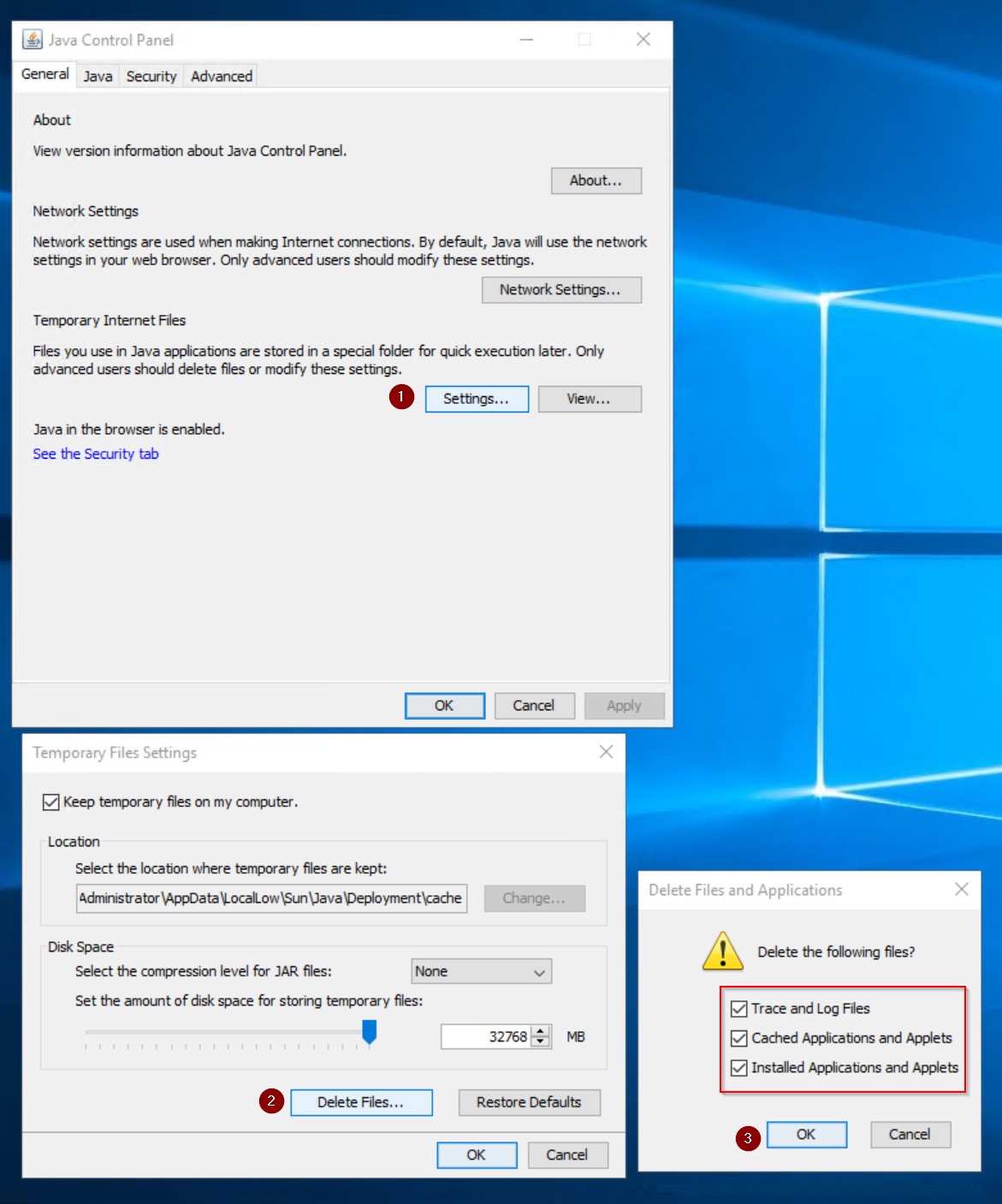
Öppna kontrollpanelen för Java i systemets kontrollpanel.
- Från kontrollpanelen för Java öppnar du Inställningar under Tillfälliga internetfiler på fliken Allmänt .
- Från inställningarna för temporära filer klickar du på Ta bort filer.
- Markera var och en av rutorna och klicka sedan på OK.
Aktivera Java-konsolen
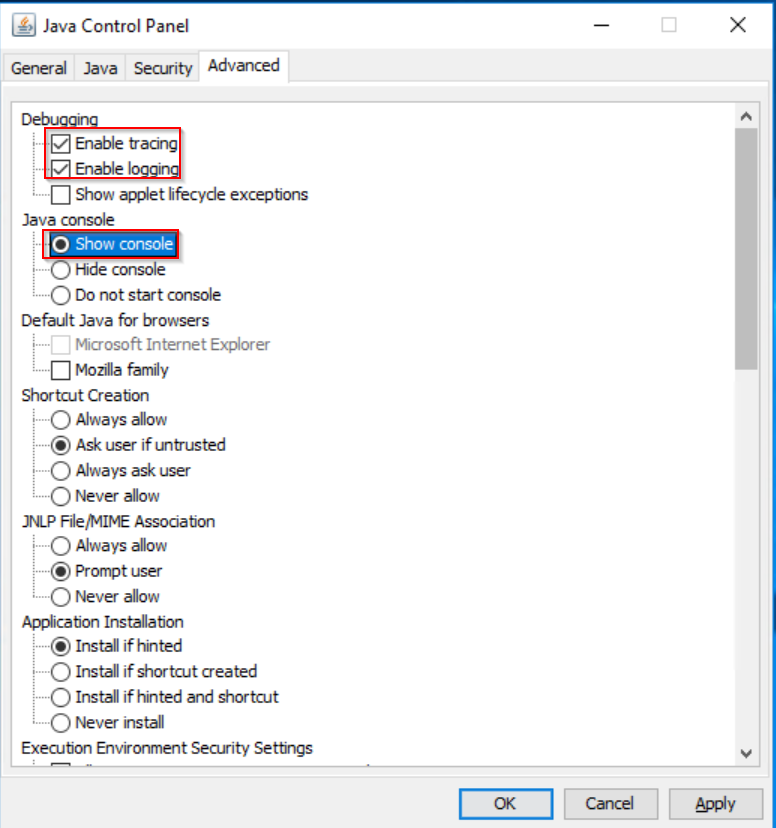
Öppna kontrollpanelen för Java i systemets kontrollpanel.
- Öppna fliken Avancerat i kontrollpanelen för Java.
- Under Felsökning väljer du Aktivera spårning och Aktivera loggning
- Under Java-konsol väljer du Visa konsol.
- Klicka på Verkställ och klicka sedan på OK.
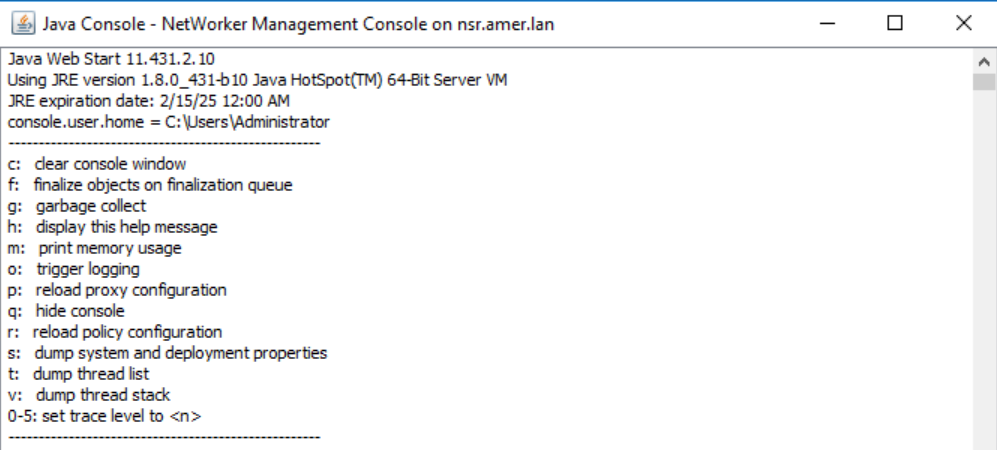
- Starta NetWorker Management Console (NMC). Java-konsolen visas när NMC har startats:
Aktivera felsökning av NMC-tjänsten:
När du har loggat in på NMC går du till Inställningar, öppnar sedan inställningsmenyn och klickar på Systemalternativ. Ställ in Felsökningsnivå på 9.
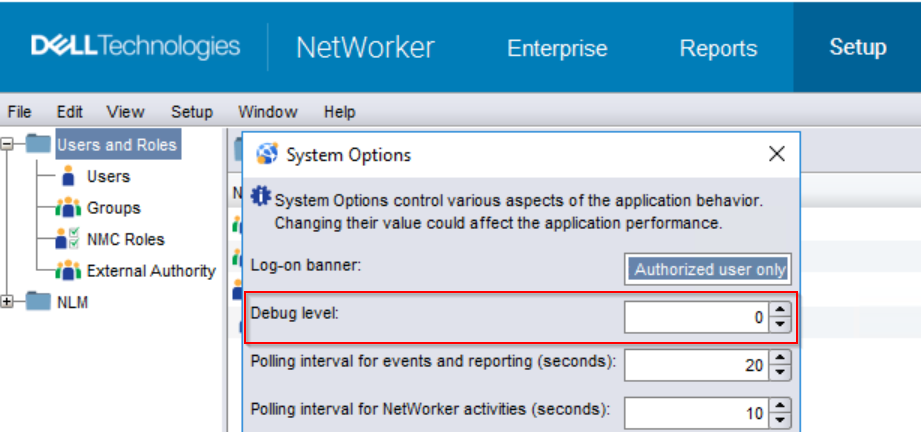
När felsökning av NMC-tjänsten (gstd) är aktiverad loggas ytterligare meddelanden i gstd.raw:
Linux: /opt/lgtonmc/logs/gstd.raw
Windows: C:\Program Files\EMC NetWorker\Management\GST\logs\gstd.raw
NetWorker: Så här använder du nsr_render_log för att återge .raw loggfiler
Aktivera NMC Java-felsökning:
När Java-konsolen är aktiverad loggar du in på NMC som administratör.
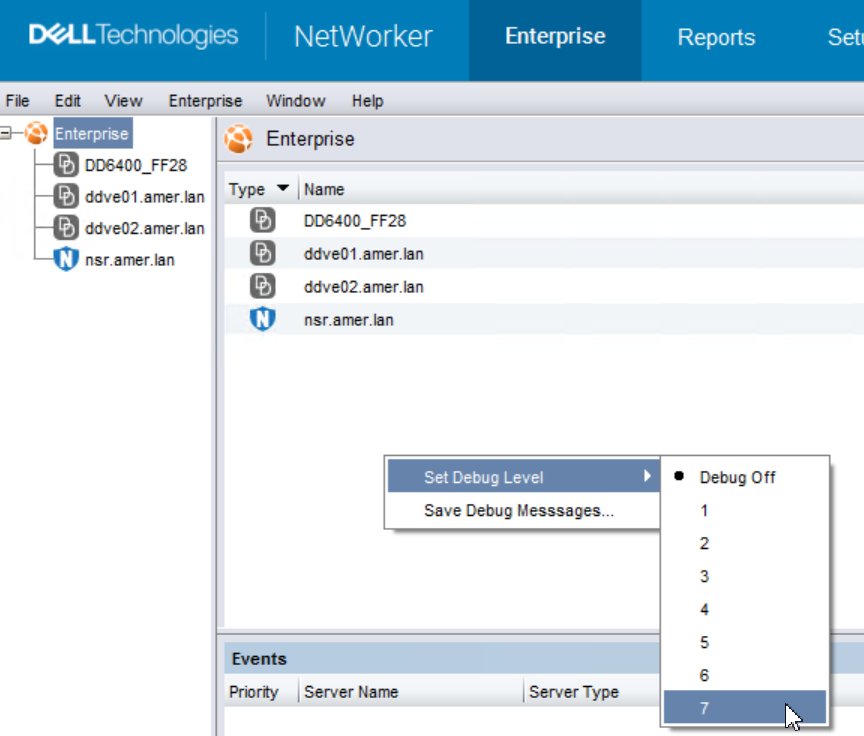
- Öppna Java-felsökningsmenyn genom att trycka på CTRL+SKIFT+höger musknapp i Enterprise-fönstret .
- Ställ in Felsökningsnivå på 7.
- Återskapa problemet.
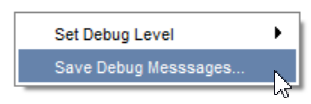
- CTRL + SKIFT + höger musknapp igen och klicka på Spara felsökningsmeddelanden
Kopiera också utdata från Java-konsolfönstret och spara dem i en .txt-fil.
Avaktivera felsökning:
Om du vill inaktivera felsökningsinställningarna återställer du de ändringar som tillämpats i den här kunskapsbasartikeln. Ingen omstart av tjänsten krävs.