Dell Unity: obnovení procesoru úložiště pomocí bitové kopie
Summary: Tento článek popisuje kroky potřebné k obnovení bitové kopie procesoru úložiště (SP) pole Dell Unity. Přeinstalace procesoru úložiště pomocí bitové kopie přeinstaluje operační software Unity na jeden procesor úložiště se zachováním konfigurace pole a zákaznických dat. Během této procedury bude dotčený procesor úložiště dočasně nedostupný a jeho úlohy budou při selhání převzaty partnerským procesorem úložiště. Ve správně redundantním prostředí zůstává přístup hostitele online a očekává se pouze krátká aktivita převzetí při selhání cesty. ...
Instructions
Proces obnovení bitové kopie procesoru úložiště Dell Unity Storage Processor (SP) lze spustit pomocí rozhraní příkazového řádku (CLI) nebo Unisphere (UI).
Tento úkol lze provést po:
- Ověření, zda dochází k softwarovému problému s procesorem úložiště (SP), například k poškození softwaru.
- Ověření, zda se nejedná o žádné problémy s procesorem úložiště (SP), například interní závady komponent.
Unisphere (uživatelské rozhraní)
1. krok: Přepněte procesor úložiště do servisního režimu.
- V uživatelském rozhraní přejděte na
SYSTEM > Service > Service Tasks.
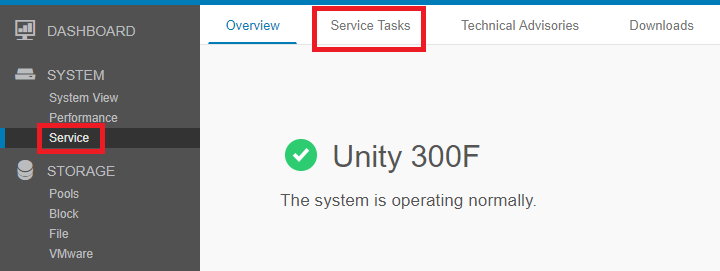
- Na stránce Service Tasks přejděte na procesor úložiště, u kterého chcete přeinstalovat bitovou kopii, a vyberte možnost
Enter Service Mode > Execute.
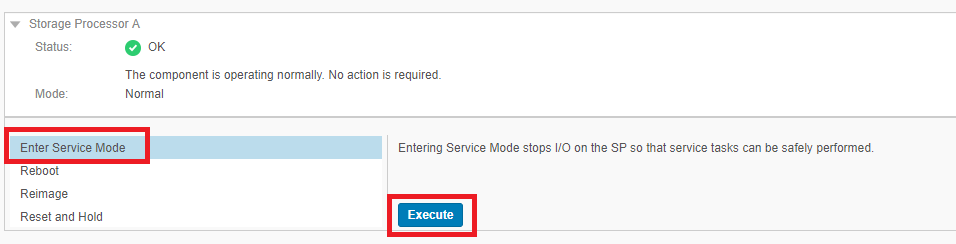
- Zadejte přihlašovací údaje servisního uživatele a vyberte OK.
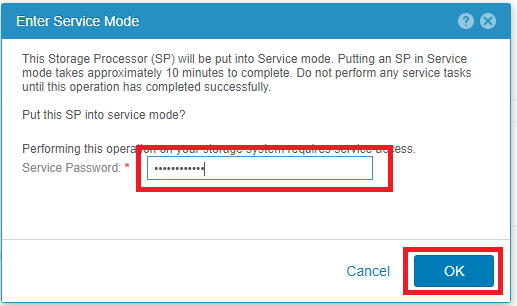
- Vybraný procesor úložiště se restartuje do servisního režimu.
2. krok: Zahajte úlohu přeinstalace pomocí bitové kopie.
- Po restartování procesoru úložiště do servisního režimu přejděte zpět do části
SYSTEM > Service > Service Tasks. - Na stránce Service Tasks přejděte na procesor úložiště, u kterého chcete přeinstalovat bitovou kopii, a vyberte možnost
Reimage > Execute.
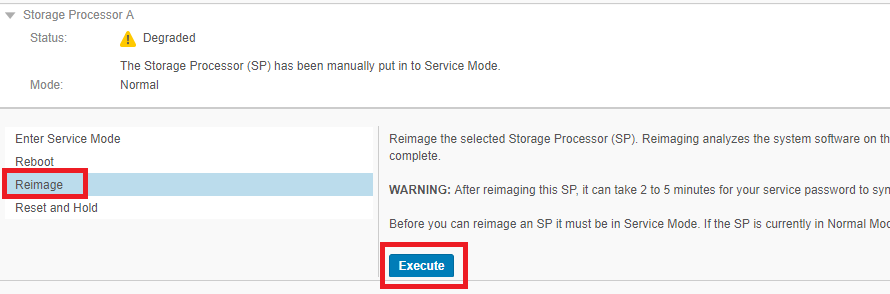
- Zadejte přihlašovací údaje servisního uživatele a vyberte OK.
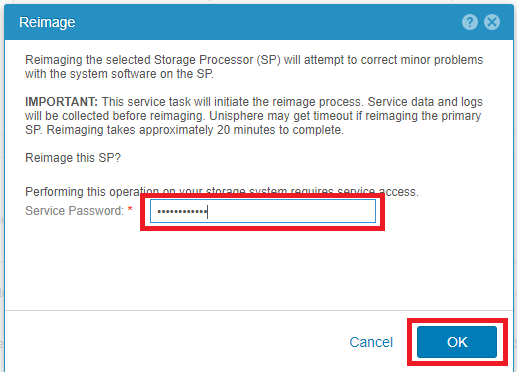
- Vybraný procesor úložiště se restartuje do servisního režimu.
- Spustí se proces přeinstalace pomocí bitové kopie pro vybraný procesor úložiště.
Rozhraní příkazového řádku (CLI)
1. krok: Přepněte procesor úložiště do servisního režimu.
- Otevřete relaci SSH pro pole a přihlaste se pomocí přihlašovacích údajů servisního uživatele.
- Ujistěte se, že jste na správném SP, kde má proběhnout proces přeinstalace pomocí bitové kopie.
- Spusťte příkaz
ssh peerpokud se musíte přesunout na jiný SP.
- Spusťte příkaz
- Nastavte příznak spuštění do servisního režimu. Tato možnost ručně vynutí, aby se procesor úložiště při příštím restartu spustil do servisního režimu.
svc_rescue_state -s
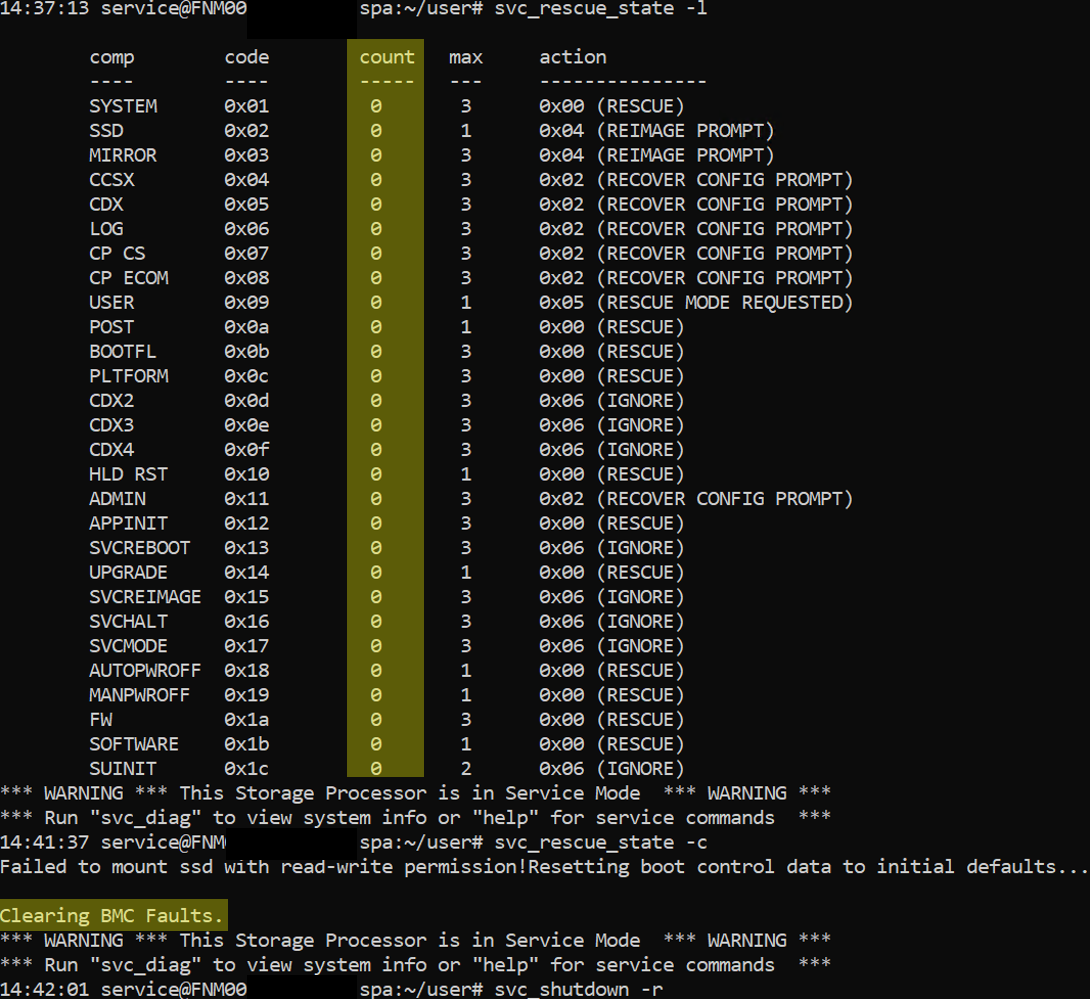
- Ujistěte se, že má procesor SP správně nastavený příznak spouštění. Tato možnost podrobně popisuje, proč se aktuální procesor úložiště spustil v servisním režimu.
svc_rescue_state -l
- Restartujte procesor úložiště.
svc_shutdown -r
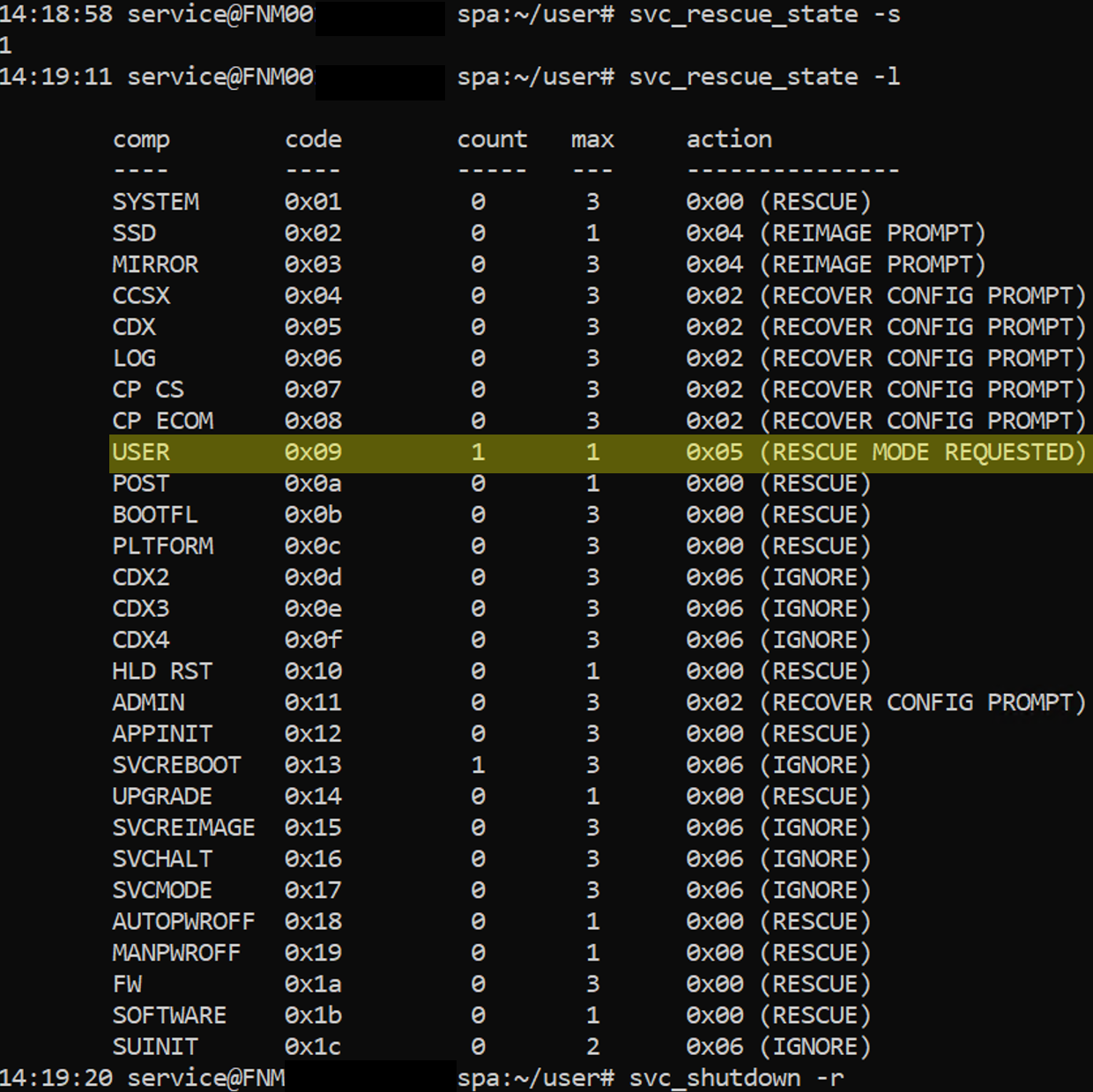
2. krok: Zahajte úlohu přeinstalace pomocí bitové kopie.
- Po restartování procesoru úložiště do servisního režimu otevřete nebo restartujte relaci SSH pomocí přihlašovacích údajů servisního uživatele a ověřte, zda se u procesoru úložiště zobrazuje následující banner:
*** WARNING *** This Storage Processor is in Service Mode *** WARNING ***
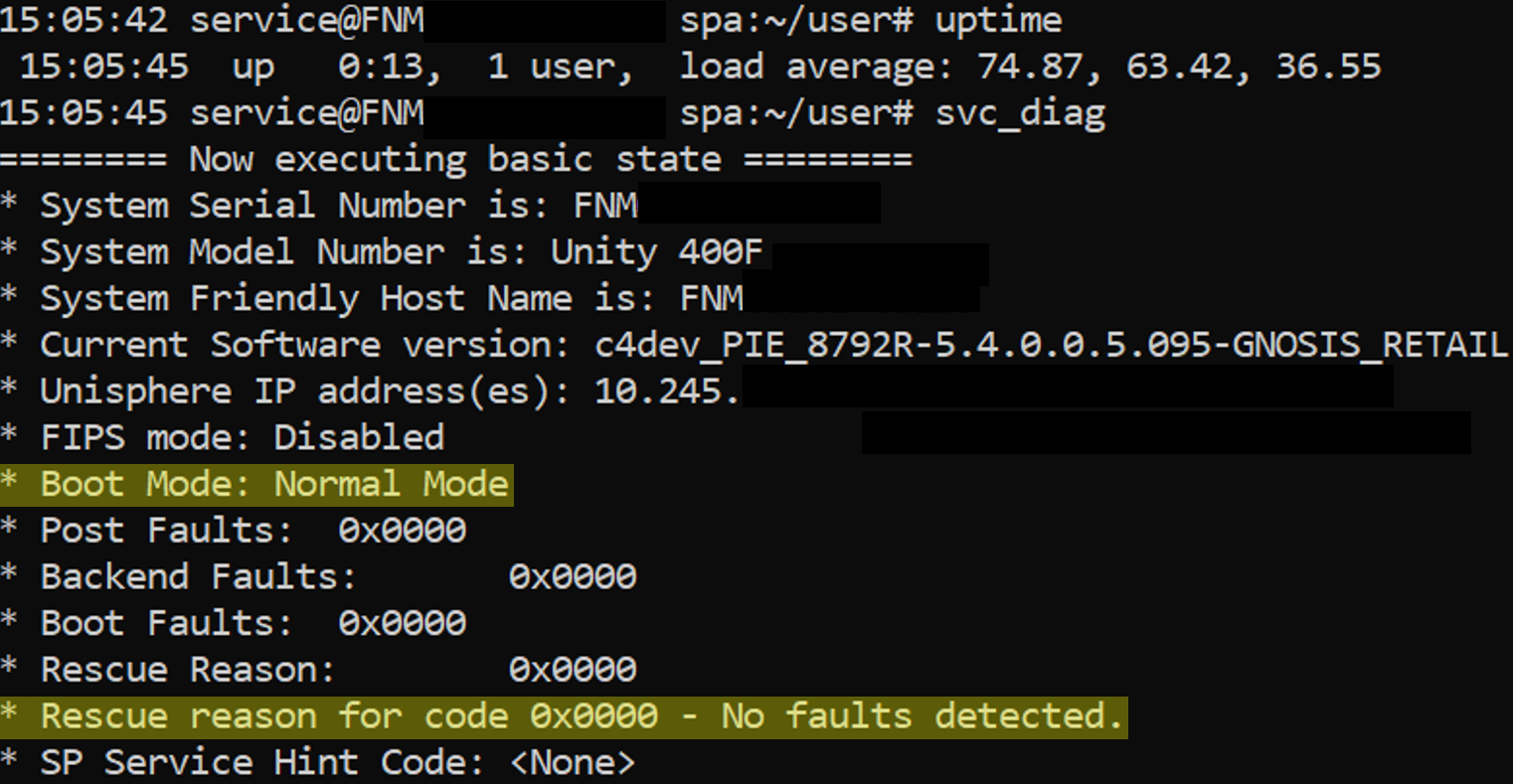
- Případně můžete spustit příkaz
svc_diagověřte stav procesoru úložiště.
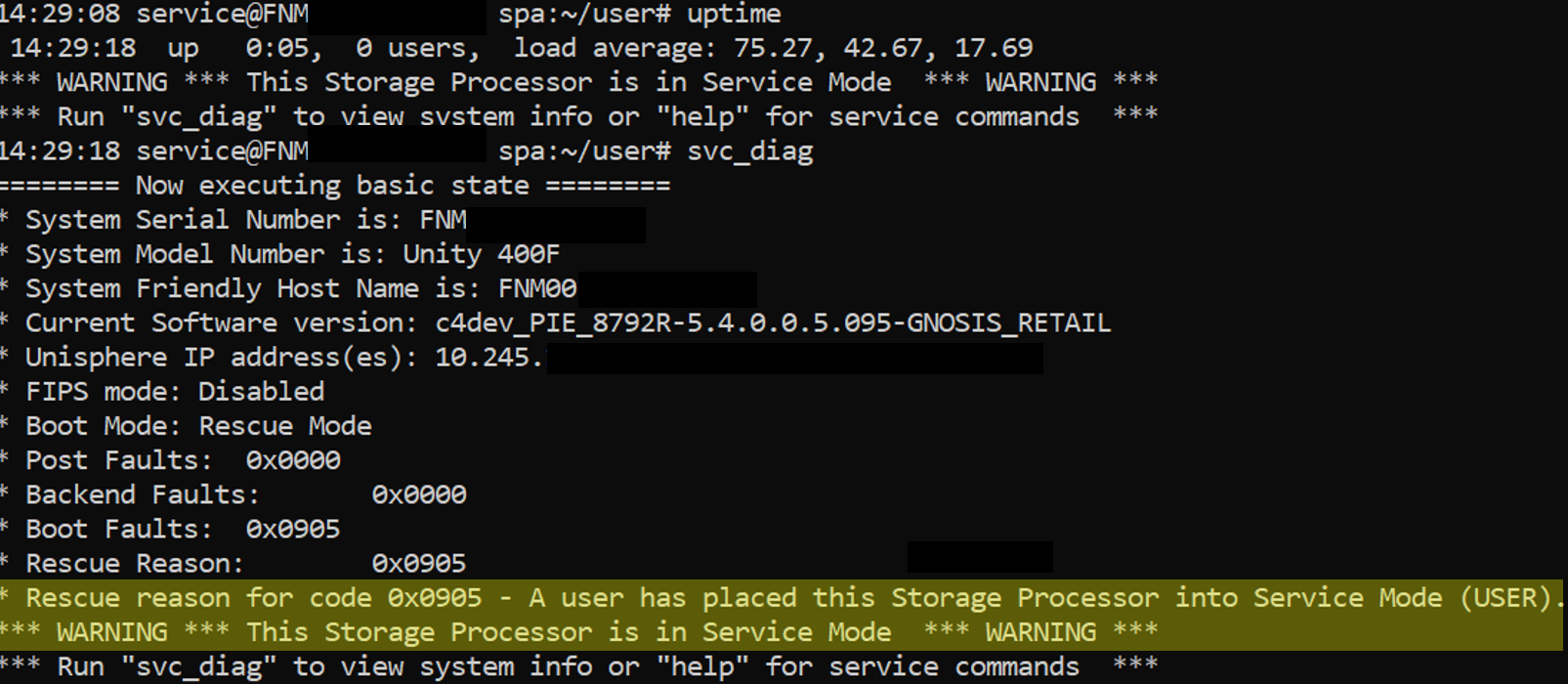
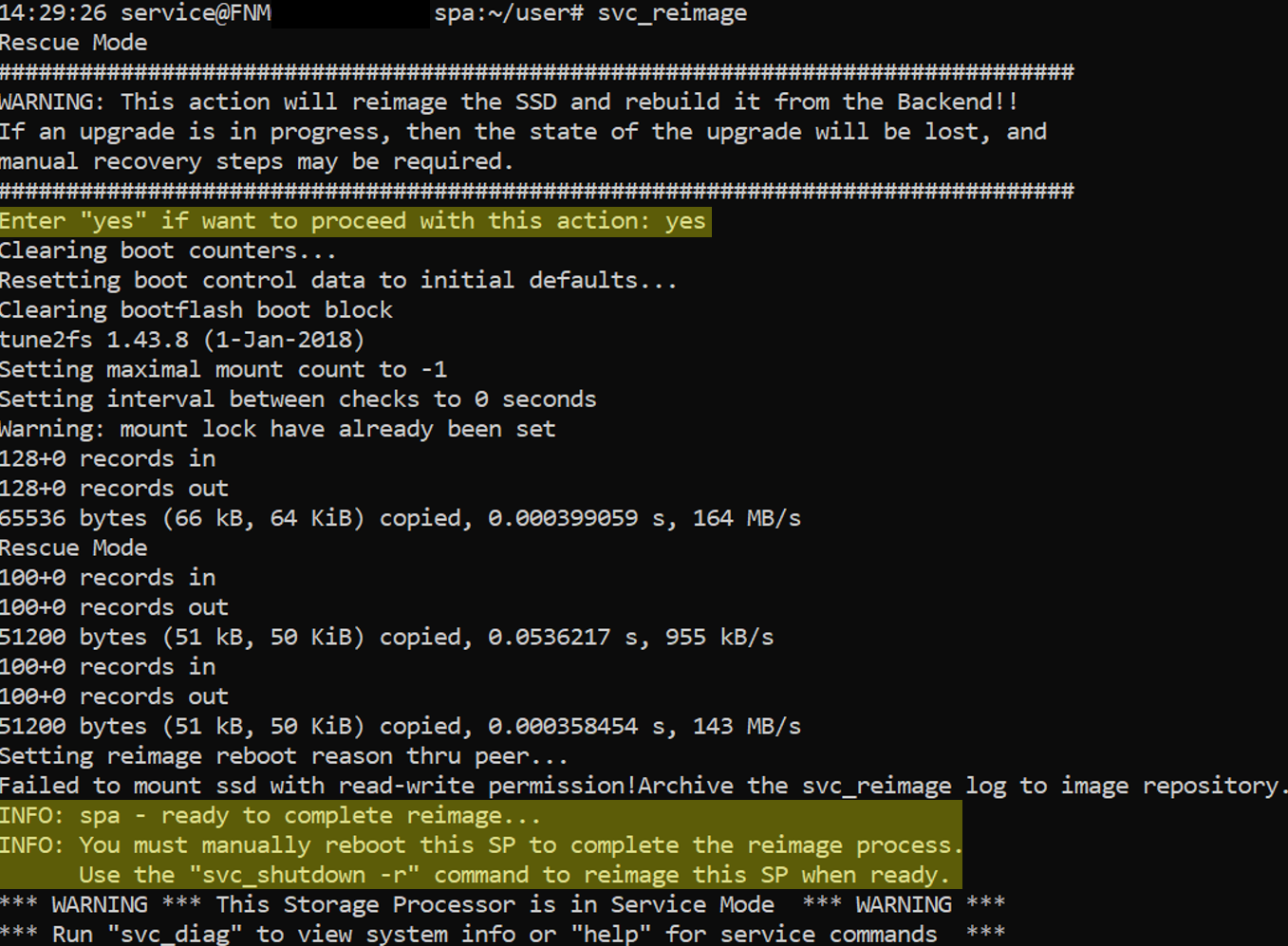
- Spusťte procesor pro obnovení bitové kopie příkazem
svc_reimage.- Upozornění: Tato úloha nedokončí proces přeinstalace pomocí bitové kopie. Je nutné restartovat procesor úložiště.
- Ujistěte se, že nejsou zaškrtnuty všechny příznaky.
svc_rescue_state -l
- Vymažte a resetujte všechny čítače spuštění. Tato možnost vynuluje všechny čítače řízení spouštění, vymaže všechny chyby BMC a dá procesoru úložiště pokyn, aby se při příštím restartu pokusil spustit do normálního režimu. Upozorňujeme, že chyby nebo závady mohou stále způsobit spuštění systému zpět do servisního režimu. Ve většině případů je nutné před vymazáním čítačů nejprve vyřešit chybový stav, který přepne procesor úložiště do servisního režimu.
svc_rescue_state -c
- Restartujte procesor úložiště
svc_shutdown -r
- Počkejte na dokončení úlohy rekonfigurace.
- To může trvat přibližně 20–30 minut.Poznámka:
- Spusťte příkaz
svc_diagověřte stav procesoru úložiště a ověřte, že je opět v normálním režimu.
Additional Information
- Úloha přeinstalace pomocí bitové kopie vyžaduje, aby procesor úložiště byl v servisním režimu. Když je procesor úložiště v servisním režimu, přestane hostitelům poskytovat služby I/O.
- Ve fyzickém nasazení, a pokud je partnerský procesor úložiště v pořádku, dojde u všech serverů NAS na procesoru úložiště k převzetí služeb při selhání partnerským procesorem úložiště.
- Ve výchozím nastavení se po dokončení procesu přeinstalace pomocí bitové kopie servery NAS navrátí po obnovení na původní procesor úložiště.
- Pokud je zásada navrácení služeb po obnovení zakázána, servery NAS neprovedou automatické navrácení služeb po obnovení na původní procesor úložiště a zůstanou na partnerském procesoru úložiště. Je vyžadováno ruční navrácení serverů NAS po obnovení.
- Výkon se může snížit, pokud jsou všechny servery NAS umístěny na jednom SP.
- Příklad metody CLI je připojen na kartě Related .
- Název souboru se zobrazuje jako hypertextový odkaz.
Example of a Unity SP Reimage using CLI.docx
- Název souboru se zobrazuje jako hypertextový odkaz.
Co se stane během přeinstalace pomocí bitové kopie?
- Cílový procesor úložiště se přepne do servisního režimu a restartuje se.
- Systémový/softwarový oddíl procesoru úložiště je přepsán čistou bitovou kopií Unity OE.
- Procesor úložiště si uchovává informace o trvalé konfiguraci, mezi které patří:
- Konfigurace systému
- Sítě
- Registrace hostitelů
- User data:
- Informace o osobnosti/konfiguraci pole
- Modul SP se restartuje zpět do normálního provozu a připojí se k systému.
Na co má problém dopad?
Během vytvoření bitové kopie s jedním SP na zdravém duálním procesoru úložiště Unity
Dopad je obecně stejný jako při restartování procesoru úložiště:
- Procesor úložiště s novou bitovou kopií není během postupu k dispozici.
- Všechny zdroje bloků a souborů vlastněné daným procesorem úložiště překročí nebo převezmou služeb při selhání partnerským procesorem úložiště.
- Hostitelské I/O by měly zůstat online, pokud:
- Funkce Multipathing je nakonfigurována správně.
- Hostitelé mají aktivní cesty k oběma procesorům úložiště.
- Partnerský procesor úložiště je v pořádku a má dostatečné prostředky.
Očekávané postřehy zákazníka
- Krátká ztráta cesty nebo události převzetí cesty při selhání na hostitelích.
- Změní se stav cesty ALUA.
- Možná oznámení protokolu událostí související s převzetím služeb při selhání / navrácením po obnovení procesoru úložiště.
- Dočasné zvýšení zatížení přeživšího SP.
Na co se problém nevztahuje:
Standardní přeinstalace pomocí bitové kopie SP neprovádí:
- Odstraňte jednotky LUN, systémy souborů nebo datová úložiště VMware.
- Vymažte fondy nebo skupiny RAID.
- Odeberte registrace hostitelů.
- Resetujte konfiguraci Unisphere.
- Resetujte uživatelské účty nebo hesla.
- Verze prostředí Unity OE Procesor úložiště se přeinstaluje pomocí bitové kopie softwaru uložené v poli.
Kdy se obvykle používá?
Podpora společnosti Dell obvykle doporučuje přeinstalovat bitovou kopii SP, pokud existují důkazy o následujících:
- Poškození softwaru SP
- Neúspěšné upgrady softwaru na konkrétním SP
- Služby se nespouštějí správně
- Trvalé problémy se spouštěním, které nesouvisejí s hardwarem, ale se softwarem
Společnost Dell výslovně upozorňuje, že před obnovením bitové kopie je třeba vyloučit chyby hardwaru.
Důležitá upozornění
Přeinstalace pomocí bitové kopie není totéž jako:
- Znovu inicializovat (
svc_reinit): vymaže celé pole a odstraní všechna zákaznická data. [manualowl.com] - Výměna SP: zahrnuje výměnu fyzického hardwaru.
- Upgrade OE: změní verzi spuštěného softwaru.
