Windows Server: Päivityspalvelujen asennus ja hallinta PowerShellin avulla
Summary: Tässä artikkelissa käsitellään Windows Server Update Services (WSUS) -roolin hallintaa PowerShellin avulla. WSUS-roolin lisäämiseen ja erilaisten hallintatehtävien suorittamiseen käytettävät PowerShell-komennot ovat yksityiskohtaisia. ...
Instructions
Asennus
Voit asentaa WSUS-roolin suorittamalla seuraavan komennon järjestelmänvalvojan oikeuksin suoritettavassa PowerShell-kehotteessa:
Install-WindowsFeature -Name UpdateServices
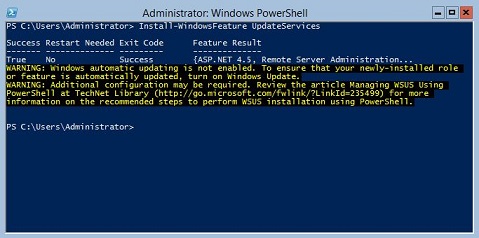
Kuva 1: Install-WindowsFeature UpdateServices -palveluiden odotettu tulos
Lisätietoja:
Seuraavat WSUS-roolipalvelut voi asentaa Windows PowerShellin avulla.
- Windowsin sisäinen tietokanta (WID)
- WSUS-palvelut
- Tietokanta
WID-tietokanta- ja WSUS-palvelut-roolipalvelut asennetaan komennon suorittamisen jälkeen Install-WindowsFeature UpdateSevices.
Hallinta
Seuraavat Windows PowerShellin cmdlet-komennot ovat käytettävissä WSUS-roolin hallintaan Windows Server Core -palvelimessa.
- Lisää tietty asiakastietokone määritettyyn kohderyhmään:
Add-WsusComputer -Computer <computername> -TargetGroupName <groupname>
- Hyväksy asiakkaille julkaistava päivitys:
Approve-WsusUpdate -Update <update> -Action <approvalaction> -TargetGroupName <groupname>
Tässä komennossa -Update Kytkin hyväksyy päivitysobjektin, joka on noudettu Get-WsusUpdate komento (katso alla). Arvo -Action voidaan asentaa, poistaa taiEi hyväksytty. Jälkimmäinen ei hylkää päivitystä, vaan poistaa olemassa olevan hyväksyntätoiminnon.
- Hylkää päivitys:
Deny-WsusUpdate
Kuten ennenkin, -Update Kytkin hyväksyy päivitysobjektin, joka on noudettu Get-WsusUpdate komento (katso alla).
- Luettele kaikki järjestelmässä saatavilla olevat päivitysluokitukset (esimerkiksi tietoturvapäivitykset tai kriittiset päivitykset):
Get-WsusClassification
- Luettelo yhdestä tai useammasta WSUS-asiakastietokoneesta:
Get-WsusComputer
Tässä komennossa on useita valitsimia, joilla voidaan suodattaa sen palauttamien asiakastietokoneiden luettelo. Katso täydellinen luettelo kohdasta Get-WsusComputer
- Listaa kaikki tuotteet, joille WSUS tarjoaa päivityksiä:
Get-WsusProduct
- Näytä WSUS-palveluissa luettelo päivityksistä, jotka täyttävät tietyt ehdot:
Get-WsusUpdate
Luettelo kytkimistä, joita voidaan käyttää tulosteen suodattamiseen, on kohdassa Get-WsusUpdate
- Aloita WSUS-puhdistusprosessi:
Invoke-WsusServerCleanup
Tämä komento voi käynnistää useita puhdistustehtäviä. Katso kytkimet kohdasta Invoke-WsusServerCleanup
- Tietyntyyppisten päivitysten (kuten tietoturva- tai ohjainpäivitysten) ottaminen käyttöön tai poistaminen käytöstä:
Set-WsusClassification
Käytä suodatettua tulosta kohteesta Get-WsusClassification suorittaaksesi tämän komennon.
- Ota käyttöön tai poista käytöstä tiettyjen tuotteiden päivitykset:
Set-WsusProduct
Käytä suodatettua tulosta kohteesta Get-WsusProduct suorittaaksesi tämän komennon.
- Määritä, synkronoidaanko WSUS ylävirran WSUS-palvelimen vai Microsoftin päivityspalvelimien kanssa:
Set-WsusServerSynchronization
Useita kytkimiä voidaan käyttää määrittämään asetukset tiedonsiirtoon ylävirran palvelimen kanssa. Katso lisätietoja kohdasta Set-WsusServerSynchronization