Bağlantı sorunlarına neden olan Bluetooth güç tasarrufu ayarı
Summary: Bu makalede, Windows 11'de bağlantısı aralıklı olarak kesilen Bluetooth aygıtıyla ilgili sorunların nasıl giderileceği açıklanmaktadır.
Αυτό το άρθρο ισχύει για
Αυτό το άρθρο δεν ισχύει για
Αυτό το άρθρο δεν συνδέεται με κάποιο συγκεκριμένο προϊόν.
Δεν προσδιορίζονται όλες οι εκδόσεις προϊόντων σε αυτό το άρθρο.
Instructions
Bluetooth aygıtının Windows bilgisayarla bağlantısı rastgele kesilir.
Bluetooth aygıtınızın Windows bilgisayarınızla bağlantısı rastgele kesiliyorsa bunun nedeni Windows Güç Yönetimi kaydetme özelliği olabilir.
Windows Güç Yönetimi kaydetme özelliğinin kapatılması sorunu çözebilir.
Windows 11'de Bluetooth Güç Yönetimi Ayarlarını Değiştirme
- Windows simgesine sağ tıklayın ve Aygıt Yöneticisi'ni seçin.
- Bölümü açmak için Bluetooth'un solundaki oka tıklayın.
- Bluetooth Bağdaştırıcıya sağ tıklayın ve Özellikler öğesini seçin (Şekil 1).
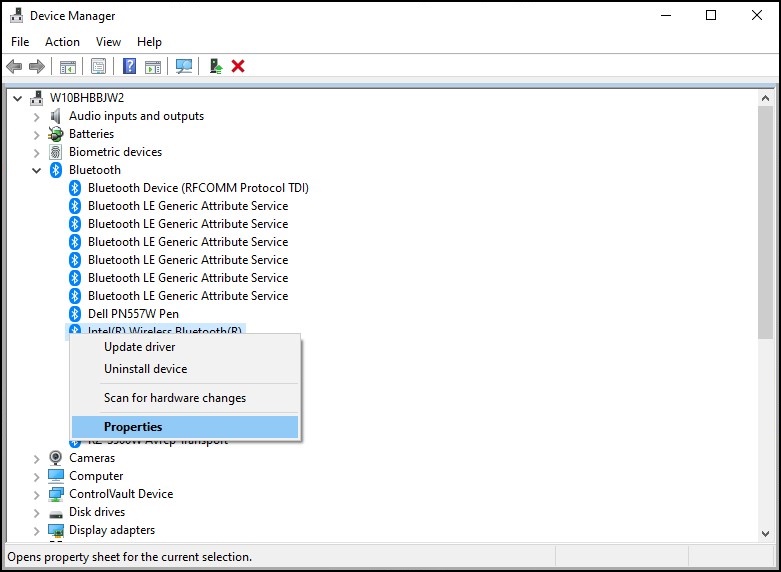
Şekil 1: Bluetooth Aygıtları Penceresi - Bluetooth adaptörü penceresi (Şekil 2) açılır. Güç Yönetimi sekmesine gidin ve "Güç tasarrufu için bilgisayarın bu aygıtı kapatmasına izin ver" seçeneğinin yanındaki onay kutusunun işaretli olmadığından emin olun.
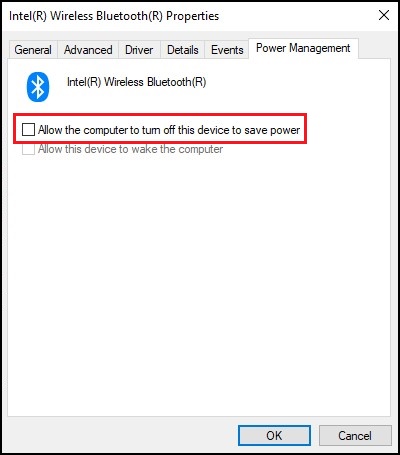
Şekil 2: Bluetooth Aygıt Özellikleri Penceresi - Tamam'a tıklayın.
Bluetooth aygıtınızda bağlantı sorunları devam ederse Bluetooth Çalışmıyor mu? bölümündeki bilgileri kullanın. Eşleştirme ve Algılama Sorunlarını Çözme Kütüphane sayfası.
Additional Information
Önerilen Makaleler
Bu konuyla ilgili ilginizi çekebilecek bazı önerilen makaleleri burada bulabilirsiniz.
Επηρεαζόμενα προϊόντα
Alienware, Dell All-in-One, Dell Pro All-in-One, Dell Pro Max Micro, Dell Pro Max Slim, Dell Pro Max Tower, Dell Pro Micro, Dell Pro Slim, Dell Pro Tower, Dell Slim, Dell Tower, Inspiron, Legacy Desktop Models, OptiPlex, Vostro, XPS, G Series
, G Series, Alienware, Dell Plus, Dell Pro, Dell Pro Max, Dell Pro Plus, Dell Pro Premium, Inspiron, Latitude, Dell Pro Rugged, Vostro, XPS, Legacy Laptop Models, Fixed Workstations, Mobile Workstations, Dell Pro Max Micro XE FCM2250, Dell Pro Max Slim XE FCS1250, Dell Pro Max Tower T2 XE FCT2250, Dell Pro Micro Plus XE QBM1250, Dell Pro Slim Plus XE5 QBS1250, Dell Pro Tower Plus XE5 QBT1250
...
Ιδιότητες άρθρου
Article Number: 000122996
Article Type: How To
Τελευταία τροποποίηση: 13 Μαΐ 2026
Version: 15
Βρείτε απαντήσεις στις ερωτήσεις σας από άλλους χρήστες της Dell
Υπηρεσίες υποστήριξης
Ελέγξτε αν η συσκευή σας καλύπτεται από τις Υπηρεσίες υποστήριξης.