Uzyskaj dostęp do Menedżera urządzeń w systemie Windows 10 i 11 za pomocą skrótów i poleceń CMD
Summary: Dowiedz się, jak otworzyć Menedżera urządzeń za pomocą skrótów, poleceń i CMD. Obejmuje skrót menedżera urządzeń, polecenie menedżera urządzeń i sposób przechodzenia do Menedżera urządzeń w systemach Windows 11 i Windows 10. ...
Αυτό το άρθρο ισχύει για
Αυτό το άρθρο δεν ισχύει για
Αυτό το άρθρο δεν συνδέεται με κάποιο συγκεκριμένο προϊόν.
Δεν προσδιορίζονται όλες οι εκδόσεις προϊόντων σε αυτό το άρθρο.
Instructions
Uwaga: 14 października 2025 r. firma Microsoft zakończy wsparcie systemu Windows 10. Więcej informacji można znaleźć w ogłoszeniu o zakończeniu wsparcia technicznego dla systemu Microsoft Windows 10.
Tło Menedżera urządzeń
Menedżer urządzeń to aplet Panelu sterowania w systemie Microsoft Windows, służący do wyświetlania i sterowania sprzętem podłączonym do komputera. Jeśli sterowniki nie są poprawnie zainstalowane, urządzenie może nie pojawiać się na liście w Menedżerze urządzeń. Problemy ze sterownikami mogą być również wyróżniane w Menedżerze urządzeń.
Uwaga: Dostęp do Menedżera urządzeń można uzyskać na wiele sposobów, ale w tym artykule przedstawiono te najprostsze.
Metoda Pole Uruchom
Poniższa metoda powinna działać w systemach Windows 10 i 11.
- Aby otworzyć Menedżer urządzeń, naciśnij kombinację klawiszy logo Windows oraz R w tym samym momencie. Powinno otworzyć się pole Uruchom.
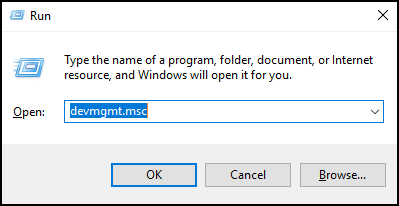
- Wpisz:
devmgmt.msc - Kliknij OK lub naciśnij klawisz Enter.
- Otworzy się Menedżer urządzeń .
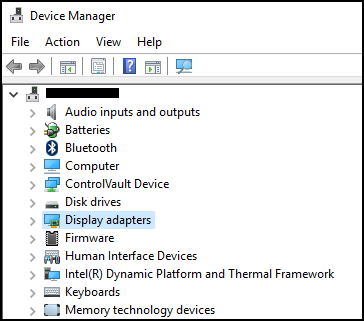
Metoda wiersza polecenia
Jeśli na klawiaturze nie ma klawisza z logo Windows. alternatywną metodę stanowi skorzystanie z wiersza polecenia.
- Kliknij menu Start lub pasek wyszukiwania.
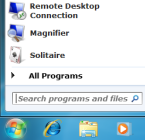
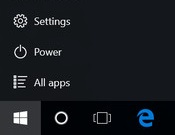
- Wpisz
CMDPowinno to spowodować wyświetlenie wiersza polecenia.
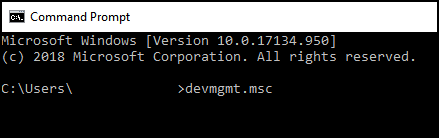
- Wpisz
devmgmt.msc - Naciśnij klawisz Enter.
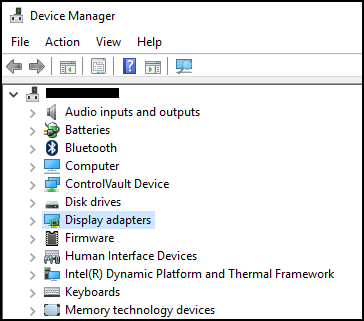
- Otworzy się Menedżer urządzeń .
Επηρεαζόμενα προϊόντα
Alienware, Dell All-in-One, Dell Pro All-in-One, Inspiron, OptiPlex, Vostro, XPS, G Series, G Series, Alienware, Dell Plus, Dell Pro, Dell Pro Max, Dell Pro Plus, Dell Pro Premium, Inspiron, Latitude, Dell Pro Rugged, Vostro, XPS, Fixed Workstations
, Mobile Workstations
...
Ιδιότητες άρθρου
Article Number: 000123570
Article Type: How To
Τελευταία τροποποίηση: 19 Απρ 2026
Version: 12
Βρείτε απαντήσεις στις ερωτήσεις σας από άλλους χρήστες της Dell
Υπηρεσίες υποστήριξης
Ελέγξτε αν η συσκευή σας καλύπτεται από τις Υπηρεσίες υποστήριξης.