Kısayolları ve Cmd Komutlarını Kullanarak Windows 10 ve 11'de Aygıt Yöneticisine Erişme
Summary: Kısayolları, komutları ve CMD'yi kullanarak Aygıt Yöneticisi'ni nasıl açacağınızı öğrenin. Aygıt yöneticisi kısayolu, aygıt yöneticisi komutu ve Windows 11 ve Windows 10'da Aygıt Yöneticisi'ne nasıl ulaşılacağını kapsar. ...
Αυτό το άρθρο ισχύει για
Αυτό το άρθρο δεν ισχύει για
Αυτό το άρθρο δεν συνδέεται με κάποιο συγκεκριμένο προϊόν.
Δεν προσδιορίζονται όλες οι εκδόσεις προϊόντων σε αυτό το άρθρο.
Instructions
Not: Microsoft, 14 Ekim 2025 tarihinden itibaren Windows 10 için destek sağlamayacak. Daha fazla bilgi için Microsoft Windows 10 Destek Sonu Duyurusu başlıklı makalemizi inceleyebilirsiniz.
Aygıt Yöneticisi Arka Planı
Aygıt Yöneticisi, Microsoft Windows'da bilgisayara bağlı donanımları görüntülemek ve kontrol etmek için kullanabileceğiniz bir Denetim Masası uygulamasıdır. Sürücüler doğru şekilde yüklenmezse ilgili aygıt, Aygıt Yöneticisi listesinde görüntülenmeyebilir. Sürücülerle ilgili sorunlar Aygıt Yöneticisi'nde de vurgulanabilir.
Not: Aygıt Yöneticisine erişmek için birçok yöntem vardır ancak bu makale en basit olanları listeler.
Çalıştır Kutususu Yöntemi
Aşağıdaki yöntem Windows 10 ve 11 ile kullanılabilir.
- Aygıt Yöneticisi'ni açmak için Windows logosu tuşuna ve R tuşuna aynı anda basın. Bu, bir Çalıştır Kutusu açmalıdır.
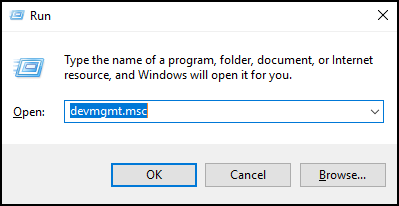
- Şunu yazın:
devmgmt.msc - Tamam'a tıklayın veya Enter tuşuna basın.
- Aygıt Yöneticisi açılır.
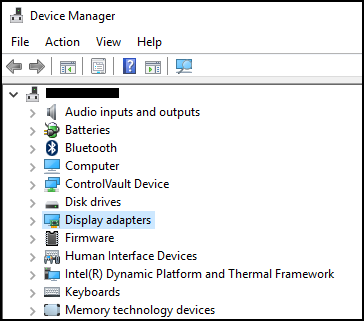
Komut İstemi Yöntemi
Klavyenizde Windows Logosu Tuşu yoksa. alternatif bir yöntem olarak Komut İstemi'ni kullanabilirsiniz.
- Başlat Menüsüne veya Arama çubuğuna tıklayın.
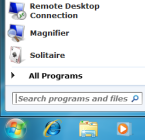
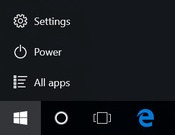
- Şunu yazın:
CMDve bu bir Komut İstemi getirmelidir.
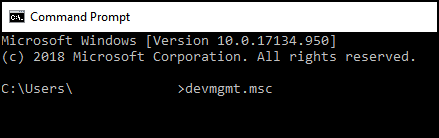
- Şunu yazın:
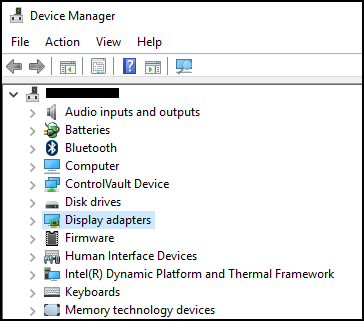
devmgmt.msc - Enter tuşuna basın.
- Aygıt Yöneticisi açılır.
Επηρεαζόμενα προϊόντα
Alienware, Dell All-in-One, Dell Pro All-in-One, Inspiron, OptiPlex, Vostro, XPS, G Series, G Series, Alienware, Dell Plus, Dell Pro, Dell Pro Max, Dell Pro Plus, Dell Pro Premium, Inspiron, Latitude, Dell Pro Rugged, Vostro, XPS, Fixed Workstations
, Mobile Workstations
...
Ιδιότητες άρθρου
Article Number: 000123570
Article Type: How To
Τελευταία τροποποίηση: 19 Απρ 2026
Version: 12
Βρείτε απαντήσεις στις ερωτήσεις σας από άλλους χρήστες της Dell
Υπηρεσίες υποστήριξης
Ελέγξτε αν η συσκευή σας καλύπτεται από τις Υπηρεσίες υποστήριξης.