Como definir manualmente a opção de linha de inicialização do kernel nomodeset no Linux
Summary: Resolva problemas de inicialização relacionados a gráficos no Linux. Saiba como definir a opção de inicialização do Ubuntu "nomodeset" do GRUB e usar a linha de inicialização do kernel "nomodeset" para uma inicialização mais suave. ...
Αυτό το άρθρο ισχύει για
Αυτό το άρθρο δεν ισχύει για
Αυτό το άρθρο δεν συνδέεται με κάποιο συγκεκριμένο προϊόν.
Δεν προσδιορίζονται όλες οι εκδόσεις προϊόντων σε αυτό το άρθρο.
Symptoms
A mídia YGeneric Canonical Ubuntu (algumas mídias OEM Dell) ou outra mídia Linux não inicializa no ambiente ao vivo ou no instalador como de costume e, em vez disso, o computador pode parar de responder ou ficar preso.
A primeira etapa da solução de problemas que pode resolver o problema de inicialização e permitir a instalação do Ubuntu é desativar os recursos gráficos Intel configurando a opção nomodeset antes da inicialização.
Você pode fazer isso para inicialização única, conforme mostrado na Solução 1, ou também pode torná-la permanente, como visto na Solução 2.
Cause
Nota: A Solução 1 é boa para inicializar com USB ou instalar a mídia. A Solução 2 é boa para tornar permanente se o sistema operacional travar ou parar de responder após a instalação.
Resolution
Solução 1
- Com a mídia conectada, ligue o computador.
- Preste atenção na tela do carregador de inicialização GNU GRUB .
- Quando você vir a opção para Ubuntu como mostrado, pressione a tecla E no teclado.
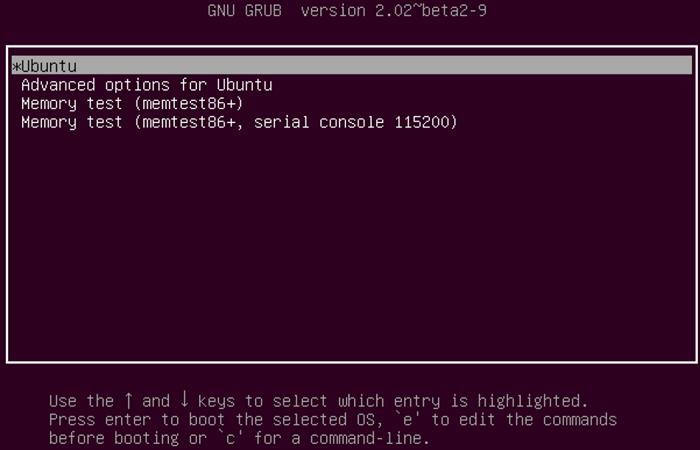
- No editor, use as teclas de seta para localizar o final da linha que começa com o seguinte. Cada carregador de inicialização pode dizer algo um pouco diferente.
linux /boot/vmlinuz***
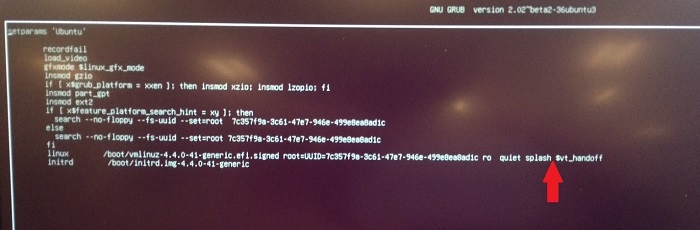
- Digite a seguinte opção de linha no final da linha.
nomodeset
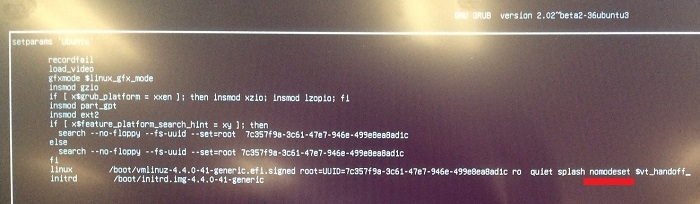
- Pressione as teclas CTRL+X para inicializar no instalador normal ou no ambiente ativo como o normal.
Solução 2
- Abra um terminal e digite o seguinte:
sudo gedit /etc/default/grub - Digite a senha, se for solicitado.
- Mova o cursor para a linha que se parece com a seguinte:
GRUB_CMDLINE_LINUX_DEFAULT="quiet splash"
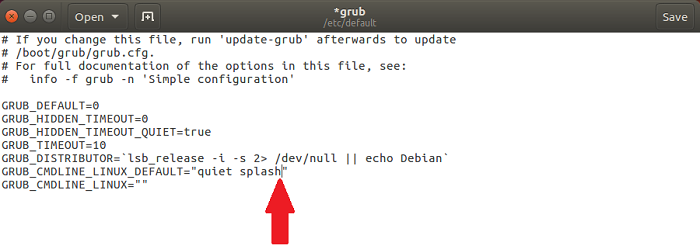
- Altere essa linha para corresponder ao seguinte:
GRUB_CMDLINE_LINUX_DEFAULT="quiet splash nomodeset"
(você também pode remover as variáveis quiet ou splash para solucionar problemas de ausência de inicialização)
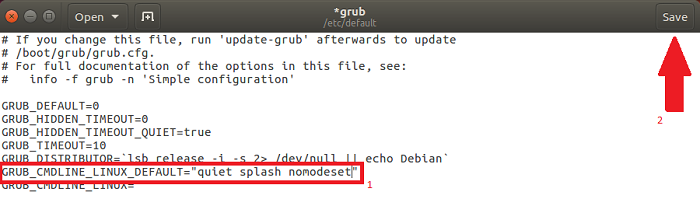
- Clique em Save.
- Feche a janela.
- No terminal, digite o seguinte e pressione Enter:
sudo update-grub2 - Quando terminar, reinicie o computador com esta alteração.
Additional Information
 Fora da garantia? Sem problemas. Acesse o site Dell.com/support/home/pt-br, digite a etiqueta de serviço Dell e visualize as ofertas.
NOTA: As ofertas estão disponíveis apenas para clientes de computador pessoal dos EUA, Canadá, Reino Unido, França, Alemanha e China . Isso não se aplica a servidores nem a armazenamento.
Ιδιότητες άρθρου
Article Number: 000123893
Article Type: Solution
Τελευταία τροποποίηση: 21 Ιουλ 2026
Version: 11
Βρείτε απαντήσεις στις ερωτήσεις σας από άλλους χρήστες της Dell
Υπηρεσίες υποστήριξης
Ελέγξτε αν η συσκευή σας καλύπτεται από τις Υπηρεσίες υποστήριξης.