Як вручну встановити опцію завантаження ядра nomodeset у Linux
Summary: Вирішіть проблеми завантаження, пов'язані з графікою, у Linux. Дізнайтеся, як налаштувати опцію завантаження Ubuntu в GRUB "nomodeset" і використовувати лінію завантаження ядра "nomodeset" для більш плавного завантаження. ...
Αυτό το άρθρο ισχύει για
Αυτό το άρθρο δεν ισχύει για
Αυτό το άρθρο δεν συνδέεται με κάποιο συγκεκριμένο προϊόν.
Δεν προσδιορίζονται όλες οι εκδόσεις προϊόντων σε αυτό το άρθρο.
Symptoms
YGeneric Canonical Ubuntu медіа (деякі OEM Dell) або інші медіа Linux не завантажуються в живому середовищі або інсталяторі, як зазвичай, і натомість комп'ютер може перестати відповідати або застрягти.
Перший крок усунення несправностей, який може вирішити вашу проблему з завантаженням і дозволити встановити Ubuntu, — це вимкнути графічні функції Intel, встановивши опцію nomodeset перед завантаженням.
Ви можете зробити це або для одноразового завантаження, як показано в Solution 1, або зробити це постійним, як у Solution 2.
Cause
Примітка: Рішення 1 добре підходить для завантаження з USB або Install. Рішення 2 добре підходить для того, щоб зробити систему постійною, якщо ваша ОС виходить з ладу або перестає відповідати після встановлення.
Resolution
Рішення 1
- З підключеним носіям увімкніть комп'ютер.
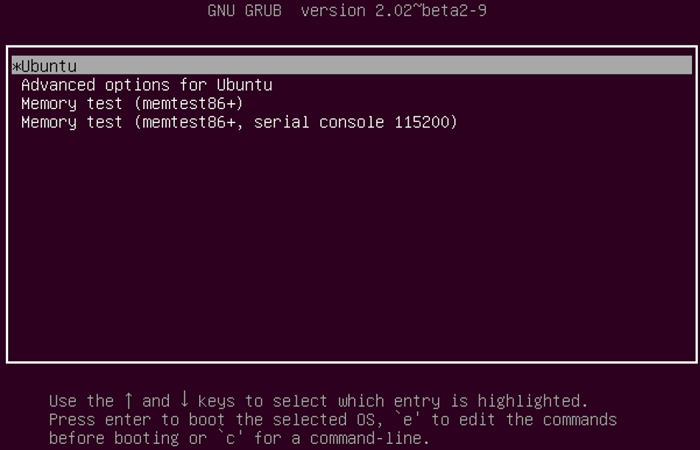
- Слідкуйте за екраном завантажувача GNU GRUB .
- Коли побачите опцію Ubuntu , як показано, натисніть клавішу E на клавіатурі.
- У редакторі використовуйте стрілки, щоб знайти кінець рядка, що починається з наступного позначення. Кожен завантажувач може показувати щось трохи інше.
linux /boot/vmlinuz***
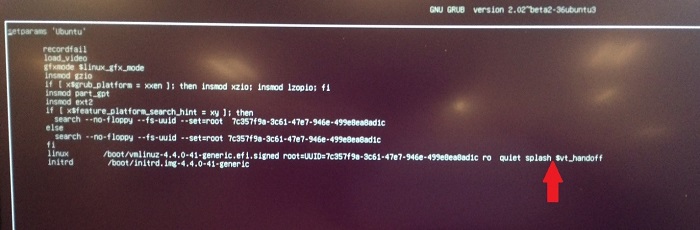
- Введіть наступний рядок у кінець рядка.
nomodeset
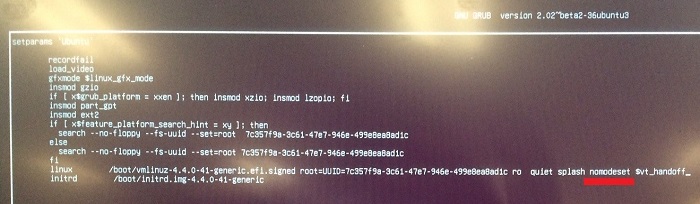
- Натисніть клавіші CTRL+X , щоб завантажити звичайний інсталятор або реальне середовище, як зазвичай.
Рішення 2
- Відкрийте термінал і введіть наступне:
sudo gedit /etc/default/grub - Введіть свій пароль, якщо вас запитають.
- Перемістіть курсор на лінію, яка виглядає так:
GRUB_CMDLINE_LINUX_DEFAULT="quiet splash"
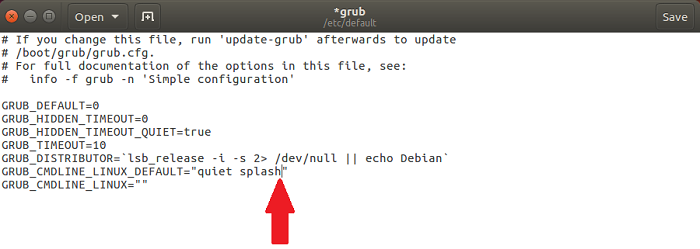
- Змініть цей рядок, щоб він відповідав наступному:
GRUB_CMDLINE_LINUX_DEFAULT="quiet splash nomodeset"
(Ви також можете видалити тихі або splash змінні для вирішення проблем без завантаження)
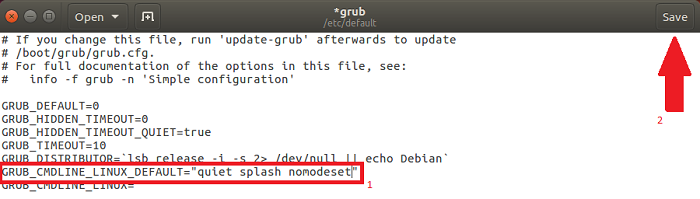
- Натисніть «Зберегти».
- Закрий вікно.
- У терміналі введіть наступне і натисніть enter:
sudo update-grub2 - Після завершення перезавантажте комп'ютер із цією зміною.
Additional Information
 Гарантія закінчена? Без проблем. Перейдіть на сайт Dell.com/support , введіть свій сервісний тег Dell і перегляньте наші пропозиції.
ПРИМІТКА: Пропозиції доступні лише для клієнтів персональних комп'ютерів у США, Канаді, Великій Британії, Франції, Німеччині та Китаю . Сервер і сховище не застосовуються.
Ιδιότητες άρθρου
Article Number: 000123893
Article Type: Solution
Τελευταία τροποποίηση: 21 Ιουλ 2026
Version: 11
Βρείτε απαντήσεις στις ερωτήσεις σας από άλλους χρήστες της Dell
Υπηρεσίες υποστήριξης
Ελέγξτε αν η συσκευή σας καλύπτεται από τις Υπηρεσίες υποστήριξης.