Jak exportovat protokoly událostí systému Windows
Summary: Zjistěte, jak exportovat protokoly Prohlížeče událostí v systému Windows 11 nebo Windows 10. Tato příručka vysvětluje, jak ukládat protokoly pomocí Prohlížeče událostí.
Αυτό το άρθρο ισχύει για
Αυτό το άρθρο δεν ισχύει για
Αυτό το άρθρο δεν συνδέεται με κάποιο συγκεκριμένο προϊόν.
Δεν προσδιορίζονται όλες οι εκδόσεις προϊόντων σε αυτό το άρθρο.
Instructions
- Stiskněte klávesu Windows.
- Zadáním
Event Viewera poté ze seznamu vyberte položku Prohlížeč událostí . - V levém podokně vyberte typ protokolu, který chcete exportovat.
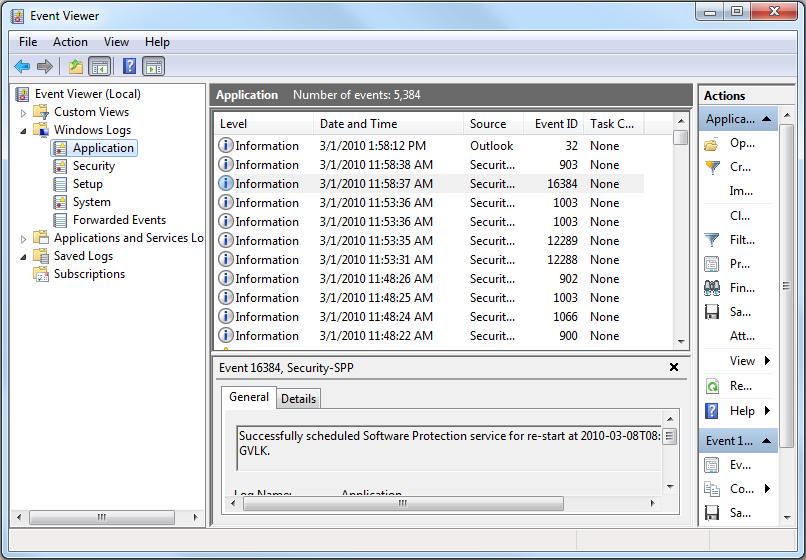
- Uložte protokol kliknutím na možnost Action a poté klikněte na možnost Save All Events As.
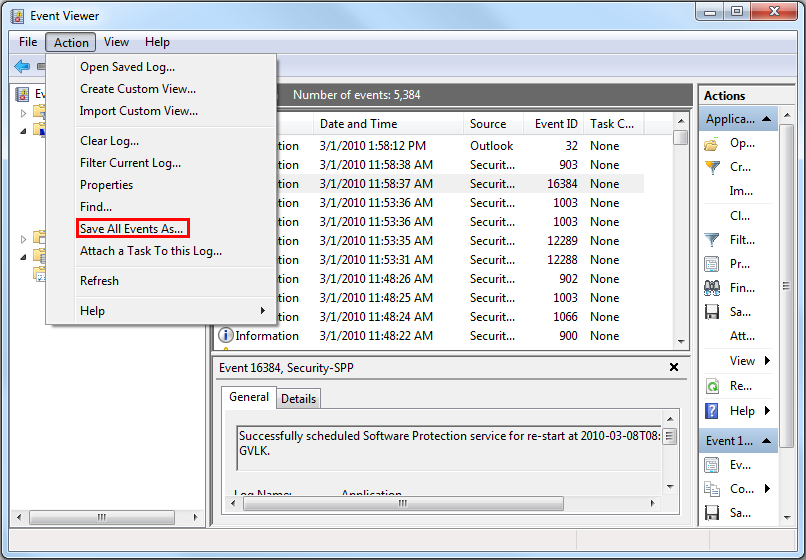
Další informace naleznete v článku Postup ukládání protokolů
Informace o protokolech událostí systému BIOS u notebooků Dell naleznete v článku Protokoly událostí systému BIOS a diagnostické protokolování v noteboocích Dell.
Additional Information
Doporučené články
Zde je několik doporučených článků týkajících se tohoto tématu, které by vás mohly zajímat.
Επηρεαζόμενα προϊόντα
Alienware, Dell All-in-One, Dell Pro All-in-One, Dell Pro Max Micro, Dell Pro Max Slim, Dell Pro Max Tower, Dell Pro Micro, Dell Pro Slim, Dell Pro Tower, Dell Slim, Dell Tower, Inspiron, Legacy Desktop Models, OptiPlex, Vostro, XPS, G Series
, G Series, Alienware, Dell Plus, Dell Pro, Dell Pro Max, Dell Pro Plus, Dell Pro Premium, Inspiron, Latitude, Dell Pro Rugged, Vostro, XPS, Legacy Laptop Models, Fixed Workstations, Mobile Workstations, Dell Pro Max Micro XE FCM2250, Dell Pro Max Slim XE FCS1250, Dell Pro Max Tower T2 XE FCT2250, Dell Pro Max 16 XE MC16250, Dell Pro Micro Plus XE QBM1250, Dell Pro Slim Plus XE5 QBS1250, Dell Pro Tower Plus XE5 QBT1250
...
Ιδιότητες άρθρου
Article Number: 000124382
Article Type: How To
Τελευταία τροποποίηση: 19 Απρ 2026
Version: 9
Βρείτε απαντήσεις στις ερωτήσεις σας από άλλους χρήστες της Dell
Υπηρεσίες υποστήριξης
Ελέγξτε αν η συσκευή σας καλύπτεται από τις Υπηρεσίες υποστήριξης.