Come esportare il Registro eventi di Windows
Summary: Informazioni su come esportare i registri del Visualizzatore eventi in Windows 11 o Windows 10. Questa guida spiega come salvare i registri utilizzando il Visualizzatore eventi.
Αυτό το άρθρο ισχύει για
Αυτό το άρθρο δεν ισχύει για
Αυτό το άρθρο δεν συνδέεται με κάποιο συγκεκριμένο προϊόν.
Δεν προσδιορίζονται όλες οι εκδόσεις προϊόντων σε αυτό το άρθρο.
Instructions
- Premere il tasto Windows.
- digitare
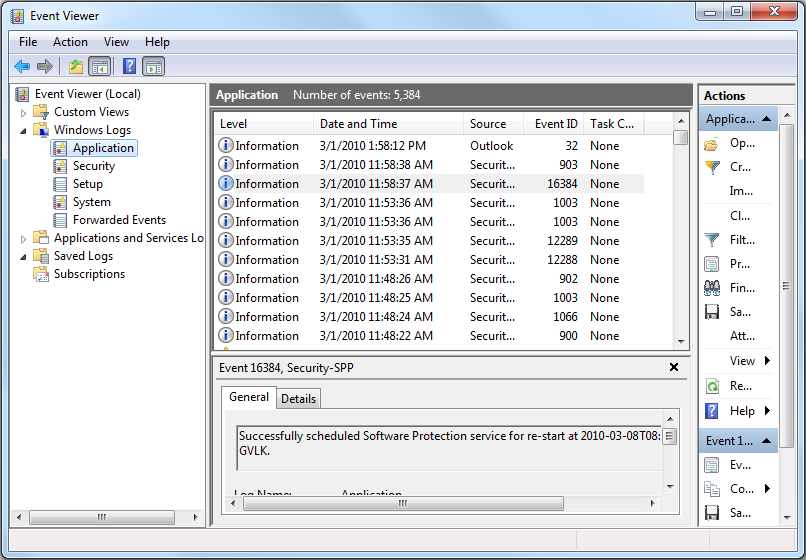
Event Viewerquindi selezionare Visualizzatore eventi dall'elenco. - Nel riquadro a sinistra, selezionare il tipo di registro da esportare.
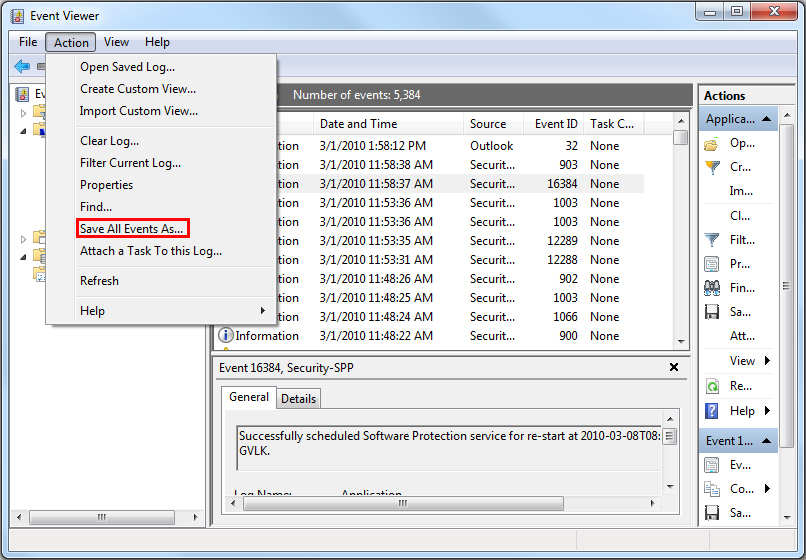
- Salvare il registro cliccando su Action e quindi su Save All Events As.
Ulteriori informazioni sono disponibili in Come salvare i
Per informazioni sui registri eventi del BIOS per i notebook Dell, fare riferimento a Registri eventi del BIOS e registrazione di diagnostica sui notebook Dell.
Additional Information
Articoli consigliati
Di seguito sono riportati alcuni articoli consigliati correlati a questo argomento che potrebbero essere di interesse per l'utente.
Επηρεαζόμενα προϊόντα
Alienware, Dell All-in-One, Dell Pro All-in-One, Dell Pro Max Micro, Dell Pro Max Slim, Dell Pro Max Tower, Dell Pro Micro, Dell Pro Slim, Dell Pro Tower, Dell Slim, Dell Tower, Inspiron, Legacy Desktop Models, OptiPlex, Vostro, XPS, G Series
, G Series, Alienware, Dell Plus, Dell Pro, Dell Pro Max, Dell Pro Plus, Dell Pro Premium, Inspiron, Latitude, Dell Pro Rugged, Vostro, XPS, Legacy Laptop Models, Fixed Workstations, Mobile Workstations, Dell Pro Max Micro XE FCM2250, Dell Pro Max Slim XE FCS1250, Dell Pro Max Tower T2 XE FCT2250, Dell Pro Max 16 XE MC16250, Dell Pro Micro Plus XE QBM1250, Dell Pro Slim Plus XE5 QBS1250, Dell Pro Tower Plus XE5 QBT1250
...
Ιδιότητες άρθρου
Article Number: 000124382
Article Type: How To
Τελευταία τροποποίηση: 19 Απρ 2026
Version: 9
Βρείτε απαντήσεις στις ερωτήσεις σας από άλλους χρήστες της Dell
Υπηρεσίες υποστήριξης
Ελέγξτε αν η συσκευή σας καλύπτεται από τις Υπηρεσίες υποστήριξης.