Windows 10: n vianmääritys ei sammu oikein
Summary: Tutustu vaiheisiin Windows 10: n sammutusongelmien ratkaisemiseksi oppaamme avulla. Lue lisää nopeasta käynnistyksestä, täydellisistä sammutusmenetelmistä ja komentoriviratkaisuista. Varmista, että järjestelmä sammuu kokonaan suorituskyvyn optimoimiseksi. ...
Instructions
Windowsin sammutus
Windows 8.1: stä ja Windows 10: n kautta ominaisuus nimeltä Nopea käynnistys on ollut vaihtoehto Microsoftin käyttöjärjestelmissä. Toiminto nopeuttaa käyttöjärjestelmän käynnistystä olemalla järjestelmän sammutuksen ja horrostilan hybridi.
Windowsin nopea käynnistys hylkää kaikki avoimet ohjelmat ja tiedostot (kuten perinteisen sammutuksen aikana), mutta se tallentaa Windows-ytimen tilan kiintolevylle (kuten se tallentaisi lepotilan aikana). Lisätietoja on seuraavassa sijainnissa: Nopean käynnistyksen erottaminen horrostilasta heräämisestä

Täysi sammutus ja uudelleenkäynnistys
Seuraavia menetelmiä kannattaa käyttää, jos sammutus on tarpeen Windows-ohjelmisto-ongelmien vianmäärityksen aikana.
- Jos sammutus on tarpeen, sen sijaan on valittava uudelleenkäynnistys. Windows sammuttaa tietokoneen kokonaan, kun tietokone käynnistetään uudelleen.
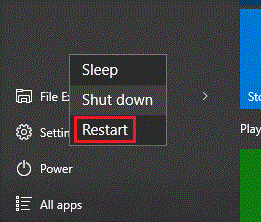
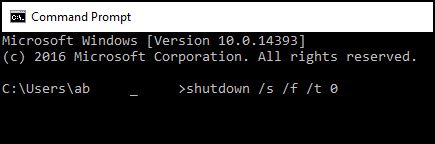
- Seuraava vaihtoehto on käyttää komentoriviä.
Seuraavassa artikkelissa kerrotaan, miten komentorivi avataan Windowsissa: Komentokehote: Mikä se on ja miten sitä käytetään Dell-järjestelmässä
Kirjoita komentoriville:shutdown /s /f /t 0
Paina sitten Enter-näppäintä.
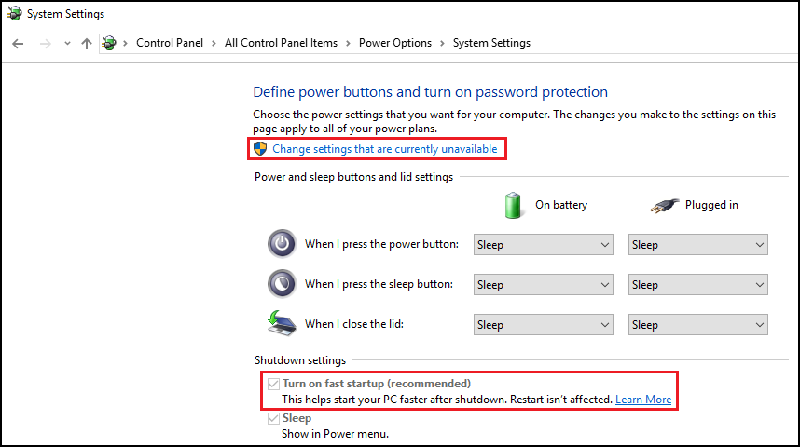
- Seuraava vaihtoehto on poistaa nopea käynnistys käytöstä.
Huomautus: Tätä vaihtoehtoa tulisi käyttää viimeisenä keinona, koska se voi pidentää tietokoneen käynnistysaikoja.
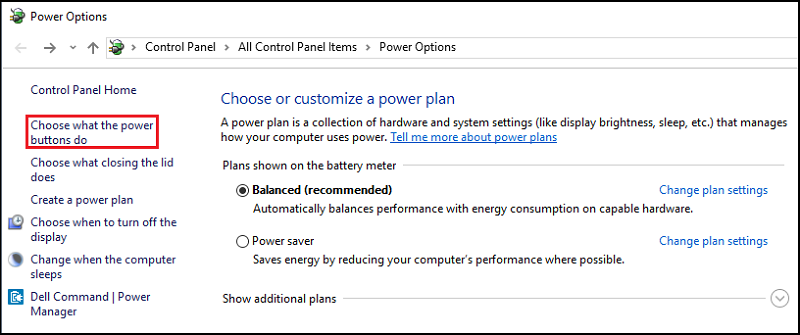
- Hae Käynnistä-valikosta sanoilla virta-asetukset.
- Napsauta "Valitse, mitä virtapainikkeet tekevät" ikkunan vasemmalla puolella.
- Varmista Shutdown settings -kohdassa, että Turn on fast boot on valittuna.
Additional Information
Suositellut artikkelit
Seuraavassa on joitakin aiheeseen liittyviä artikkeleita, jotka saattavat kiinnostaa sinua.