Устранение неполадок, связанных с некорректным завершением работы Windows 10
Summary: Узнайте о том, как устранить проблемы с завершением работы Windows 10, в нашем руководстве. Узнайте о функции быстрого запуска, методах полного завершения работы и решениях командной строки. Для обеспечения оптимальной производительности убедитесь, что система полностью выключена. ...
Instructions
Завершение работы Windows
Начиная с Windows 8.1 и до Windows 10, функция быстрого запуска была доступна в операционных системах Microsoft. Эта функция используется для ускорения процесса загрузки операционной системы путем совмещения режима выключения системы и режима гибернации.
Быстрый запуск в Windows удаляет все открытые программы и файлы (как это было бы при обычном завершении работы), но сохраняет состояние ядра Windows на жесткий диск (как это было бы при переходе в режим гибернации). Дополнительную информацию можно найти по следующей ссылке: Отличия быстрого запуска от выхода из режима гибернации

Полное завершение работы и перезапуск
Если при устранении неполадок с программным обеспечением Windows требуется завершение работы, следует использовать следующие методы.
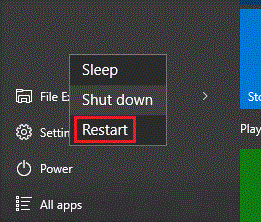
- Если требуется завершение работы, следует выбрать вариант «Перезапуск». Windows выполняет полное завершение работы при перезапуске компьютера.
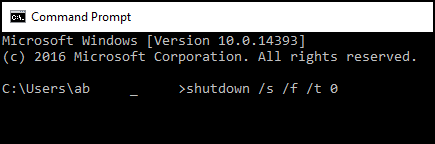
- Следующий вариант — использование командной строки.
В следующей статье объясняется, как открыть командную строку в Windows. Командная строка. Что это такое и как ее использовать в системе Dell
В командной строке введите:shutdown /s /f /t 0
Затем нажмите клавишу Enter.
- Следующий вариант — отключить функцию быстрого запуска.
Примечание. Этот параметр следует использовать в качестве последнего средства, поскольку он может увеличить время загрузки компьютера.
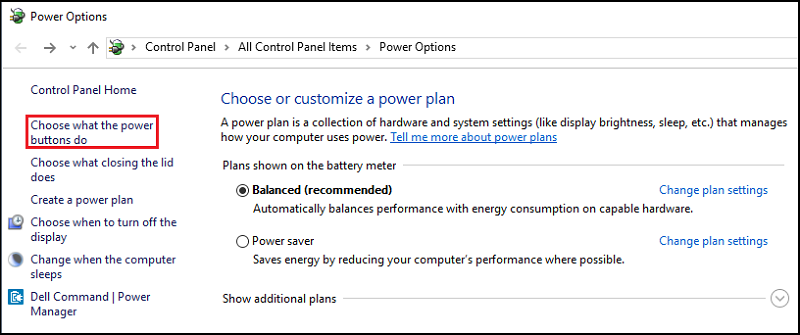
- Найдите и откройте «Параметры питания» в меню «Пуск».
- Нажмите «Действия кнопок питания» в левой части окна.
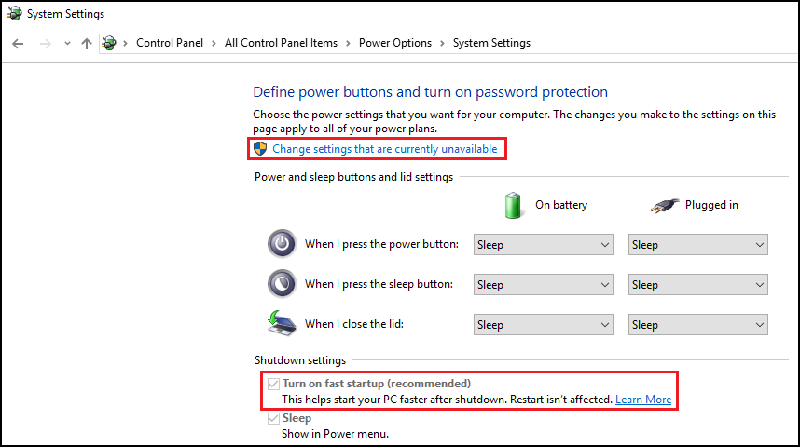
- Убедитесь, что в разделе «Настройки завершения работы» снят флажок «Включить быстрый запуск».
Additional Information
Рекомендованные статьи
Ниже приведены некоторые рекомендованные статьи по этой теме, которые могут вас заинтересовать.