System opfylder ikke krav til automatisk BitLocker-enhedskryptering
Summary: Trin til manuelt at få BitLocker til at kryptere harddisken i OptiPlex 3060-, 5060-, 7060- og XE3-systemer, der kører Windows 10.
Αυτό το άρθρο ισχύει για
Αυτό το άρθρο δεν ισχύει για
Αυτό το άρθρο δεν συνδέεται με κάποιο συγκεκριμένο προϊόν.
Δεν προσδιορίζονται όλες οι εκδόσεις προϊόντων σε αυτό το άρθρο.
Symptoms
Krav til automatisk BitLocker-enhedskryptering
OptiPlex 3060-, 5060-, 7060- og XE3-systemer, der kører Windows 10 64-bit Professional- og Enterprise-versioner, aktiverer ikke automatisk BitLocker-funktionen.
Du kan bruge følgende fremgangsmåde til at bekræfte BitLocker-funktionen.
- Tryk på Windows-tasten, og skriv Indstillinger.
- Vælg Opdater & Sikkerhed.
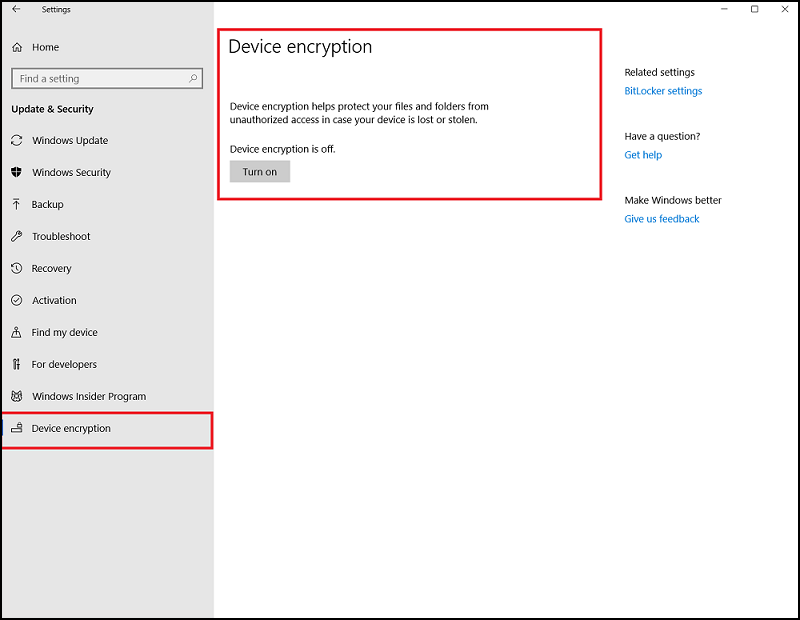
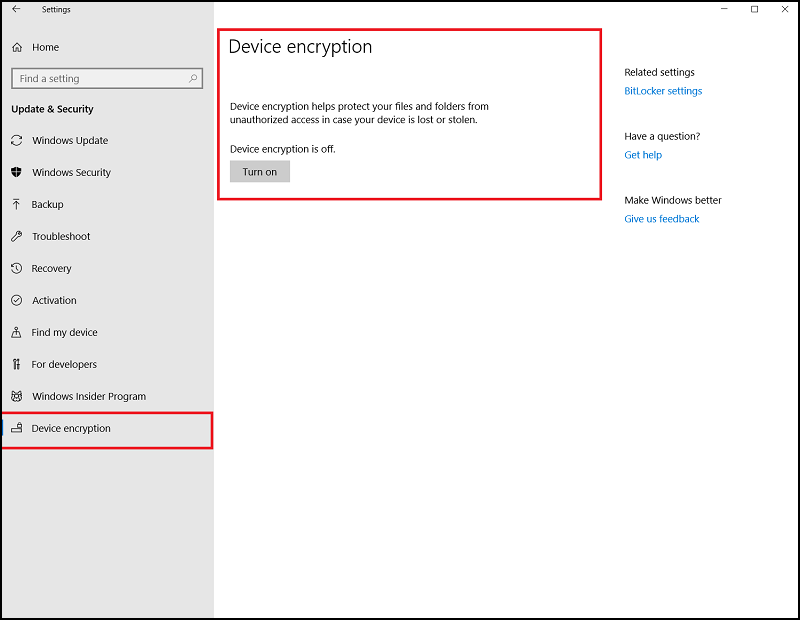
- Følgende skærmbillede viser, om systemet opfylder kravet til automatisk BitLocker-kryptering.
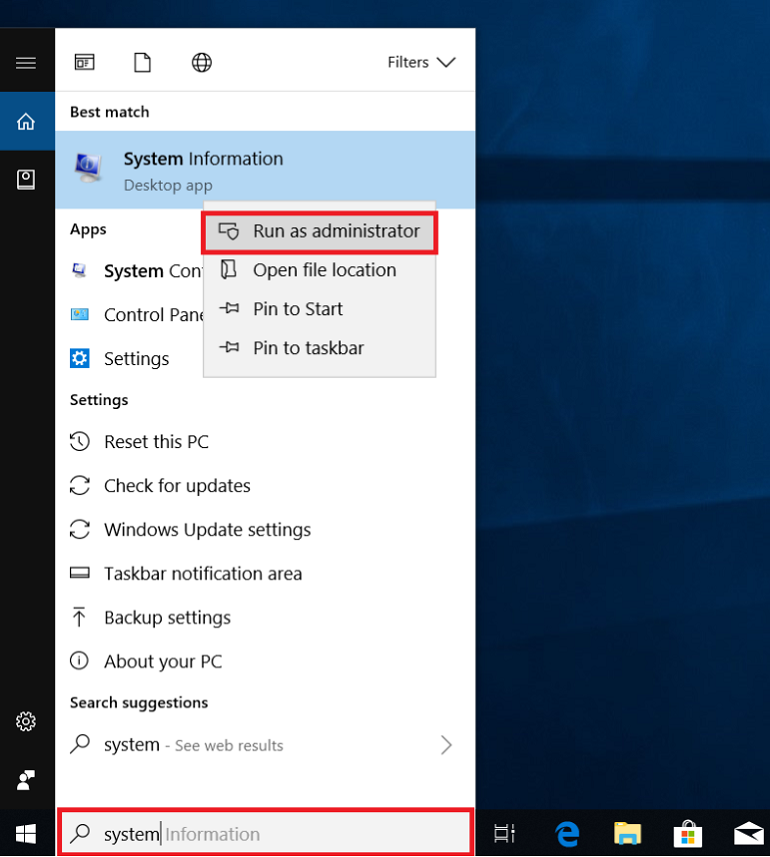
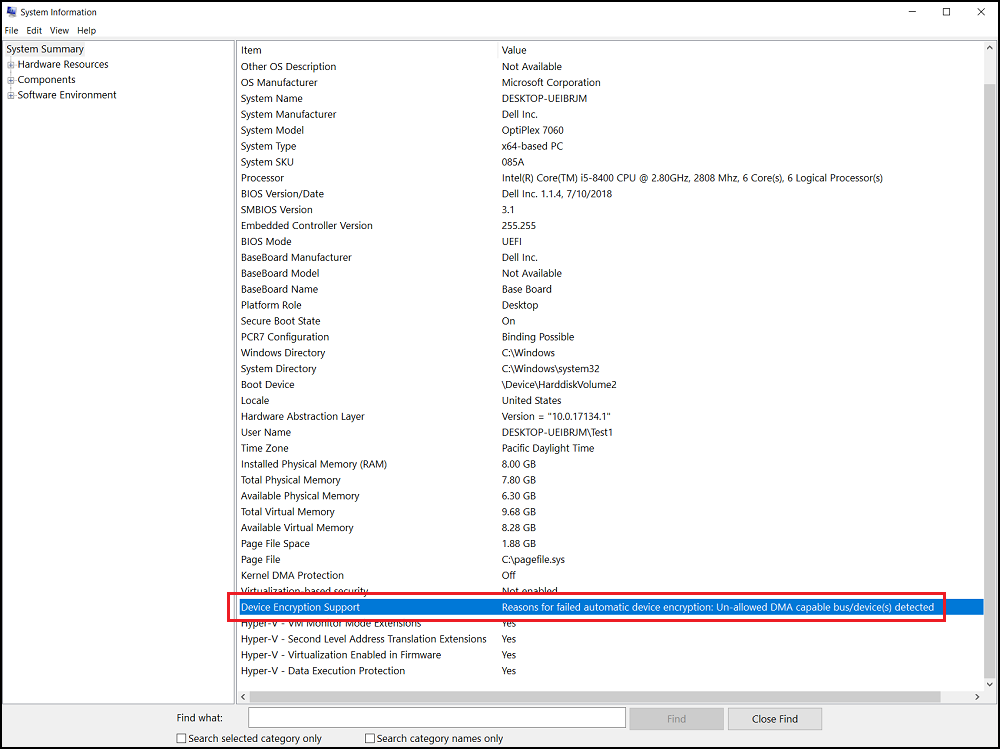
Kør Systemoplysninger som en administrator (højreklik), og marker feltet "Understøttelse af enhedskryptering". Se efter "Årsager til mislykket automatisk enhedskryptering: Ikke-tilladt DMA-kompatibel bus/enhed(er) registreret."
Cause
Ingen tilgængelige oplysninger om årsag.
Resolution
Du skal indstille BitLocker-drevkryptering manuelt med følgende fremgangsmåde.
Advarsel: Følgende trin er for erfarne brugere. Brugere skal manuelt sikkerhedskopiere deres systemregister (Sådan sikkerhedskopieres og gendannes registreringsdatabasen i Windows  eller indstille et systemgendannelsespunkt.
Brugere bør også sikkerhedskopiere data som en sikkerhedsforanstaltning.
eller indstille et systemgendannelsespunkt.
Brugere bør også sikkerhedskopiere data som en sikkerhedsforanstaltning.
Du skal føje en bus eller enhed til listen over tilladte. Gå til registreringsdatabasenøglen:
- Kør "regedit" for at åbne registreringseditoren.
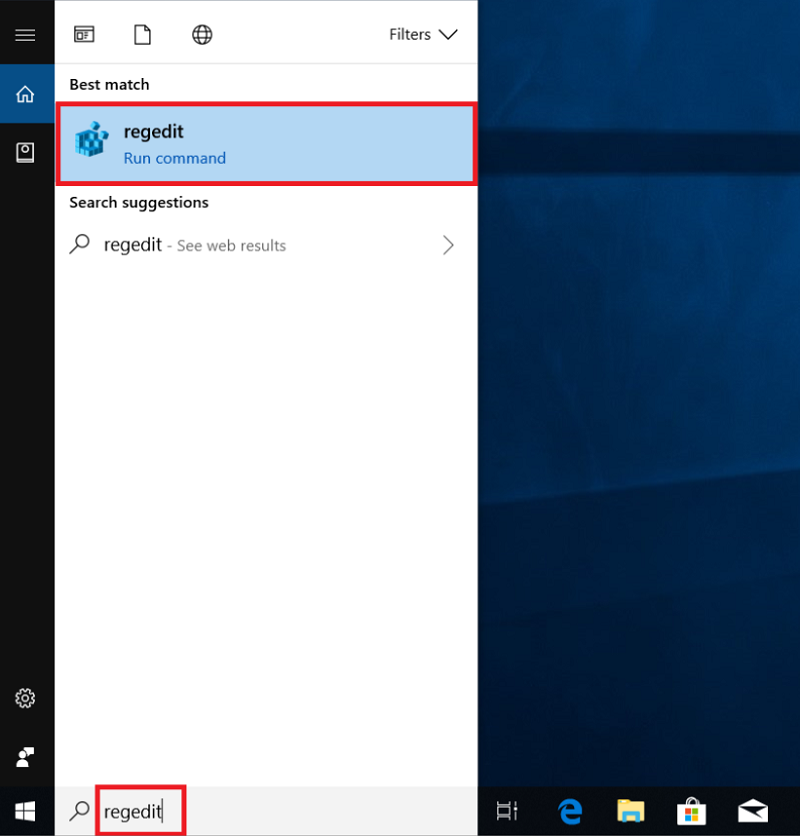
- Find følgende sti til registreringsdatabasenøglen:
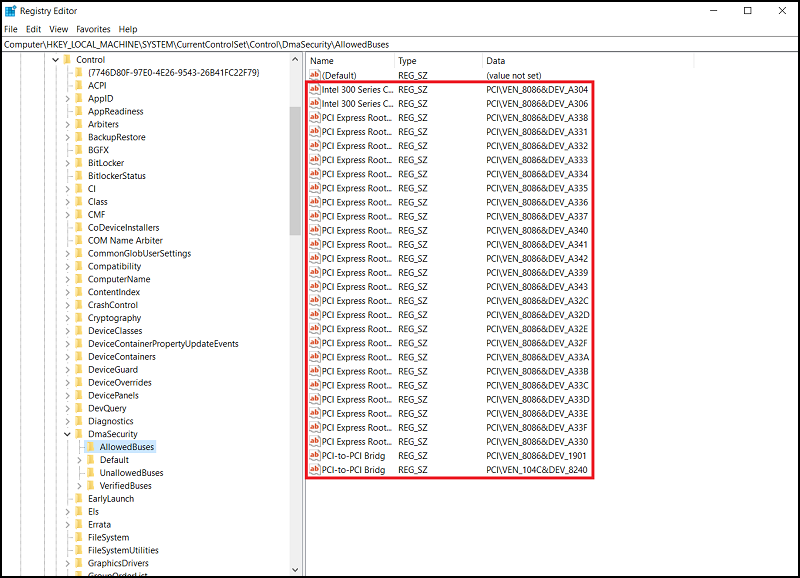
[HKEY_LOCAL_MACHINE\SYSTEM\CurrentControlSet\Control\DmaSecurity\AllowedBuses]
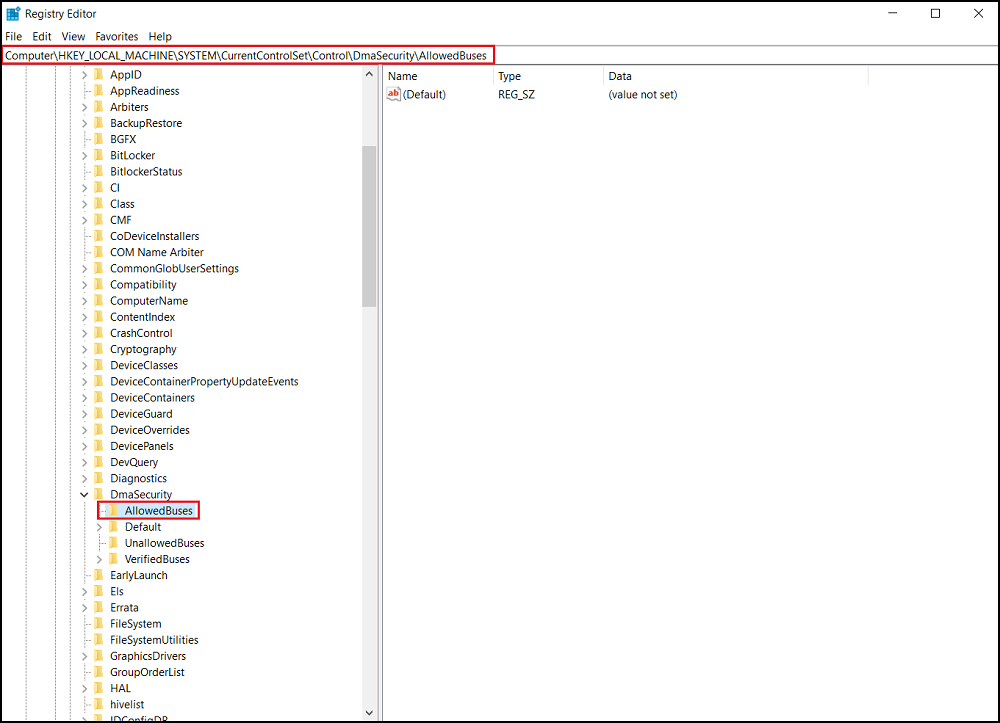
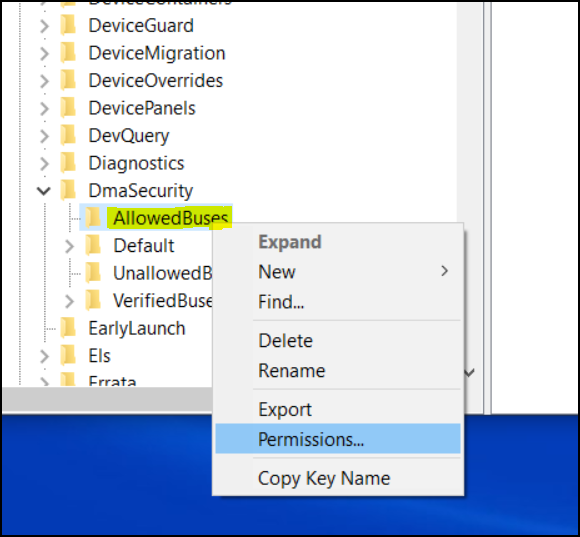
- Højreklik på "AllowedBuses", og vælg "Tilladelser".
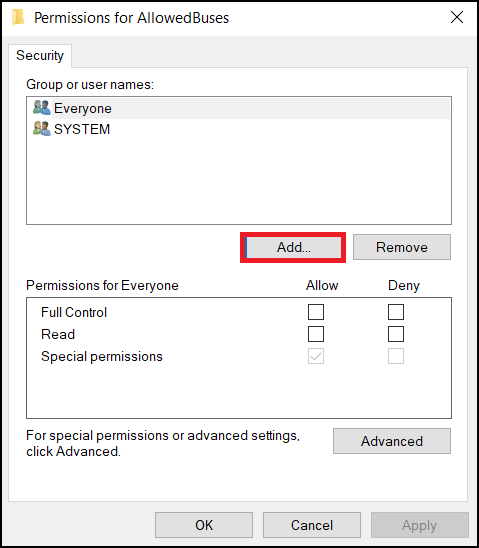
- Vælg "Tilføj..." for at tilføje dine brugernavne i vinduet
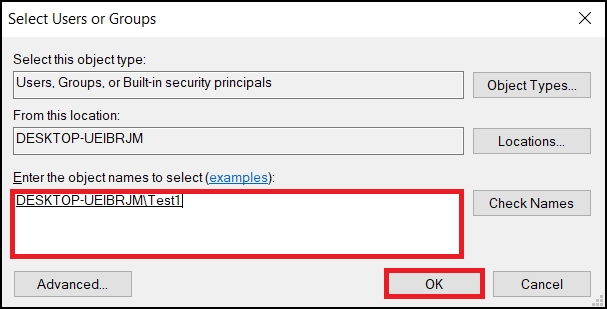
Tilladelser til tilladte busser Indtast dit Windows-brugerkontonavn, og klik på OK for at afslutte.
- Marker "Tillad" på "Fuld kontrol" og "Læs" tilladelser til din brugerkonto, og vælg "Anvend" for at gemme indstillingerne.
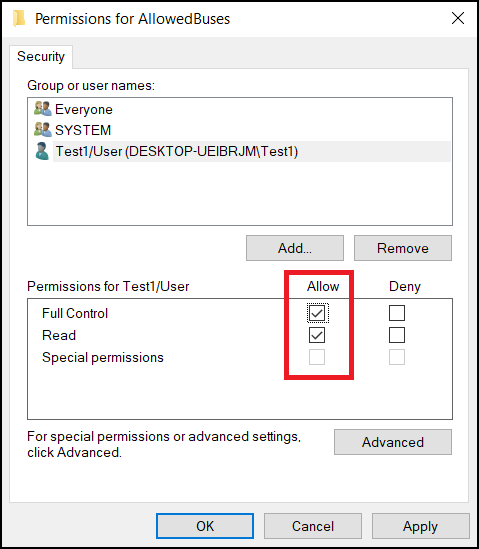
- Højreklik på Windows-skrivebordet, og vælg Nyt -> Tekstdokument.
- Kopiér følgende tekst, og gem som Add_AllowedBuses.reg
Windows Registry Editor version 5.00
[HKEY_LOCAL_MACHINE\SYSTEM\CurrentControlSet\Control\DmaSecurity\AllowedBuses]

 "Intel 300 Series Chipset Family LPC Controller(Q370)"="PCI\\VEN_8086&DEV_A306"

 "Intel 300 Series Chipset Family LPC Controller(H370)"="PCI\\VEN_8086&DEV_A304"

 "PCI-to-PCI Bridge#1"="PCI\\VEN_8086&DEV_1901"

 "PCI-to-PCI Bridge#2"="PCI\\VEN_104C&DEV_8240"

 "PCI Express Root Port #1"="PCI\\VEN_8086&DEV_A338"

 "PCI Express Root Port #2"="PCI\\VEN_8086&DEV_A339"

 "PCI Express Root Port #3"="PCI\\VEN_8086&DEV_A33A"

 "PCI Express Root Port #4"="PCI\\VEN_8086&DEV_A33B"

 "PCI Express Root Port #5"="PCI\\VEN_8086&DEV_A33C"

 "PCI Express Root Port #6"="PCI\\VEN_8086&DEV_A33D"

 "PCI Express Root Port #7"="PCI\\VEN_8086&DEV_A33E"

 "PCI Express Root Port #8"="PCI\\VEN_8086&DEV_A33F"

 "PCI Express Root Port #9"="PCI\\VEN_8086&DEV_A330"

 "PCI Express Root Port #10"="PCI\\VEN_8086&DEV_A331"

 "PCI Express Root Port #11"="PCI\\VEN_8086&DEV_A332"

 "PCI Express Root Port #12"="PCI\\VEN_8086&DEV_A333"

 "PCI Express Root Port #13"="PCI\\VEN_8086&DEV_A334"

 "PCI Express Root Port #14"="PCI\\VEN_8086&DEV_A335"

 "PCI Express Root Port #15"="PCI\\VEN_8086&DEV_A336"

 "PCI Express Root Port #16"="PCI\\VEN_8086&DEV_A337"

 "PCI Express Root Port #17"="PCI\\VEN_8086&DEV_A340"

 "PCI Express Root Port #18"="PCI\\VEN_8086&DEV_A341"

 "PCI Express Root Port #19"="PCI\\VEN_8086&DEV_A342"

 "PCI Express Root Port #20"="PCI\\VEN_8086&DEV_A343"

 "PCI Express Root Port #21"="PCI\\VEN_8086&DEV_A32C"

 "PCI Express Root Port #22"="PCI\\VEN_8086&DEV_A32D"

 "PCI Express Root Port #23"="PCI\\VEN_8086&DEV_A32E"

 "PCI Express Root Port #24"="PCI\\VEN_8086&DEV_A32F"
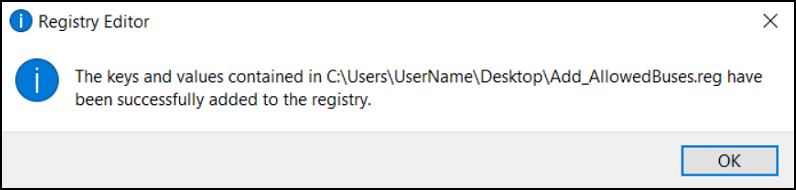
- Dobbeltklik på filen Add_AllowedBuses.reg for at tilføje registreringsdatabasenøglerne.
- Tryk på "Ja" for at fortsætte med at tilføje registreringsdatabasenøglerne
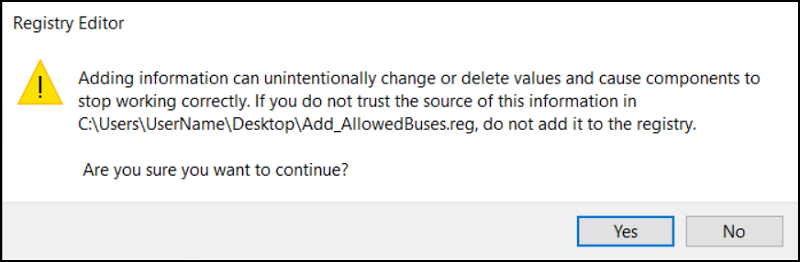
- Alle enheds-id er fra 8. generations PCI Express-rodport er blevet føjet til systemregistreringsdatabasenøglen.
- Kontroller systemregistreringsdatabaseindtastningen følgende sti, alle PCI Express Root Port-enheds-id er blevet tilføjet.
- Kør systemoplysninger som en administrator (højreklik)
[Enhedskrypteringsunderstøttelse] -> [Opfylder forudsætninger]
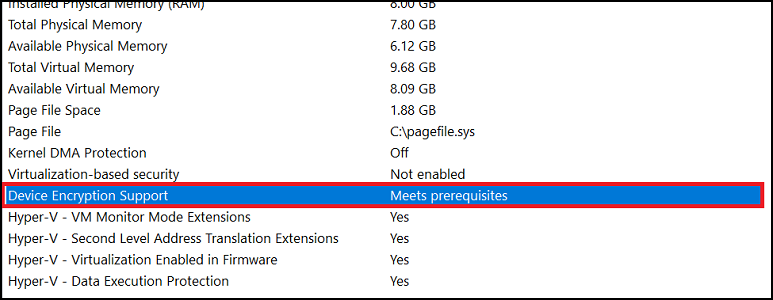
- Du kan nu klikke på knappen "Tænd" for at aktivere enhedskryptering fra [Indstillinger] -> [Enhedskryptering]
Επηρεαζόμενα προϊόντα
Security, Software, OptiPlex 3060 Tower, OptiPlex 3060 Micro, OptiPlex 3060 Small Form Factor, OptiPlex 5060 Tower, OptiPlex 5060 Micro, OptiPlex 5060 Small Form Factor, OptiPlex 7060 Tower, OptiPlex 7060 Micro, OptiPlex 7060 Small Form Factor
, Optiplex XE3
...
Ιδιότητες άρθρου
Article Number: 000124709
Article Type: Solution
Τελευταία τροποποίηση: 19 Απρ 2026
Version: 7
Βρείτε απαντήσεις στις ερωτήσεις σας από άλλους χρήστες της Dell
Υπηρεσίες υποστήριξης
Ελέγξτε αν η συσκευή σας καλύπτεται από τις Υπηρεσίες υποστήριξης.