Instruções de implementação da autenticação personalizada do Guia de administração do Dell Threat Defense
Summary: A configuração de autenticação personalizada do Dell Threat Defense permite que você adicione o Microsoft Azure como seu provedor de identidade externo. Isso inclui o logon único (SSO). ...
Αυτό το άρθρο ισχύει για
Αυτό το άρθρο δεν ισχύει για
Αυτό το άρθρο δεν συνδέεται με κάποιο συγκεκριμένο προϊόν.
Δεν προσδιορίζονται όλες οι εκδόσεις προϊόντων σε αυτό το άρθρο.
Instructions
Nota:
- Desde maio de 2022, o Dell Threat Defense deixou de receber manutenção. Este artigo não é mais atualizado pela Dell. Para obter mais informações, consulte Política de ciclo de vida do produto (fim do suporte/fim da vida útil) para o Dell Data Security. Se você tiver alguma dúvida sobre artigos alternativos, entre em contato com sua equipe de vendas ou envie um e-mail para endpointsecurity@dell.com.
- Consulte Segurança de endpoints para obter mais informações sobre os produtos atuais.
Produtos afetados:
- Dell Threat Defense
- Faça log-in em sua conta do Azure e crie um novo Active Directory.
- Clique em Procurar (parte inferior do painel de navegação esquerdo).
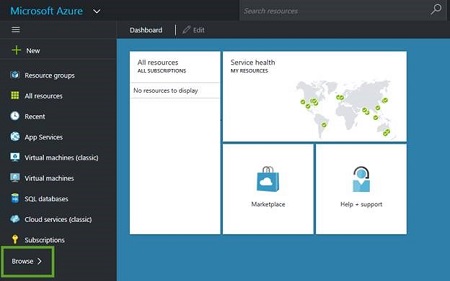
- Clique em Active Directory.
- Clique em Novo (canto inferior esquerdo).
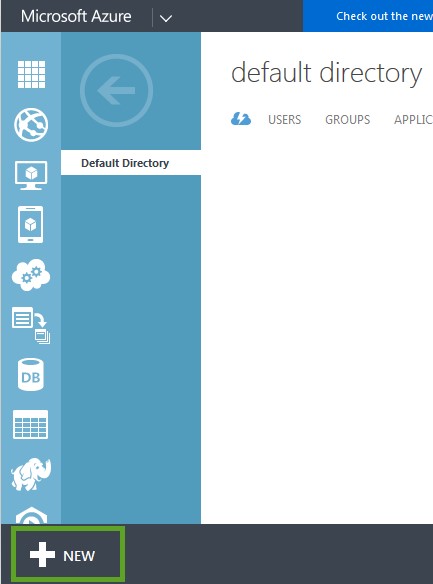
- Clique em Directory > Criação personalizada. A janela Add directory é exibida.
- Digite as informações do diretório (Nome, Nome do Domínio e País ou Região) e clique na marca de seleção para salvar.
- Selecione o diretório e clique em Add User para adicionar usuários a esse Active Directory.
Nota: O nome de usuário no Active Directory deve corresponder ao nome de usuário no Threat Defense.
- Clique em Procurar (parte inferior do painel de navegação esquerdo).
- Adicione o aplicativo à sua organização.
- Clique em Add (meio inferior).
- Clique em Adicionar um aplicativo que minha organização está desenvolvendo.
- Digite um nome, verifique se Aplicativo Web e API Web estão selecionados e clique em Avançar (seta).
- Para um URL de login, use o seguinte (com base em sua região):
- Para o URI do App ID, use o seguinte (com base em sua região):
- Clique em Save (marca de seleção).
- Clique em View Endpoints (parte inferior intermediária).
- Copie o certificado X.509.
- Copie o URL do documento de metadados de federação, cole-o em uma nova guia do navegador e pressione Enter. O arquivo XML é exibido na guia do navegador.
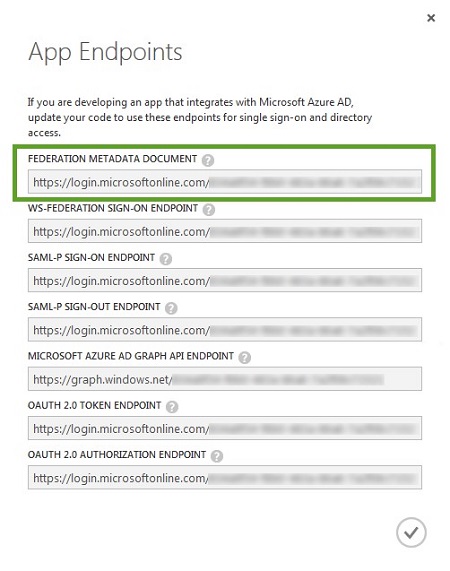
- Copie o certificado X509 e cole-o em um documento de texto.
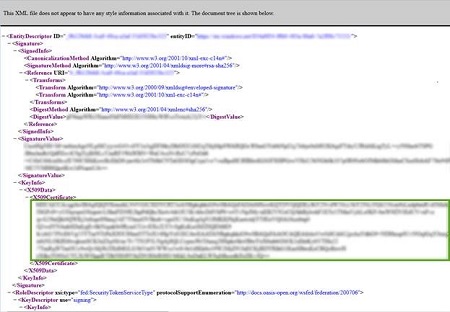
- Feche a guia do navegador de arquivos XML.
- Copie o URL do ponto de extremidade de log-on SAML-P e cole-o em um documento de texto.
- Faça login no console do Cylance.
- Acesse Settings > Applications.
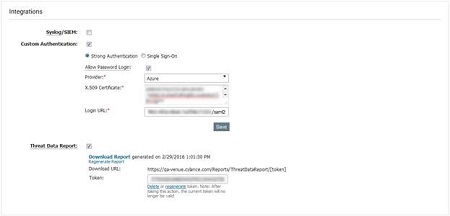
- Selecione Autenticação personalizada, em Integração.
- Selecione Azure na lista de provedores.
- Cole o certificado do Azure (certificado X.509, obtido na etapa 4).
- Adicione a URL do ponto de extremidade de logon SAML-P (fornecida pelo Azure, obtida na etapa D).
- Clique em Save.
- Copie o URL do documento de metadados de federação, cole-o em uma nova guia do navegador e pressione Enter. O arquivo XML é exibido na guia do navegador.

Solução de problemas
Se sua autenticação do Microsoft Azure não funcionar ao tentar fazer log-in no Cylance Console:
- Verifique as configurações do Microsoft Azure e do Threat Defense Console para garantir que as configurações sejam digitadas corretamente.
- Na etapa 2, tente configurar o URI do ID do aplicativo com as mesmas informações da URL de logon (exemplo: https://dellthreatdefense.cylance.com/EnterpriseLogin/ConsumeSaml)
Para entrar em contato com o suporte, consulte Números de telefone do suporte internacional do Dell Data Security.
Acesse o TechDirect para gerar uma solicitação de suporte técnico on-line.
Para obter insights e recursos adicionais, participe do Fórum da comunidade de segurança da Dell.
Additional Information
Videos
Επηρεαζόμενα προϊόντα
Dell Threat DefenseΙδιότητες άρθρου
Article Number: 000124769
Article Type: How To
Τελευταία τροποποίηση: 19 Απρ 2026
Version: 11
Βρείτε απαντήσεις στις ερωτήσεις σας από άλλους χρήστες της Dell
Υπηρεσίες υποστήριξης
Ελέγξτε αν η συσκευή σας καλύπτεται από τις Υπηρεσίες υποστήριξης.