Comment identifier la version de Dell Full Disk Encryption
Summary: Découvrez comment identifier la version de Dell Full Disk Encryption en suivant ces instructions détaillées.
Αυτό το άρθρο ισχύει για
Αυτό το άρθρο δεν ισχύει για
Αυτό το άρθρο δεν συνδέεται με κάποιο συγκεκριμένο προϊόν.
Δεν προσδιορίζονται όλες οι εκδόσεις προϊόντων σε αυτό το άρθρο.
Instructions
Connaître la version de Dell Full Disk Encryption permet à un administrateur d’effectuer les opérations suivantes :
- Identifier les problèmes connus
- Déterminer les différences dans l’interface utilisateur
- Comprendre les changements de flux de travail
- Vérifier la configuration requise
Produits concernés :
- Dell Full Disk Encryption
Systèmes d’exploitation concernés :
- Windows
La gestion des versions peut être déterminée via l’interface utilisateur (UI) ou via le programme d’installation du produit. Cliquez sur la méthode appropriée pour obtenir plus d’informations.
INTERFACE UTILISATEUR
Remarque : Dell Full Disk Encryption doit être installé avant d’identifier la version via l’interface utilisateur.
- Sur le Bureau de Windows, double-cliquez sur la console Dell Data Security.
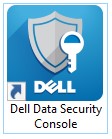 Remarque : Vous pouvez également accéder à la Dell Data Security Console à l’aide de l’Explorateur Windows à l’adresse :
%SYSTEMDRIVE%\Program Files\Dell\Dell Data Protection\Security Tools\Dell.SecurityFramework.Console.exe. - Dans l’angle supérieur droit de la console Dell Data Security, cliquez sur l’icône en forme d’engrenage, puis sélectionnez À propos de.

- Enregistrez la version affichée.
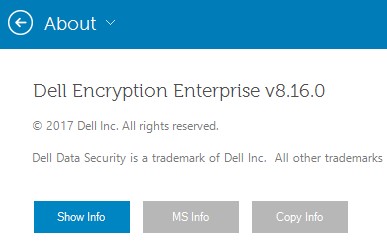 Remarque : la version peut être différente de utilisée dans l’exemple ci-dessus.
Programme d’installation
Remarque : pour plus d’informations sur le téléchargement du programme d’installation, consultez l’article Téléchargement de Dell Encryption Enterprise ou Dell Encryption Personal.
- Extrayez les programmes d’installation enfants du programme d’installation principal de Dell Data Security.
Remarque : Pour plus d’informations, voir l’article Extraction des programmes d’installation enfants à partir du programme d’installation principal de Dell Data Security .
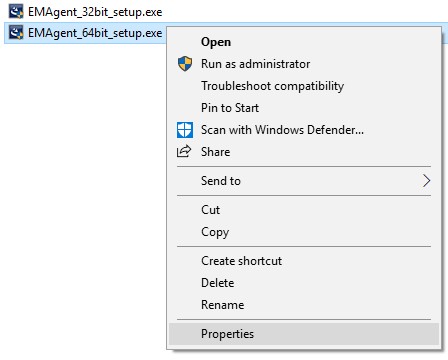
- Dans le chemin du programme d’installation principal extrait, cliquez avec le bouton droit de la souris sur [CHEMIN EXTRAIT]
\Encryption Management Agent\EMAgent_[PROFONDEUR DE BIT]_setup.exe, puis sélectionnez Propriétés.
- Cliquez sur l’onglet Détails.
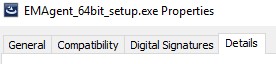
- Notez les trois premiers nombres de la version du produit. Dans cet exemple, 8.16.0 sont les trois premiers nombres.
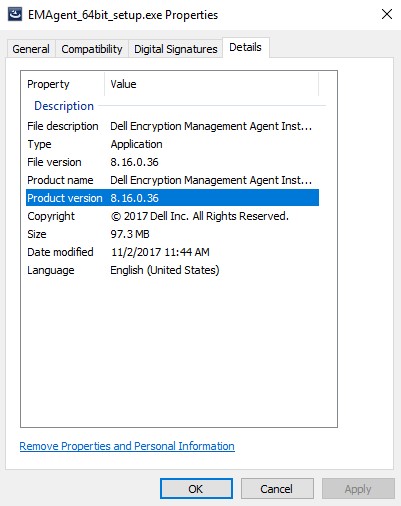 Remarque : la version peut être différente de utilisée dans l’exemple ci-dessus.
Pour contacter le support technique, consultez l’article Numéros de téléphone du support international Dell Data Security.
Accédez à TechDirect pour générer une demande de support technique en ligne.
Pour plus d’informations et de ressources, rejoignez le Forum de la communauté Dell Security.
Additional Information
Videos
Επηρεαζόμενα προϊόντα
Dell EncryptionΙδιότητες άρθρου
Article Number: 000124907
Article Type: How To
Τελευταία τροποποίηση: 19 Απρ 2026
Version: 12
Βρείτε απαντήσεις στις ερωτήσεις σας από άλλους χρήστες της Dell
Υπηρεσίες υποστήριξης
Ελέγξτε αν η συσκευή σας καλύπτεται από τις Υπηρεσίες υποστήριξης.