Jak naplánovat spravované reporty v nástroji Dell Data Security Server.
Summary: Podle těchto pokynů se dozvíte, jak naplánovat spravovaná hlášení na serverech Dell Data Security Server a Dell Data Security Server Virtual.
Αυτό το άρθρο ισχύει για
Αυτό το άρθρο δεν ισχύει για
Αυτό το άρθρο δεν συνδέεται με κάποιο συγκεκριμένο προϊόν.
Δεν προσδιορίζονται όλες οι εκδόσεις προϊόντων σε αυτό το άρθρο.
Instructions
Správce může v nástrojích Dell Data Security Server (Dell Security Management Server nebo Dell Security Management Server Virtual) naplánovat odesílání spravovaných reportů seznamu příjemců e-mailů.
Dotčené produkty:
- Dell Security Management Server
- Dell Security Management Server Virtual
Dotčené verze:
- Verze 8.5.0 a novější
Na jednu nebo více e-mailových adres může být naplánováno odesílání nového nebo stávajícího spravovaného reportu. Další informace získáte po kliknutí na příslušnou úlohu.
Poznámka:
- E-mailová oznámení vyžadují konfiguraci nastavení protokolu SMTP v nástroji Dell Data Security Server.
- Další informace naleznete v článku Jak nakonfigurovat nastavení protokolu SMTP pro nástroj Dell Data Security Server.
Nový
- Přihlaste se do konzole pro správu Dell Data Security.
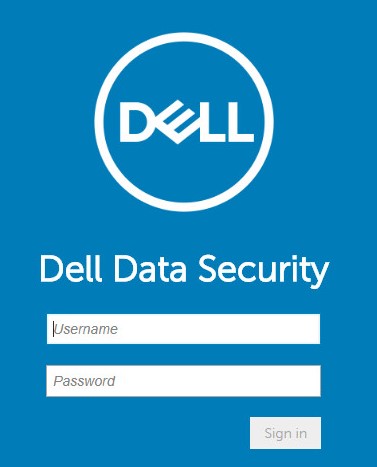 Další informace naleznete v článku Jak otevřít konzoli pro správu nástroje Dell Data Security Management Server.
 - V levém podokně nabídky klikněte na možnost Reporting a poté na Manage Reports.

- Klikněte na rozevírací nabídku Create New Report a poté vyberte příslušný report.
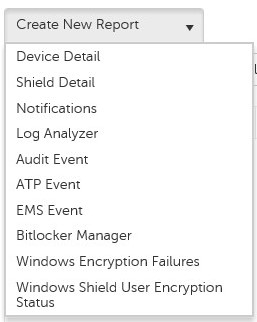
- Podle potřeby změňte výchozí filtry sestavy. Po dokončení klikněte na tlačítko Save As.

- V nabídce Report – Save As:
- Do pole Report Name zadejte název reportu.
- Vyplňte pole Description (Popis).
- Volitelně vyberte možnost Private.
- Klikněte na tlačítko Uložit.
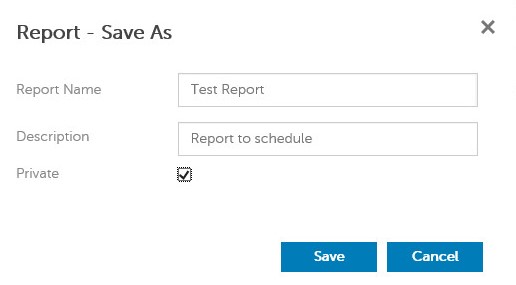 Soukromý report bude viditelný pouze pro vlastníka a správce reportu.
 - Klikněte na možnost Schedule.

- Klikněte na možnost Add Schedule.

- V nabídce Add Schedule:
- Vyplňte e-mail, na kterém chcete report obdržet.
- V poli Schedule vyberte plán pro spuštění reportu.
- V poli Time vyberte čas spuštění.
- V poli Locale vyberte jazyk.
- Klikněte na tlačítko Uložit.
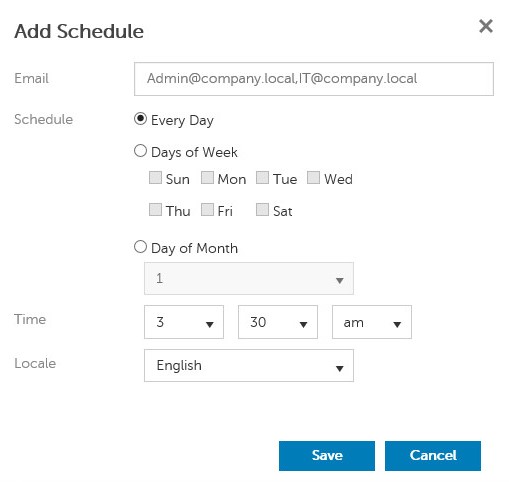 Poznámka: Více e-mailových adres oddělujte čárkami.
Stávající
- Přihlaste se do konzole pro správu Dell Data Security.
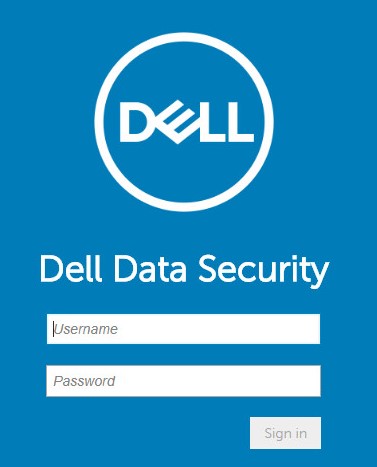 Další informace naleznete v článku Jak otevřít konzoli pro správu nástroje Dell Data Security Management Server.
 - V levém podokně nabídky klikněte na možnost Reporting a poté na Manage Reports.

- Vyberte report, který chcete naplánovat.
 Informace o reportu (název, popis a typ reportu) se mohou ve vašem prostředí lišit.
 - Klikněte na možnost Schedule.

- Klikněte na možnost Add Schedule.

- V nabídce Add Schedule:
- Vyplňte e-mail, na kterém chcete report obdržet.
- V poli Schedule vyberte plán pro spuštění reportu.
- V poli Time vyberte čas spuštění.
- V poli Locale vyberte jazyk.
- Klikněte na tlačítko Uložit.
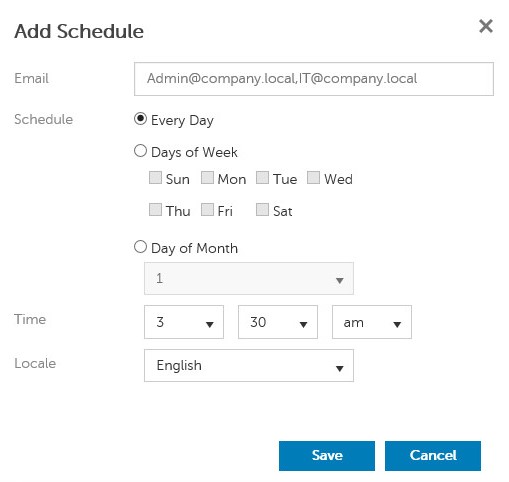 Poznámka: Více e-mailových adres oddělujte čárkami.
Επηρεαζόμενα προϊόντα
Dell EncryptionΙδιότητες άρθρου
Article Number: 000125166
Article Type: How To
Τελευταία τροποποίηση: 05 Αυγ 2026
Version: 10
Βρείτε απαντήσεις στις ερωτήσεις σας από άλλους χρήστες της Dell
Υπηρεσίες υποστήριξης
Ελέγξτε αν η συσκευή σας καλύπτεται από τις Υπηρεσίες υποστήριξης.