Anleitung zum Planen gemanagter Berichte für Dell Data Security Server
Summary: Erfahren Sie, wie Sie verwaltete Berichte auf Dell Data Security Server und Dell Data Security Server Virtual planen, indem Sie diese Anweisungen befolgen.
Αυτό το άρθρο ισχύει για
Αυτό το άρθρο δεν ισχύει για
Αυτό το άρθρο δεν συνδέεται με κάποιο συγκεκριμένο προϊόν.
Δεν προσδιορίζονται όλες οι εκδόσεις προϊόντων σε αυτό το άρθρο.
Instructions
Ein Administrator kann den Versand von gemanagten Berichten an eine Liste der E-Mail-Empfänger für Dell Data Security Server (Dell Security Management Server oder Dell Security Management Server Virtual) planen.
Betroffene Produkte:
- Dell Security Management Server
- Dell Security Management Server Virtual
Betroffene Versionen:
- Betroffene Version: 0 und später
Ein neuer oder vorhandener gemanagter Bericht kann so geplant werden, dass er an eine oder mehrere E-Mail-Adressen gesendet wird. Klicken Sie auf die entsprechende Task für weitere Informationen.
Hinweis:
- Für E-Mail-Benachrichtigungen müssen SMTP-Einstellungen auf dem Dell Data Security-Server konfiguriert werden.
- Weitere Informationen finden Sie unter Konfigurieren von SMTP-Einstellungen für Dell Data Security Server.
Neu
- Melden Sie sich an bei der Dell Data Security Verwaltungskonsole.
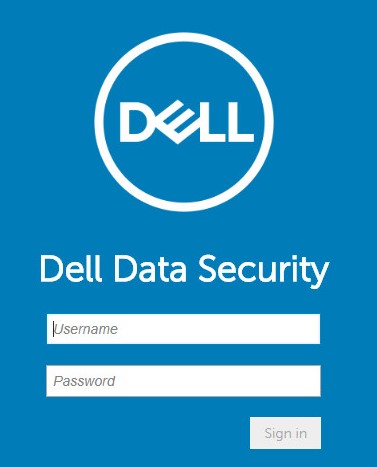 Weitere Informationen finden Sie unter Zugriff auf die Verwaltungskonsole des Dell Data Security Managementservers.
 - Erweitern Sie im linken Fensterbereich Management und wählen Sie dann Berichte managen aus.

- Klicken Sie auf das Drop-down-Menü Neuen Bericht erstellen und wählen Sie dann den entsprechenden Bericht aus.
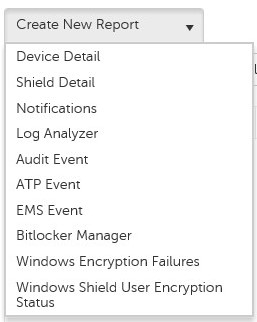
- Ändern Sie die Standardberichtsfilter nach Bedarf. Wenn Sie fertig sind, klicken Sie auf Speichern unter.

- Im Menü „Bericht – Speichern unter“:
- Geben Sie einen Nutzernamen unter Nutzername ein.
- Geben Sie im Feld Description eine Beschreibung ein.
- Wählen Sie optional Private aus.
- Klicken Sie auf Speichern.
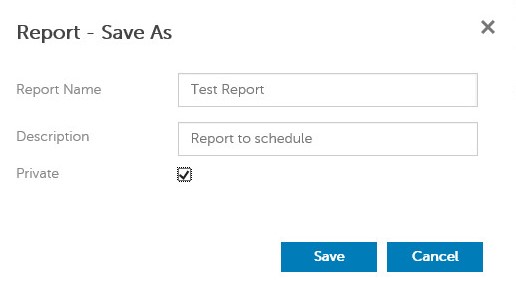 Nur der Eigentümer und der Berichtsadministrator haben Einblick in einen privaten Bericht.
 - Klicken Sie auf Schedule.

- Klicken Sie auf Zeitplan hinzufügen.

- Im Menü „Zeitplan hinzufügen“:
- Geben Sie eine E-Mail-Adresse ein, um den Bericht zu erhalten.
- Wählen Sie einen Zeitplan für die Ausführung des Berichts aus.
- Wählen Sie unter Zeit einen Zeitpunkt aus, zu dem der Bericht ausgeführt werden soll.
- Wählen Sie ein Gebietsschema aus.
- Klicken Sie auf Speichern.
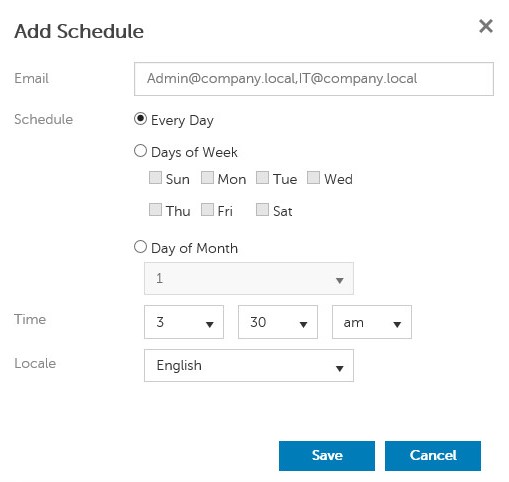 Trennen Sie mehrere E-Mail-Adressen durch Kommata.
Existing
- Melden Sie sich an bei der Dell Data Security Verwaltungskonsole.
 Weitere Informationen finden Sie unter Zugriff auf die Verwaltungskonsole des Dell Data Security Managementservers.
 - Erweitern Sie im linken Fensterbereich Management und wählen Sie dann Berichte managen aus.

- Wählen Sie den Bericht aus, der geplant werden soll.
 Die Berichtsinformationen (Name, Beschreibung und Berichtstyp) können sich in Ihrer Umgebung unterscheiden.
 - Klicken Sie auf Schedule.

- Klicken Sie auf Zeitplan hinzufügen.

- Im Menü „Zeitplan hinzufügen“:
- Geben Sie eine E-Mail-Adresse ein, um den Bericht zu erhalten.
- Wählen Sie einen Zeitplan für die Ausführung des Berichts aus.
- Wählen Sie unter Zeit einen Zeitpunkt aus, zu dem der Bericht ausgeführt werden soll.
- Wählen Sie ein Gebietsschema aus.
- Klicken Sie auf Speichern.
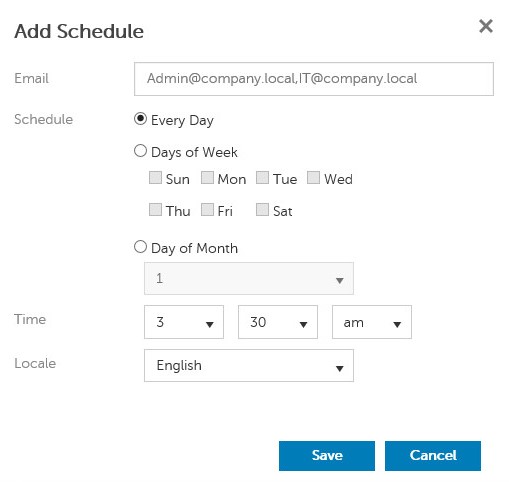 Trennen Sie mehrere E-Mail-Adressen durch Kommata.
Επηρεαζόμενα προϊόντα
Dell EncryptionΙδιότητες άρθρου
Article Number: 000125166
Article Type: How To
Τελευταία τροποποίηση: 05 Αυγ 2026
Version: 10
Βρείτε απαντήσεις στις ερωτήσεις σας από άλλους χρήστες της Dell
Υπηρεσίες υποστήριξης
Ελέγξτε αν η συσκευή σας καλύπτεται από τις Υπηρεσίες υποστήριξης.