Slik planlegger du administrerte rapporter for Dell Data Security-servere
Summary: Finn ut hvordan du planlegger administrerte rapporter på Dell Data Security Server og Dell Data Security Server Virtual ved å følge disse instruksjonene.
Αυτό το άρθρο ισχύει για
Αυτό το άρθρο δεν ισχύει για
Αυτό το άρθρο δεν συνδέεται με κάποιο συγκεκριμένο προϊόν.
Δεν προσδιορίζονται όλες οι εκδόσεις προϊόντων σε αυτό το άρθρο.
Instructions
En administrator kan planlegge at administrerte rapporter sendes til en liste over e-postmottakere for Dell Data Security-servere (Dell Security Management Server eller Dell Security Management Server Virtual).
Berørte produkter:
- Dell Security Management Server
- Dell Security Management Server Virtual
Berørte versjoner:
- Versjon 8.5.0 og nyere
En ny eller eksisterende administrert rapport kan planlegges å sende til én eller flere e-postadresser. Klikk på det aktuelle emnet for mer informasjon.
Merk:
- E-postvarsler krever at SMTP-innstillinger konfigureres på Dell Data Security-serveren.
- Hvis du vil ha mer informasjon, kan du se Slik konfigurerer du SMTP-innstillinger for Dell Data Security-servere.
Nytt
- Logg på administrasjonskonsollen for Dell Data Security.
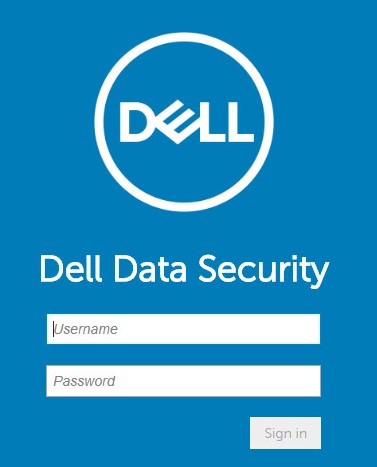 Hvis du vil ha mer informasjon, kan du se Konfigurere administrasjonskonsollen for Dell Data Security- / Dell Data Protection-serveren (på engelsk).
 - Klikk på Populations (Utfyllinger) i den venstre menyruten, og deretter på Endpoints (Endepunkter).

- Klikk på rullegardinmenyen Opprett ny rapport , og velg deretter den aktuelle rapporten.
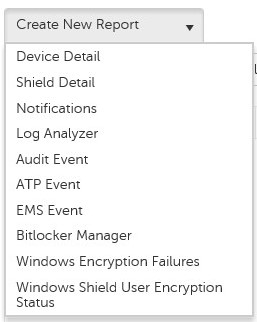
- Endre standard rapportfiltre etter behov. Når du er ferdig, klikker du på Lagre som.

- Fra Rapport – Lagre som-menyen:
- Fyll ut et Last Name (Etternavn).
- Fyll ut Description (Beskrivelse).
- Alternativt kan du velge Privat.
- Klikk på Lagre.
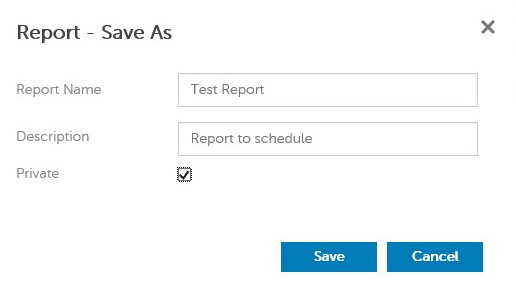 Merk: Bare eieren og rapportadministratoren har oversikt over en privat rapport.
 - Velg Schedule (Planlegg).

- Klikk Legg til tidsplan.

- Fra menyen Add File (Legg til Fil):
- Fyll ut en e-post for å motta rapporten.
- Velg en tidsplan for rapporten som skal kjøres.
- Velg et tidspunkt som skal kjøres.
- Velg en nasjonal innstilling.
- Klikk på Lagre.
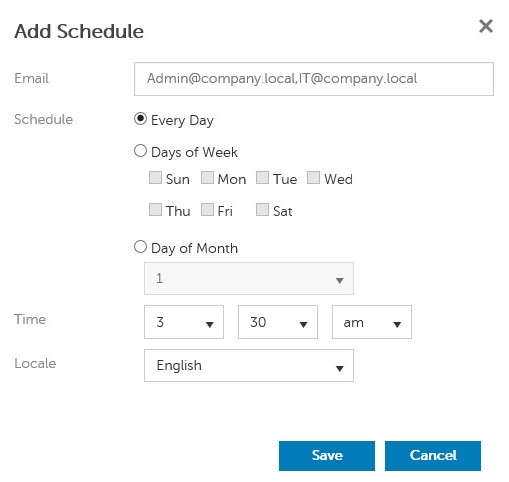 Merk: Skill flere e-postadresser med komma.
Eksisterende
- Logg på administrasjonskonsollen for Dell Data Security.
 Hvis du vil ha mer informasjon, kan du se Konfigurere administrasjonskonsollen for Dell Data Security- / Dell Data Protection-serveren (på engelsk).
 - Klikk på Populations (Utfyllinger) i den venstre menyruten, og deretter på Endpoints (Endepunkter).

- Velg rapporten som skal planlegges.
 Merk: Rapportinformasjonen (navn, beskrivelse og rapporttype) kan variere i miljøet ditt.
 - Velg Schedule (Planlegg).

- Klikk Legg til tidsplan.

- Fra menyen Add File (Legg til Fil):
- Fyll ut en e-post for å motta rapporten.
- Velg en tidsplan for rapporten som skal kjøres.
- Velg et tidspunkt som skal kjøres.
- Velg en nasjonal innstilling.
- Klikk på Lagre.
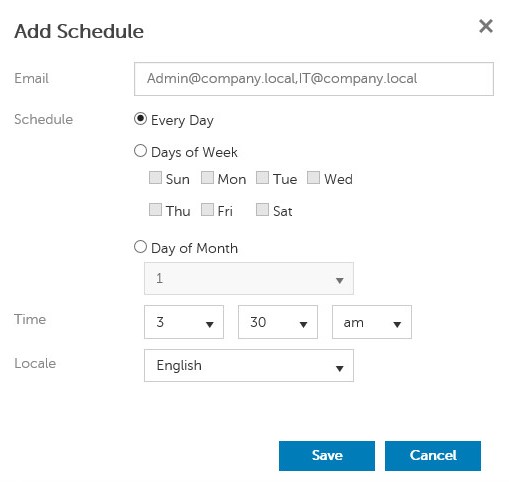 Merk: Skill flere e-postadresser med komma.
Επηρεαζόμενα προϊόντα
Dell EncryptionΙδιότητες άρθρου
Article Number: 000125166
Article Type: How To
Τελευταία τροποποίηση: 05 Αυγ 2026
Version: 10
Βρείτε απαντήσεις στις ερωτήσεις σας από άλλους χρήστες της Dell
Υπηρεσίες υποστήριξης
Ελέγξτε αν η συσκευή σας καλύπτεται από τις Υπηρεσίες υποστήριξης.