Planowanie zarządzanych raportów dla serwerów Dell Data Security
Summary: Dowiedz się, jak zaplanować raporty zarządzane na serwerach Dell Data Security Server i Dell Data Security Server Virtual, postępując zgodnie z poniższymi instrukcjami.
Αυτό το άρθρο ισχύει για
Αυτό το άρθρο δεν ισχύει για
Αυτό το άρθρο δεν συνδέεται με κάποιο συγκεκριμένο προϊόν.
Δεν προσδιορίζονται όλες οι εκδόσεις προϊόντων σε αυτό το άρθρο.
Instructions
Administrator może zaplanować wysyłanie zarządzanych raportów do listy odbiorców e-mail dla serwerów Dell Data Security Server (Dell Security Management Server lub Dell Security Management Server Virtual).
Dotyczy produktów:
- Dell Security Management Server
- Dell Security Management Server Virtual
Dotyczy wersji:
- Wersje 10.1.0 i nowsze
Nowy lub istniejący zarządzany raport może zostać zaplanowany do wysłania na jeden lub więcej adresów e-mail. Aby uzyskać więcej informacji, kliknij odpowiednie zadanie.
Uwaga:
- powiadomienia e-mail wymagają skonfigurowania ustawień SMTP na serwerze Dell Data Security.
- Aby uzyskać więcej informacji, zapoznaj się z artykułem Konfiguracja ustawień SMTP dla serwerów Dell Data Security.
Nowe
- Zaloguj się do konsoli administracyjnej Dell Data Security.
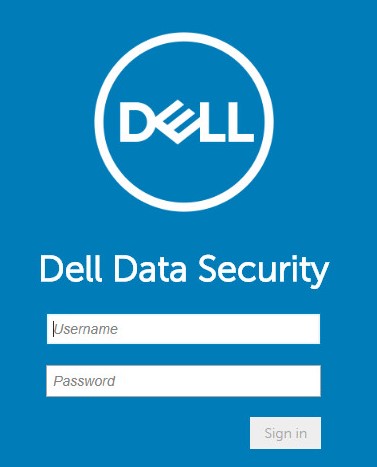 Aby uzyskać więcej informacji, zapoznaj się z tematem Uzyskiwanie dostępu do konsoli administracyjnej Dell Data Security Management Server.
 - W lewym okienku menu kliknij pozycję Reporting (Raportowanie), a następnie kliknij pozycję Manage Reports (Zarządzaj raportami).

- Kliknij menu rozwijane Create New Report (Utwórz nowy raport), a następnie wybierz odpowiedni raport.
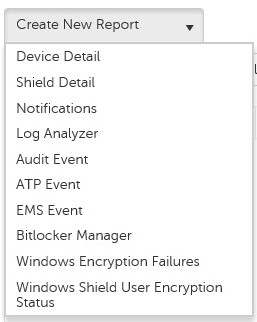
- Zmień domyślne filtry raportu zgodnie z potrzebami. Po zakończeniu kliknij przycisk Save as (Zapisz jako).

- W menu Report — Save As (Raport — Zapisz jako):
- Wypełnij pole Report Name (Nazwa raportu).
- Wypełnij sekcję Description (Opis).
- Opcjonalnie wybierz opcję Prywatny.
- Kliknij Save (Zapisz).
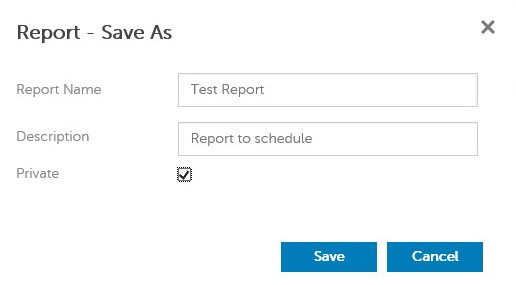 tylko właściciel i administrator raportu mają wgląd w raport prywatny.
 - Kliknij przycisk Schedule.

- Kliknij przycisk Add Schedule (Dodaj harmonogram).

- W menu Add Schedule (Dodaj harmonogram):
- Podaj adres e-mail, aby otrzymać raport.
- Wybierz harmonogram uruchomienia raportu.
- Wybierz godzinę uruchomienia.
- Wybierz region.
- Kliknij Save (Zapisz).
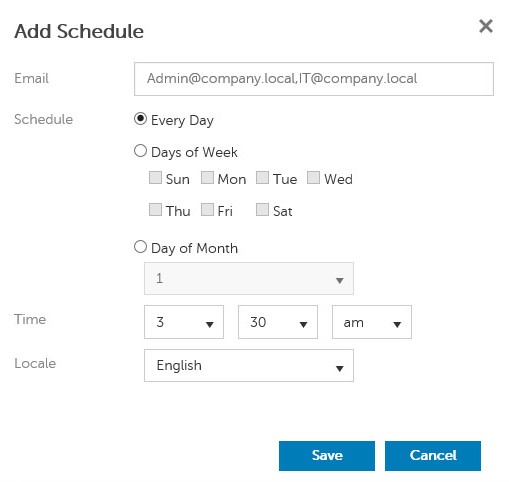 Uwaga: Oddziel adresy e-mail przecinkami.
Istniejące
- Zaloguj się do konsoli administracyjnej Dell Data Security.
 Aby uzyskać więcej informacji, zapoznaj się z tematem Uzyskiwanie dostępu do konsoli administracyjnej Dell Data Security Management Server.
 - W lewym okienku menu kliknij pozycję Reporting (Raportowanie), a następnie kliknij pozycję Manage Reports (Zarządzaj raportami).

- Wybierz raport, który ma zostać zaplanowany.
 informacje o raporcie (nazwa, opis i typ raportu) mogą się różnić w zależności od środowiska.
 - Kliknij przycisk Schedule.

- Kliknij przycisk Add Schedule (Dodaj harmonogram).

- W menu Add Schedule (Dodaj harmonogram):
- Podaj adres e-mail, aby otrzymać raport.
- Wybierz harmonogram uruchomienia raportu.
- Wybierz godzinę uruchomienia.
- Wybierz region.
- Kliknij Save (Zapisz).
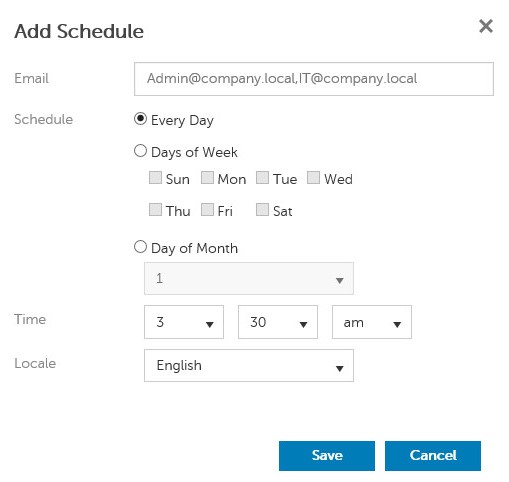 Uwaga: Oddziel adresy e-mail przecinkami.
Επηρεαζόμενα προϊόντα
Dell EncryptionΙδιότητες άρθρου
Article Number: 000125166
Article Type: How To
Τελευταία τροποποίηση: 05 Αυγ 2026
Version: 10
Βρείτε απαντήσεις στις ερωτήσεις σας από άλλους χρήστες της Dell
Υπηρεσίες υποστήριξης
Ελέγξτε αν η συσκευή σας καλύπτεται από τις Υπηρεσίες υποστήριξης.