Como agendar relatórios gerenciados em servidores Dell Data Security
Summary: Saiba mais sobre como agendar relatórios gerenciados no Dell Data Security Server e no Dell Data Security Server Virtual seguindo estas instruções.
Αυτό το άρθρο ισχύει για
Αυτό το άρθρο δεν ισχύει για
Αυτό το άρθρο δεν συνδέεται με κάποιο συγκεκριμένο προϊόν.
Δεν προσδιορίζονται όλες οι εκδόσεις προϊόντων σε αυτό το άρθρο.
Instructions
Um administrador pode agendar o envio de relatórios gerenciados para uma lista de destinatários de e-mail em servidores Dell Data Security (Dell Security Management Server ou Dell Security Management Server Virtual).
Produtos afetados:
- Dell Security Management Server
- Dell Security Management Server Virtual
Versões afetadas:
- Versão 10.1.0 e posteriores
Um relatório gerenciado novo ou existente pode ser agendado para ser enviado para um ou mais endereços de e-mail. Clique na tarefa apropriada para obter mais informações.
Nota:
- As notificações por e-mail exigem que as configurações de SMTP sejam definidas no Dell Data Security Server.
- Para obter mais informações, consulte Como definir as configurações de SMTP para Dell Data Security Servers.
Novo
- Faça login no console de administração do Dell Data Security.
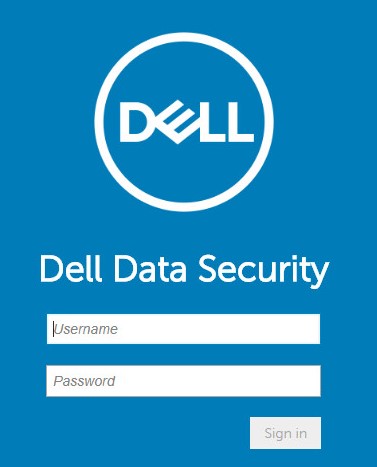 Para obter mais informações, consulte Como acessar o console de administração do Dell Data Security Management Server.
 - No painel do menu à esquerda, clique em Reporting e, em seguida, em Manage Reports.

- Clique no menu suspenso Create New Report e selecione o relatório apropriado.
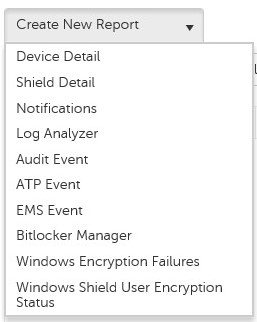
- Altere os filtros de relatório padrão conforme apropriado. Quando terminar, clique em Save As.

- No menu Report - Save As:
- Preencha o campo Report Name.
- Preencha o campo Description.
- Opcionalmente, selecione Private.
- Clique em Save.
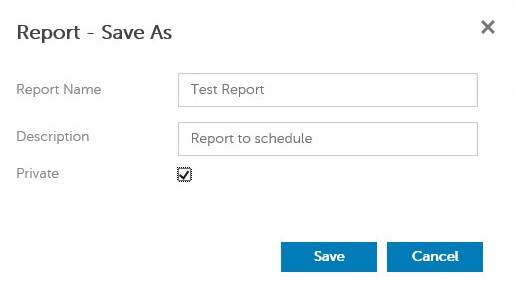 Somente o proprietário e o administrador do relatório podem exibir um relatório privado.
 - Clique em Schedule.

- Clique em Add Schedule.

- No menu Add Schedule:
- Preencha um e-mail para receber o relatório.
- Selecione um agendamento para execução do relatório.
- Selecione uma hora para a execução.
- Selecione uma localidade.
- Clique em Save.
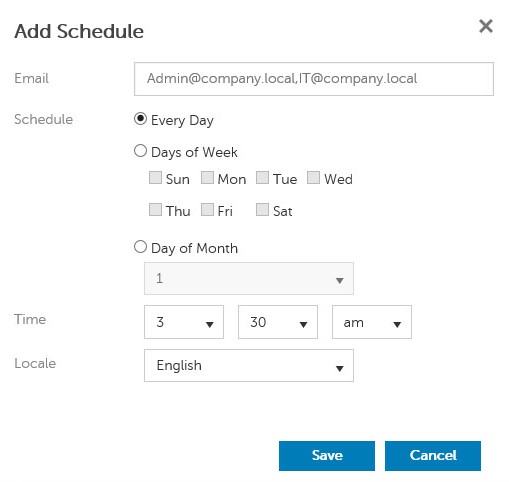 Separe vários endereços de e-mail com vírgulas.
Os
- Faça login no console de administração do Dell Data Security.
 Para obter mais informações, consulte Como acessar o console de administração do Dell Data Security Management Server.
 - No painel do menu à esquerda, clique em Reporting e, em seguida, em Manage Reports.

- Selecione o relatório a ser agendado.
 As informações do relatório (nome, descrição e tipo de relatório) podem ser diferentes em seu ambiente.
 - Clique em Schedule.

- Clique em Add Schedule.

- No menu Add Schedule:
- Preencha um e-mail para receber o relatório.
- Selecione um agendamento para execução do relatório.
- Selecione uma hora para a execução.
- Selecione uma localidade.
- Clique em Save.
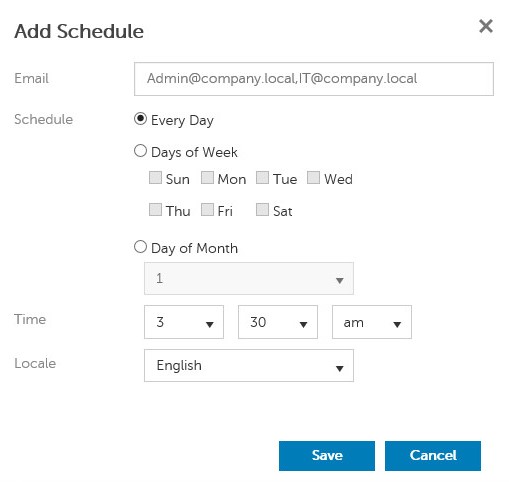 Separe vários endereços de e-mail com vírgulas.
Επηρεαζόμενα προϊόντα
Dell EncryptionΙδιότητες άρθρου
Article Number: 000125166
Article Type: How To
Τελευταία τροποποίηση: 05 Αυγ 2026
Version: 10
Βρείτε απαντήσεις στις ερωτήσεις σας από άλλους χρήστες της Dell
Υπηρεσίες υποστήριξης
Ελέγξτε αν η συσκευή σας καλύπτεται από τις Υπηρεσίες υποστήριξης.