Як планувати керовані звіти для серверів безпеки даних Dell
Summary: Дізнайтеся, як планувати керовані звіти на Dell Data Security Server та Dell Data Security Server Virtual, дотримуючись цих інструкцій.
Αυτό το άρθρο ισχύει για
Αυτό το άρθρο δεν ισχύει για
Αυτό το άρθρο δεν συνδέεται με κάποιο συγκεκριμένο προϊόν.
Δεν προσδιορίζονται όλες οι εκδόσεις προϊόντων σε αυτό το άρθρο.
Instructions
Адміністратор може запланувати надсилання Керованих Звітів до списку отримувачів електронної пошти для серверів Dell Data Security Security (Dell Security Management Server або Dell Security Management Server Virtual).
Уражені продукти:
- Сервер управління безпекою Dell
- Dell Security Management Server Virtual
Впливові версії:
- Версія 10.1.0 та пізніша
Новий або Існуючий керований звіт може бути запланований для надсилання на одну або кілька електронних адрес. Натисніть на відповідне завдання для отримання додаткової інформації.
Примітка.
- Сповіщення електронної пошти вимагають налаштування SMTP на сервері Dell Data Security.
- Для отримання додаткової інформації зверніться до розділу How to Configure SMTP Settings for Dell Data Security Servers.
Нові
- Увійдіть у адміністративну консоль Dell Data Security.
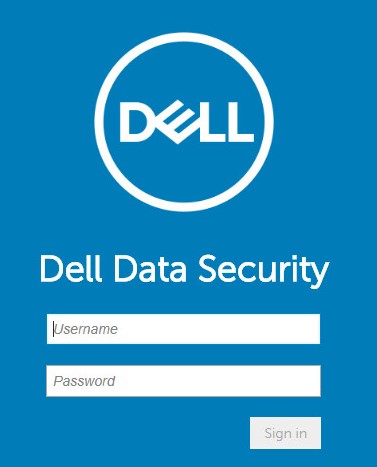 Примітка: Для отримання додаткової інформації дивіться розділ How to Access the Dell Data Security Server Administration Console.
 - У лівому меню натисніть «Звіти », а потім «Керувати звітами».

- Натисніть випадаюче меню «Створити новий звіт » і виберіть відповідний звіт.
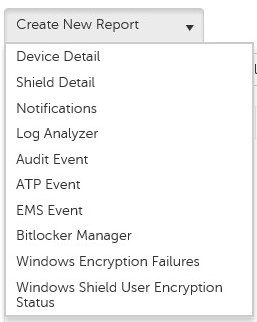
- Змінюйте стандартні фільтри звітів відповідно до потреби. Після завершення натисніть «Зберегти як».

- З меню Report - Зберегти як:
- Заповніть ім'я для звіту.
- Заповніть опис.
- За бажанням оберіть Приватне.
- Натисніть Зберегти.
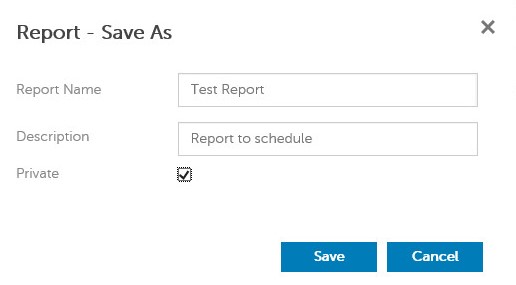 Примітка: Лише власник і адміністратор звіту мають доступ до приватного звіту.
 - Натисніть «Розклад».

- Натисніть «Додати розклад».

- З меню додати розклад :
- Заповніть лист, щоб отримати звіт.
- Виберіть Розклад для запуску звіту.
- Виберіть час для запуску.
- Виберіть локацію.
- Натисніть Зберегти.
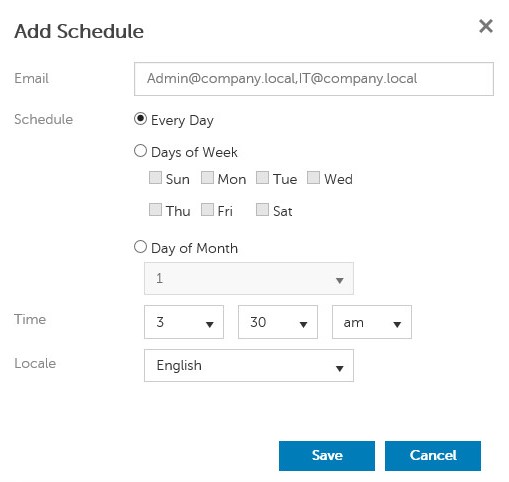 Примітка: Розділіть кілька електронних адрес комами.
Існуючі
- Увійдіть у адміністративну консоль Dell Data Security.
 Примітка: Для отримання додаткової інформації дивіться розділ How to Access the Dell Data Security Server Administration Console.
 - У лівому меню натисніть «Звіти », а потім «Керувати звітами».

- Виберіть звіт для запланування.
 Примітка: Інформація у звіті (ім'я, опис і тип звіту) може відрізнятися залежно від вашого середовища.
 - Натисніть «Розклад».

- Натисніть «Додати розклад».

- З меню додати розклад :
- Заповніть лист, щоб отримати звіт.
- Виберіть Розклад для запуску звіту.
- Виберіть час для запуску.
- Виберіть локацію.
- Натисніть Зберегти.
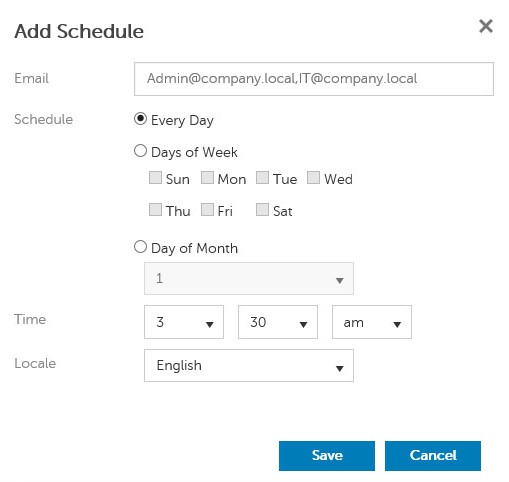 Примітка: Розділіть кілька електронних адрес комами.
Επηρεαζόμενα προϊόντα
Dell EncryptionΙδιότητες άρθρου
Article Number: 000125166
Article Type: How To
Τελευταία τροποποίηση: 05 Αυγ 2026
Version: 10
Βρείτε απαντήσεις στις ερωτήσεις σας από άλλους χρήστες της Dell
Υπηρεσίες υποστήριξης
Ελέγξτε αν η συσκευή σας καλύπτεται από τις Υπηρεσίες υποστήριξης.