Käynnistystä edeltävä todennus ei aktivoidu, koska SED Block SID -todennus on käytössä
Summary: Lue lisää siitä, miksi käynnistystä edeltävä todennus ei ehkä aktivoidu, kun itsesalaavan aseman (SED) lohkon SID-todennus on käytössä.
Instructions
Itsesalaavan aseman lohkon SID-todennus on Dell X9 -tietokoneiden ja sitä uudempien tietokoneiden uusi BIOS-ominaisuus, joka edellyttää lisämäärityksiä käynnistystä edeltävän todennuksen aktivoimiseksi.
Tuotteet, joita asia koskee:
- Dell Encryption Self-Encrypting Drive Manager
Versiot, joita asia koskee:
- 10.3 ja uudemmat
Ympäristöt, joita tämä koskee:
- Dell x9 ja uudemmat versiot
Lohkon SID-todennus on määritettävä käynnistystä edeltävän Dell-todennuksen vianmääritystä varten. Jos lohkon SID-todennusta ei ole määritetty oikein BIOSissa, käyttäjälle ilmoitetaan virheestä DellAgent.log, joka sijaitsee oletusarvoisesti C:\ProgramData\Dell\Dell Data Protection\.
Esimerkkivirhe:
SED Block SID -todennus on käytössä BIOSissa, mutta järjestelmänvalvojan BIOS-salasanaa ei ole asetettu. Esimerkiksi järjestelmänvalvojan BIOS-salasana vaaditaan Block SID bypass using (0) -sovellusta varten. Lohkon SID voidaan poistaa manuaalisesti käytöstä BIOSissa, jos PBA-aktivointi epäonnistuu.
Tietokoneen BIOSissa on oltava BIOS-järjestelmänvalvojan salasana , jotta käynnistystä edeltävä todennus aktivoituu, kun SED Block SID -todennus on käytössä. Aktivoinnin yhteydessä pyydetään antamaan BIOS-järjestelmänvalvojan salasana. Jos syötetty salasana vastaa BIOSiin tallennettua salasanaa, käynnistystä edeltävä todennus voidaan aktivoida. Jos SED Block SID -todennusominaisuutta ei tarvita, poista se käytöstä , jotta voit jatkaa käynnistystä edeltävää todennusaktivointia. Valitse sopiva prosessi saadaksesi lisätietoja.
järjestelmänvalvojan salasana
- Käynnistä BIOS-järjestelmän asennusohjelma.
Huomautus: Lisätietoja BIOSiin käynnistämisestä on artikkelissa UEFI- ja BIOS-laiteohjelmistoasetusten avaaminen Microsoft Windows 10:ssä ja 11:ssä.
- Laajenna Suojaus ja valitse sitten Järjestelmänvalvojan salasana.
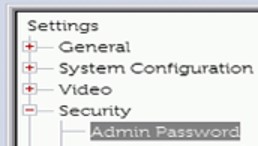 Huomautus: BIOS-valikon asetukset voivat vaihdella tietokoneen mukaan. Lisätietoja on käyttöoppaassa.
 - Anna uusi salasana ja vahvista se ja valitse OK.

- Valitse Apply ja Exit.

Poista käytöstä
- Käynnistä BIOS-järjestelmän asennusohjelma.
Huomautus: Lisätietoja BIOSiin käynnistämisestä on artikkelissa UEFI- ja BIOS-laiteohjelmistoasetusten avaaminen Microsoft Windows 10:ssä ja 11:ssä.
- Laajenna Suojaus ja valitse sitten HDD Security.
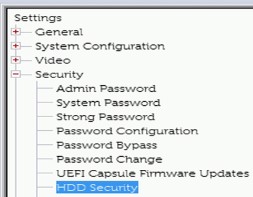 Huomautus: BIOS-valikon asetukset voivat vaihdella tietokoneen mukaan. Lisätietoja on käyttöoppaassa.
 - Tyhjennä SED Block SID -todennus ja PPI-ohitus SED Block SID -komennolle.

- Valitse Apply ja Exit.

Jos haluat ottaa yhteyttä tukeen, katso luettelo Dell Data Securityn kansainvälisen tuen puhelinnumeroista.
TechDirectissä voit luoda teknisen tukipyynnön verkossa.
Lisätietoja ja resursseja on Dell Security Community Forum -keskustelufoorumilla.