CrowdStrike Falcon Console için İki Faktörlü Kimlik Doğrulama (2FA) Yapılandırma
Summary: Windows, Mac veya Linux için bu talimatları izleyerek CrowdStrike Falcon Console için iki faktörlü kimlik doğrulamayı (2FA) nasıl yapılandıracağınızı öğrenin.
Symptoms
Bu makalede CrowdStrike Falcon Console için iki faktörlü kimlik doğrulama (2FA) gereksinimlerine ve bu özelliği yapılandırmaya ilişkin bilgiler verilmiştir.
İki faktörlü kimlik doğrulama (2FA), bir tür çok faktörlü kimlik doğrulamadır (MFA). MFA, bir kullanıcının birden çok faktör kullanarak kimliğini doğrulamasını gerektirmek için kullanılır. 2FA, kullanıcıyı tanımlamak için iki faktör kullanır. Bir kullanıcının kimliğini doğrulamak için birden çok faktör gerektirmek, korunan bilgilerin kötü amaçlı tehdit aktörlerinden korunmasına yardımcı olur. CrowdStrike varsayılan olarak 2FA gerektirir ve ortamınızı korumaya yardımcı olmak için devre dışı bırakılamaz.
Etkilenen Ürünler:
- CrowdStrike
Etkilenen İşletim Sistemleri:
- Windows
- Mac
- Linux
Cause
Geçerli değil
Resolution
2FA İstemci Desteği
CrowdStrike Falcon Console herhangi bir RFC 6238 (https://tools.ietf.org/html/rfc6238
RFC 6238 TOTP istemcisi örnekleri:
| 2FA İstemcisi | iOS | Android | Windows | Mac | Linux | Internet Tarayıcısı |
|---|---|---|---|---|---|---|
| Google Authenticator | Evet | Evet | Hayır | Hayır | Hayır | Hiçbiri |
| 1Password | Evet | Evet | Evet | Evet | Hayır | Hiçbiri |
| Duo | Evet | Evet | Hayır | Hayır | Hayır | Hiçbiri |
| Authy | Evet | Evet | Evet | Evet | Hayır | Chrome |
| Token2 | Evet | Evet | Hayır | Hayır | Hayır | Hiçbiri |
| Wikid | Evet | Evet | Evet | Evet | Evet | Chrome |
| Microsoft Authenticator | Hayır | Hayır | Hayır | Hayır | Hayır | Hiçbiri |
| Oathgen | Hayır | Hayır | Evet | Evet | Hayır | Hiçbiri |
| Authenticator | Hayır | Hayır | Evet | Evet | Hayır | Chrome |
| Firekey | Hayır | Hayır | Hayır | Hayır | Hayır | Chrome |
CrowdStrike 2FA Kurulumu hakkında daha fazla bilgi edinin veya CrowdStrike 2FA'yı Sıfırlama hakkında bilgi edinin. Daha fazla bilgi için uygun işleme tıklayın.
- Bir Google Chrome veya Microsoft Edge tarayıcısında Falcon konsolu oturum açma URL'nize gidin.
- Falcon US-1: https://falcon.crowdstrike.com/login/
- Falcon US-2: https://falcon.us-2.crowdstrike.com/login/
- Falcon EU-1: https://falcon.eu-1.crowdstrike.com/login/
- Falcon US-GOV-1: https://falcon.laggar.gcw.crowdstrike.com/login/
- Falcon US-1: https://falcon.crowdstrike.com/login/
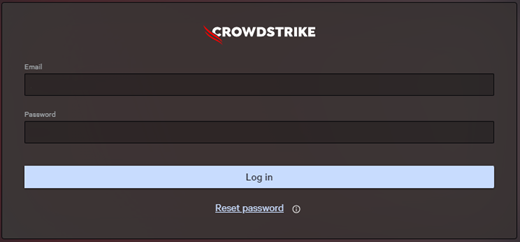
- CrowdStike hesap sahibinin bilgilerini doldurun ve Falcon Console'da Log In (Oturum Aç) öğesine tıklayın.
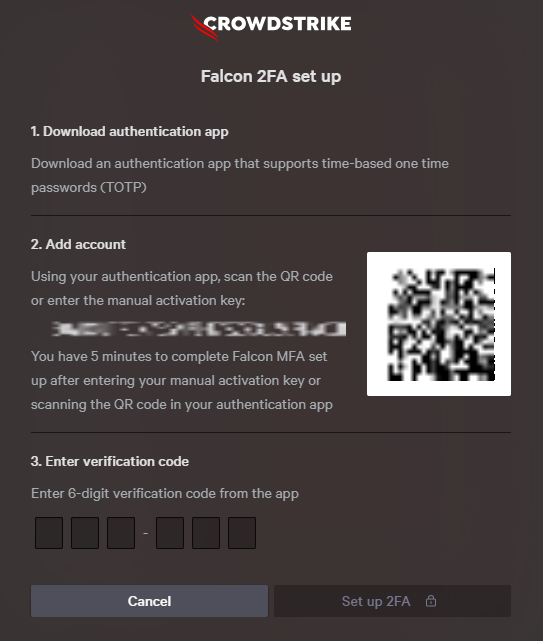
- Zaman tabanlı tek kullanımlık parola (TOPT) istemcinizle QR kodunu taratın.
- TOTP istemcisinde Verification Code (Doğrulama Kodu) öğesini kaydedin.
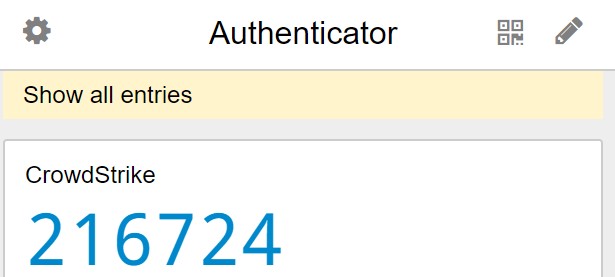
- TOTP istemcisi düzeni ortamınıza göre farklılık gösterebilir.
- Verilen örnekte Verification Code (Doğrulama Kodu) 216726'dır.
- Doğrulama Kodu, CrowdStrike 2FA kodu olarak da adlandırılabilir.
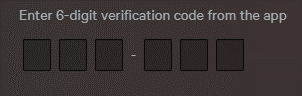
- CrowdStrike Falcon Console kullanıcı arabiriminde (UI), Verification Code (Doğrulama Kodu) alanını doldurun ve ardından Done (Bitti) öğesine tıklayın.
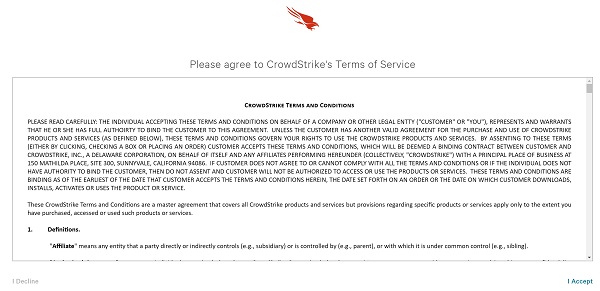
- CrowdStrike Hizmet Şartlarını, Accept (Kabul Et) düğmesine tıklayarak kabul edin.
- Bir kullanıcının 2FA sıfırlama işlemini gerçekleştirmesi için CrowdStrike Falcon Console yönetici erişimi gerekir.
- Yönetim erişimi mevcut değilse Dell destek ekibine ulaşın. Daha fazla bilgi için Dell Data Security Uluslararası Destek Telefon Numaraları başlıklı makaleye başvurun.
- Bir Google Chrome veya Microsoft Edge tarayıcısında Falcon konsolu oturum açma URL'nize gidin.
- Falcon US-1: https://falcon.crowdstrike.com/login/
- Falcon US-2: https://falcon.us-2.crowdstrike.com/login/
- Falcon EU-1: https://falcon.eu-1.crowdstrike.com/login/
- Falcon US-GOV-1: https://falcon.laggar.gcw.crowdstrike.com/login/
- Falcon US-1: https://falcon.crowdstrike.com/login/
- CrowdStike hesap sahibinin bilgilerini doldurun ve Falcon Console'da Log In (Oturum Aç) öğesine tıklayın.
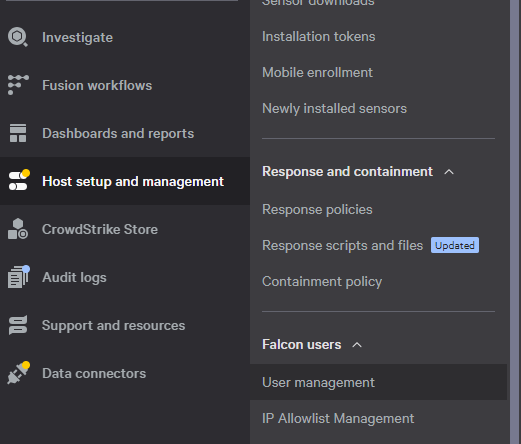
- CrowdStrike Falcon Console da sol üstteki üç çubuk simgesine tıklayın, Ana bilgisayar kurulumu ve yönetimi öğesine tıklayın ve ardından Kullanıcı yönetimi uygulamasını seçin.
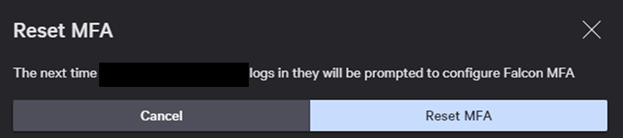
- Kullanıcıyı bulun , beş pimli düğmeye tıklayın ve ardından Çok faktörlü kimlik doğrulamasını sıfırla'yı seçin.

- Reset MFA ögesine tıklayın.
- Kullanıcının Kurma sekmesindeki adımları izlemesini sağlayın.