Slik konfigurerer du administrasjonskonsollen for Dell Data Security-serveren
Summary: Finn ut hvordan du konfigurerer administrasjonskonsollen for Dell Data Security (tidligere kalt Dell Data Protection) ved å følge disse instruksjonene.
Instructions
Serveradministrasjonskonsollen for Dell Data Security (tidligere kalt Dell Data Protection) må konfigureres før du administrerer endepunkter. Finn ut mer om konfigurasjonstrinnene du må ta for versjon 8.0.0 og nyere av serveren.
Berørte produkter:
- Dell Security Management Server
- Dell Data Protection | Enterprise Edition
- Dell Security Management Server Virtual
- Dell Data Protection | Mobile Edition
Berørte versjoner:
- v8.0.0 og nyere
Instruksjonene for å konfigurere administrasjonskonsollen for Dell Data Security-serveren varierer mellom:
- v11.0.0 og nyere
- v10.2.13 til 10.2.14
- v10.2.12
- v10.2.10 til 10.2.11
- v9.2.0 til 10.2.9
- v8.0.0 til 9.1.5
Klikk på den aktuelle Dell Data Security-serverversjonen for å konfigurere administrasjonskonsollen. Hvis du vil ha informasjon om versjonskontroll, kan du se Identifisere versjonen av Dell Data Security / Dell Data Protection Server (på engelsk).
v11.0.0 og nyere
Etter installasjonen kan en administrator konfigurere domenetilgang, administratorrettigheter, volumrettigheter, tjenesteadministrasjon og innledende policyer. Klikk på den aktuelle delen for mer informasjon.
Domenetilgang
- Logg på administrasjonskonsollen for Dell Data Security.
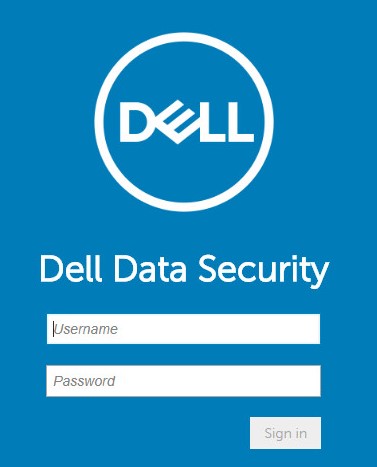 Hvis du vil ha mer informasjon, kan du se Konfigurere administrasjonskonsollen for Dell Data Security- / Dell Data Protection-serveren (på engelsk).
 - Klikk på Populations (Utfyllinger) i den venstre menyruten, og deretter på Domains (Domener).
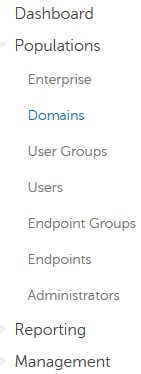
- Klikk på Add (Legg til).

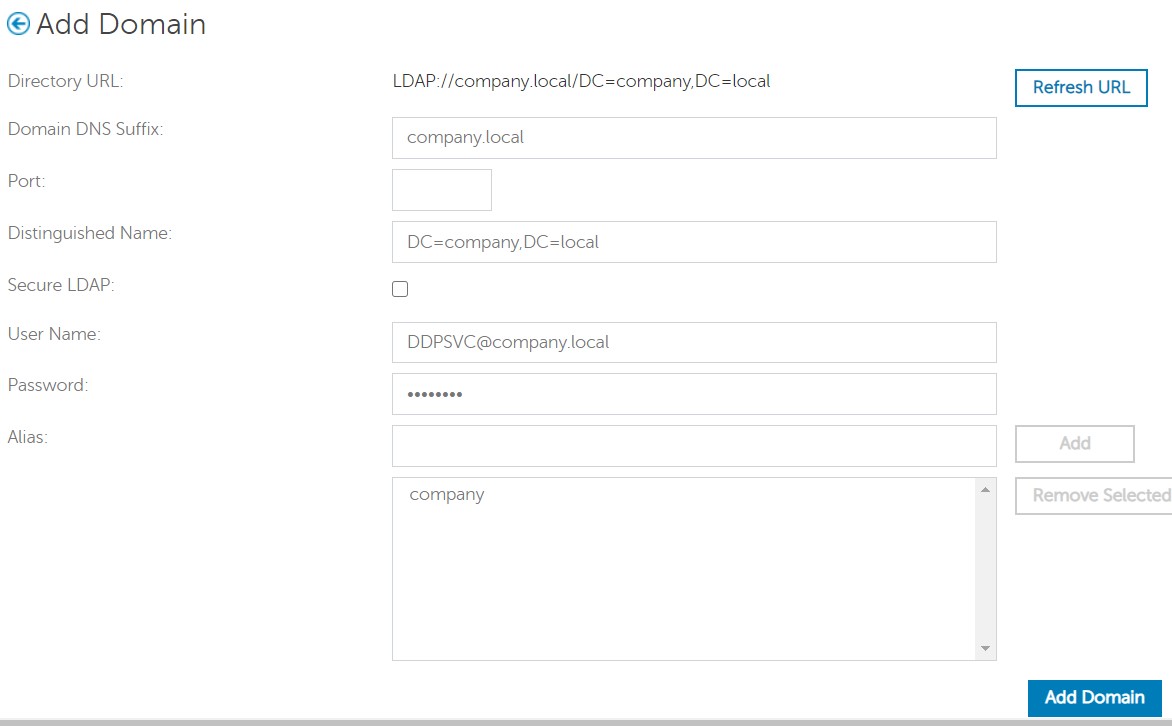
- Fra menyen Add File (Legg til Fil):
- Fyll ut domenets DNS-suffiks.
- Du kan også fylle ut en Title (Tittel).
- Alternativt kan du klikke for å aktivere Secure LDAP.
- Fyll ut et brukernavn og passord for en domenetjenestekonto.
- Du kan også fylle ut et domenealias. Klikk på Legg til etter hvert alias.
- Klikk Legg til domene.
 Merk:
Merk:- Port 389 brukes hvis den ikke er befolket.
- Det unike navnet fylles ut automatisk når du klikker utenfor vertsnavnfeltet.
- Eksemplene som brukes i skjermbildet, vil avvike fra miljøet ditt.
- Passordløs godkjenning støtter konfigurasjon for Active Directory Federation Services (AD FS) og Azure Active Directory-tilkoblinger for validering av legitimasjon. Hvis du vil ha mer informasjon, kan du se Slik konfigurerer du Dell Encryption Enterprise til å godkjenne med Windows Hello.
Administratorrettigheter
Dell Technologies anbefaler at du tilordner riktige rettigheter til hver enkelt administrator for å opprette et revisjonsspor for tilgang, datanøkkelforespørsler og policyendringer.
- Logg på administrasjonskonsollen for Dell Data Security.
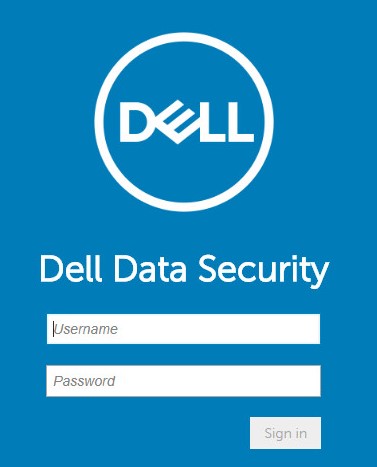 Hvis du vil ha mer informasjon, kan du se Konfigurere administrasjonskonsollen for Dell Data Security- / Dell Data Protection-serveren (på engelsk).
 - Klikk på Populations (Utfyllinger) i den venstre menyruten, og deretter på Domains (Domener).
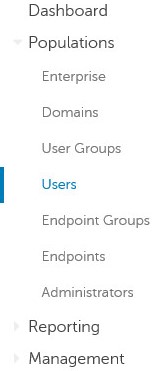
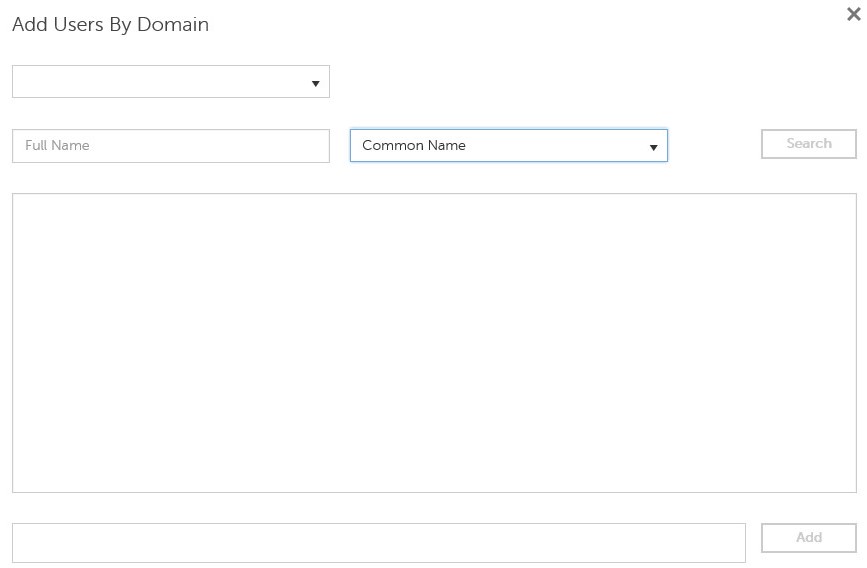
- Klikk knappen Legg til brukere etter domene .

- Fra menyen Legg til brukere etter domene :
- Velg domenet i den øverste rullegardinmenyen.
- Fyll ut det fullstendige navnet på Active Directory-kontoen som skal legges til.
- Velg enten Common Name, Universal Principal Name eller sAM Account Name å søke etter.
- Klikk på Søk.
- Klikk på SupportAssist-appen i søkeresultatene.
- Klikk på Add (Legg til).
 Merk:
Merk:- Hvis du søker etter Universal Principal Name, må hele kontonavnet fylles ut. Et eksempel på et universelt hovednavn er
Jane_Doe@Dell.com. - Når du søker, kan du bruke et jokertegn (*) i stedet for å fylle ut et fullt navn (for eksempel: Et eksempel på bruk av et jokertegn når du søker etter et universelt hovednavn, er
Jan*.
- Nederst til høyre klikker du på oppdateringsknappen.

- Klikk kontoen som nylig er lagt til i listen.
- Klikk på fanen Admin (Administrator).

- Kontroller alle aktuelle administratorroller, og klikk deretter Lagre.
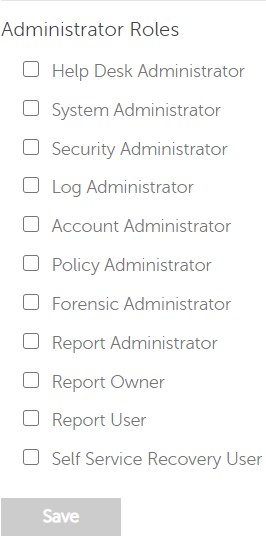 Merk: Hvis du vil ha mer informasjon om funksjonene hver rolle tillater, klikker du spørsmålstegnet øverst til høyre og deretter Administratorroller.
Volumrettigheter
Rettigheter er programvarelisenser som brukes til å validere kjøpt programvare og er tilgjengelige:
- På utvalgt Dell-maskinvare (på esken) hos Dell Technologies
- I volum fra Dells salgsavdeling
Volumrettigheter må lastes opp til administrasjonskonsollen før du aktiverer et Dell Data Security-produkt. Medfølgende lisenser (OTB) aktiveres etter konfigurering av Dell Data Security-produktet.
- Logg på administrasjonskonsollen for Dell Data Security.
 Hvis du vil ha mer informasjon, kan du se Konfigurere administrasjonskonsollen for Dell Data Security- / Dell Data Protection-serveren (på engelsk).
 - Klikk på Populations (Utfyllinger) i den venstre menyruten, og deretter på Endpoints (Endepunkter).
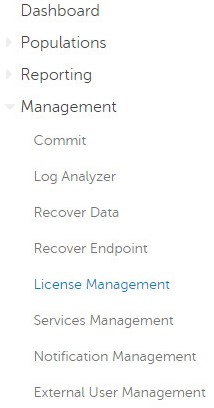
- Klikk på Choose File (Velg fil).
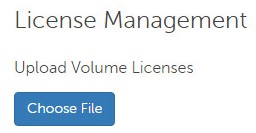
- Bla til og dobbeltklikk deretter
<VOLUMELICENSE>.xml.
 Merk:
Merk:<VOLUMELICENSE>= Filnavnet på volumlisensfilen - Klikk på OK.
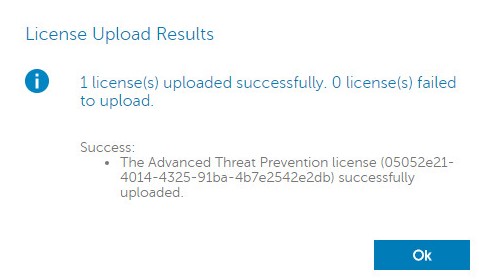 Merk: Eksempelbilderesultatene kan variere i miljøet ditt.
Administrasjon av tjenester
Konfigurasjon av tjenesteadministrasjon er bare nødvendig hvis du bruker Dell Endpoint Security Suite Enterprise. Før klargjøring må Advanced Threat Prevention-lisensen importeres til konsollen ved hjelp av rettighetsprosessen som dekkes tidligere i denne artikkelen.
- Logg på administrasjonskonsollen for Dell Data Security.
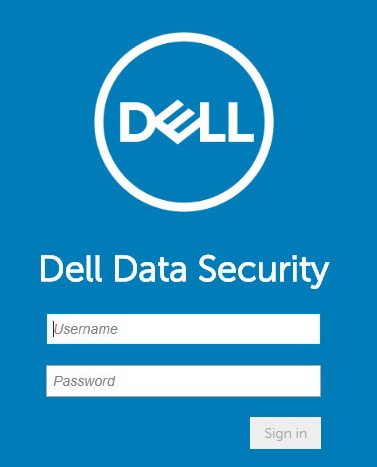 Hvis du vil ha mer informasjon, kan du se Konfigurere administrasjonskonsollen for Dell Data Security- / Dell Data Protection-serveren (på engelsk).
 - Klikk på Populations (Utfyllinger) i den venstre menyruten, og deretter på Endpoints (Endepunkter).
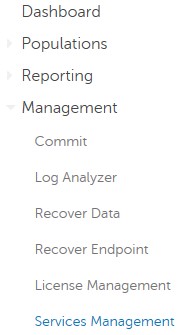
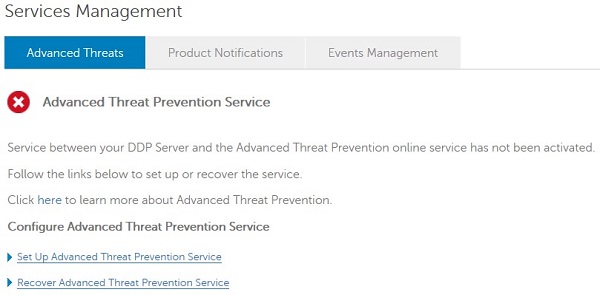
- Klikk på Konfigurer avansert trusselforebyggingstjeneste.
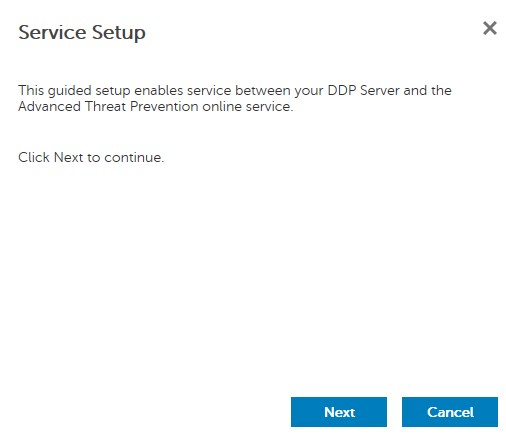
- Klikk Neste.
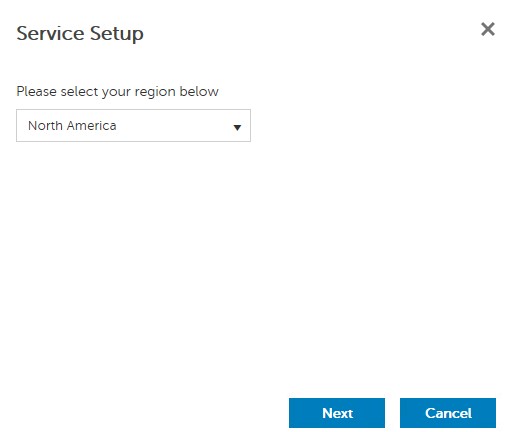
- Velg "Manual Install", og klikk deretter på "Next".
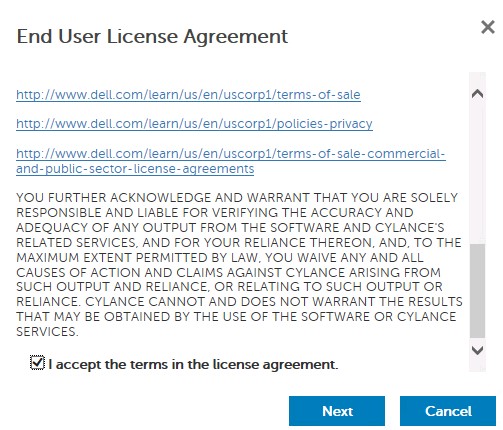
- Velg I accept the terms in the license agreement (Jeg godtar vilkårene i lisensavtalen) og klikk på Next (Neste).
- Fra menyen Tjenesteoppsett :
- Fyll ut Policy Name (Navn på policy).
- Fyll ut Policy Name (Navn på policy).
- Fyll ut feltet Email Address (E-postadresse).
- Befolke landet.
- Klikk Neste.
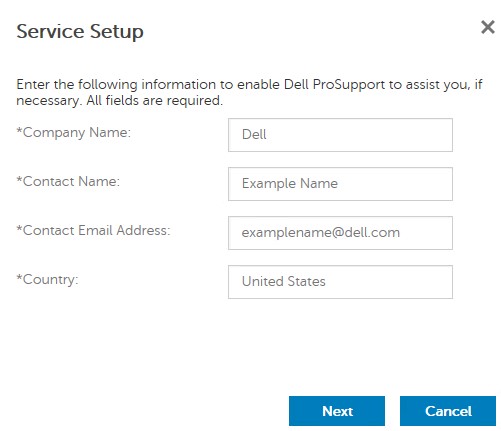 Merk: Eksempelet på bildepopulasjoner kan variere i miljøet ditt.
 - Fra menyen Certificate (Sertifikat):
- Last ned sertifikatet til en plassering som er tilgjengelig for gjenoppretting.
- Sjekk at jeg har sikkerhetskopiert sertifikatet for avansert trusselforhindring.
- Klikk Neste.
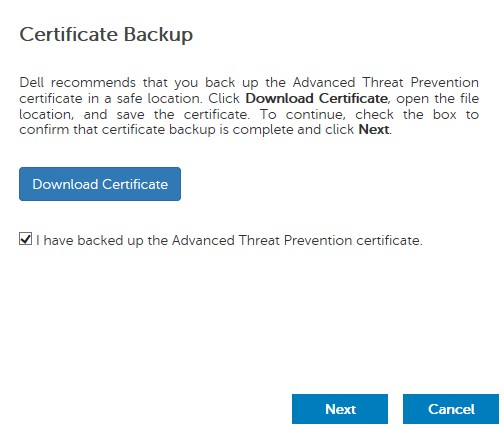 Advarsel: Sertifikatet som lastes ned, brukes hvis tjenesten Advanced Threat Prevention må gjenopprettes. Hvis du vil ha mer informasjon, kan du se Slik sikkerhetskopierer og gjenoppretter du sertifikatet for avansert trusselforhindring for Dell Data Security-servere.
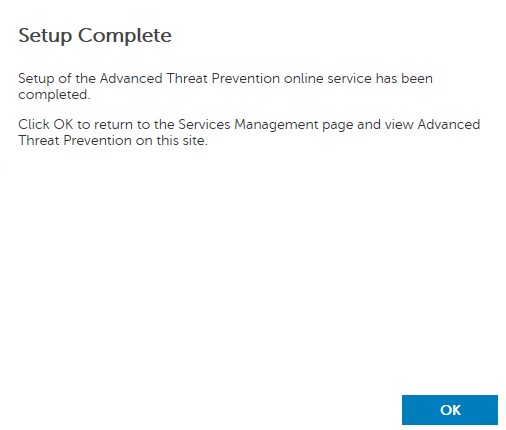
 - Klikk på OK.
Innledende retningslinjer
- Logg på administrasjonskonsollen for Dell Data Security.
 Hvis du vil ha mer informasjon, kan du se Konfigurere administrasjonskonsollen for Dell Data Security- / Dell Data Protection-serveren (på engelsk).
 - Klikk på Populations (Utfyllinger) i den venstre menyruten, og deretter på Domains (Domener).
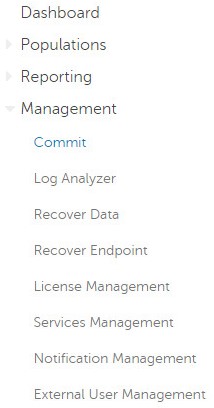
- Fyll ut en kommentar, og klikk deretter på Utfør policyer.
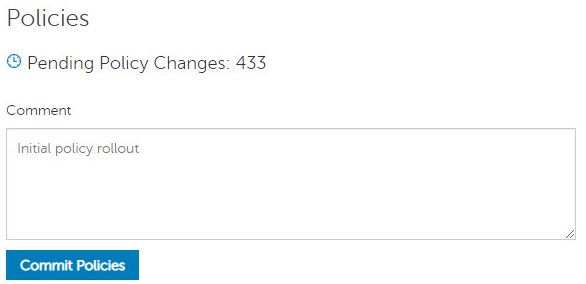 Merk: Antall ventende policyendringer kan variere i miljøet ditt.
v10.2.13 til 10.2.14
Etter installasjonen kan en administrator konfigurere domenetilgang, administratorrettigheter, volumrettigheter, tjenesteadministrasjon og innledende policyer. Klikk på det aktuelle emnet for mer informasjon.
Domenetilgang
- Logg på administrasjonskonsollen for Dell Data Security.
 Hvis du vil ha mer informasjon, kan du se Konfigurere administrasjonskonsollen for Dell Data Security- / Dell Data Protection-serveren (på engelsk).
 - Klikk på Populations (Utfyllinger) i den venstre menyruten, og deretter på Domains (Domener).
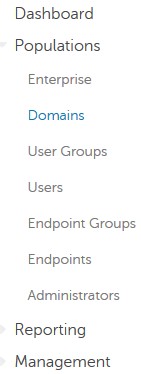
- Klikk på Add (Legg til).

- Fra menyen Add File (Legg til Fil):
- Fyll ut domenets DNS-suffiks.
- Du kan også fylle ut en Title (Tittel).
- Alternativt kan du klikke for å aktivere Secure LDAP.
- Fyll ut et brukernavn og passord for en domenetjenestekonto.
- Du kan også fylle ut et domenealias. Klikk på Legg til etter hvert alias.
- Klikk Legg til domene.
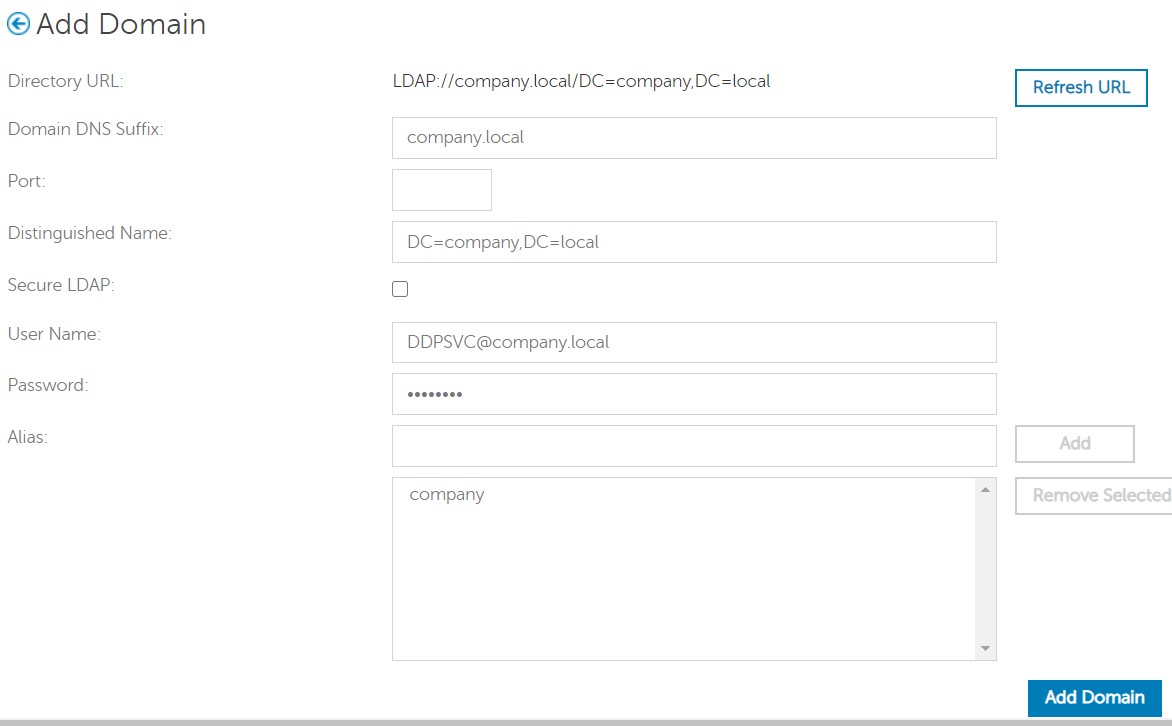 Merk:
Merk:- Port 389 brukes hvis den ikke er befolket.
- Det unike navnet fylles ut automatisk når du klikker utenfor vertsnavnfeltet.
- Eksemplene som brukes i skjermbildet, vil avvike fra miljøet ditt.
Administratorrettigheter
Dell Technologies anbefaler at du tilordner riktige rettigheter til hver enkelt administrator for å opprette et revisjonsspor for tilgang, datanøkkelforespørsler og policyendringer.
- Logg på administrasjonskonsollen for Dell Data Security.
 Hvis du vil ha mer informasjon, kan du se Konfigurere administrasjonskonsollen for Dell Data Security- / Dell Data Protection-serveren (på engelsk).
 - Klikk på Populations (Utfyllinger) i den venstre menyruten, og deretter på Domains (Domener).
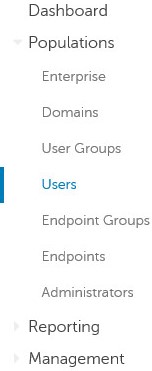
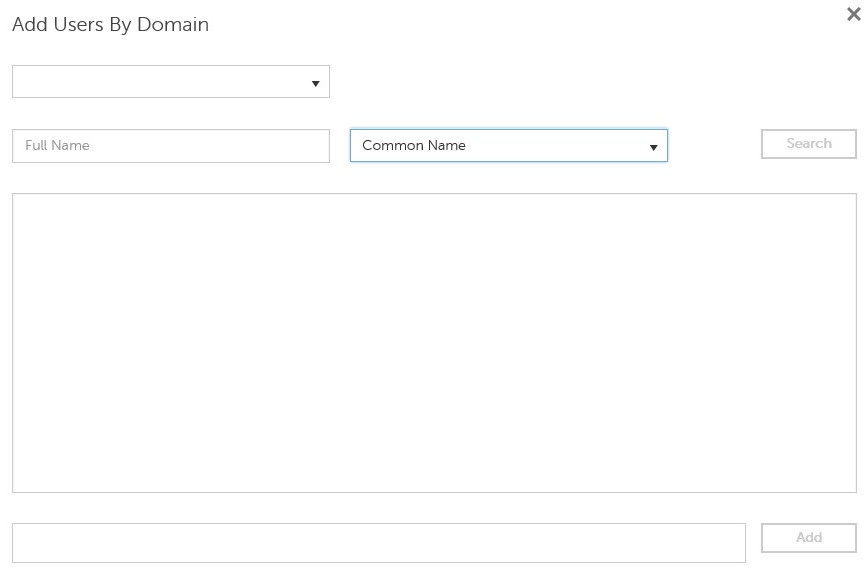
- Klikk Legg til brukere etter domene.

- Fra menyen Legg til brukere etter domene :
- Velg domenet i den øverste rullegardinmenyen.
- Fyll ut det fullstendige navnet på Active Directory-kontoen som skal legges til.
- Velg enten Common Name, Universal Principal Name eller sAM Account Name å søke etter.
- Klikk på Søk.
- Klikk på SupportAssist-appen i søkeresultatene.
- Klikk på Add (Legg til).
 Merk:
Merk:- Hvis du søker etter Universal Principal Name, må hele kontonavnet fylles ut. Et eksempel på et universelt hovednavn er
Jane_Doe@Dell.com. - Når du søker, kan du bruke et jokertegn (*) i stedet for å fylle ut et fullt navn (for eksempel: Et eksempel på bruk av et jokertegn når du søker etter et universelt hovednavn, er
Jan*.
- Nederst til høyre klikker du på oppdateringsknappen.

- Klikk kontoen som nylig er lagt til i listen.
- Klikk på fanen Admin (Administrator).

- Kontroller alle aktuelle administratorroller, og klikk deretter på Lagre.
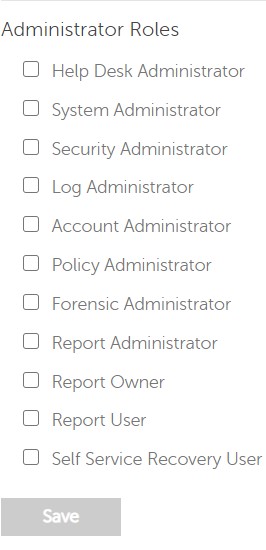 Merk: Hvis du vil ha mer informasjon om funksjonene som hver rolle tillater, klikker du spørsmålstegnet øverst til høyre og deretter Administratorroller.
Volumrettigheter
Rettigheter er programvarelisenser som brukes til å validere kjøpt programvare og er tilgjengelige:
- På utvalgt Dell-maskinvare (på esken) hos Dell Technologies
- I volum fra Dells salgsavdeling
Volumrettigheter må lastes opp til administrasjonskonsollen før du aktiverer et Dell Data Security-produkt. Medfølgende lisenser (OTB) aktiveres etter konfigurering av Dell Data Security-produktet.
- Logg på administrasjonskonsollen for Dell Data Security.
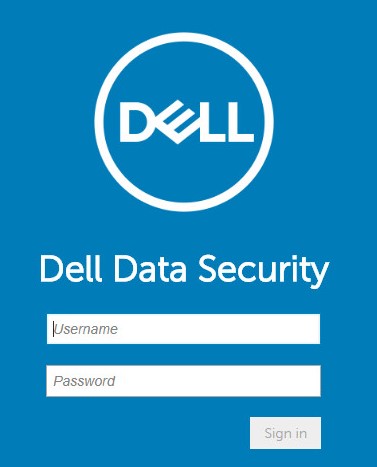 Hvis du vil ha mer informasjon, kan du se Konfigurere administrasjonskonsollen for Dell Data Security- / Dell Data Protection-serveren (på engelsk).
 - Klikk på Populations (Utfyllinger) i den venstre menyruten, og deretter på Endpoints (Endepunkter).
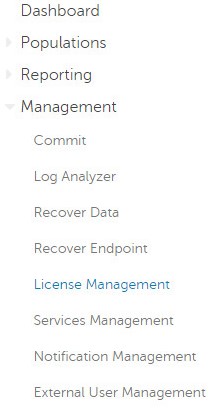
- Klikk på Choose File (Velg fil).
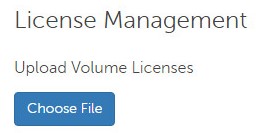
- Bla til og dobbeltklikk deretter
<VOLUMELICENSE>.xml.
 Merk:
Merk:<VOLUMELICENSE>= Filnavnet på volumlisensfilen - Klikk på OK.
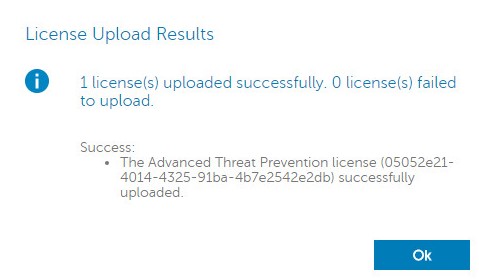 Merk: Eksempelbilderesultatene kan variere i miljøet ditt.
Administrasjon av tjenester
Konfigurasjon av tjenesteadministrasjon er bare nødvendig hvis du bruker Dell Endpoint Security Suite Enterprise. Før klargjøring må Advanced Threat Prevention-lisensen importeres til konsollen ved hjelp av rettighetsprosessen som dekkes tidligere i denne artikkelen.
- Logg på administrasjonskonsollen for Dell Data Security.
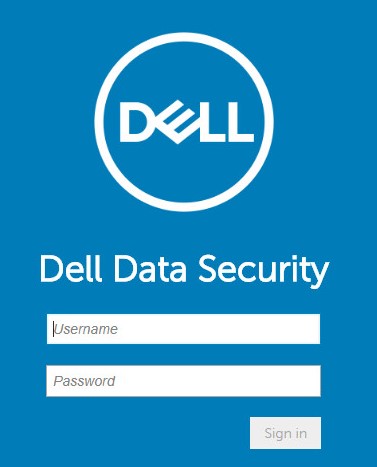 Hvis du vil ha mer informasjon, kan du se Konfigurere administrasjonskonsollen for Dell Data Security- / Dell Data Protection-serveren (på engelsk).
 - Klikk på Populations (Utfyllinger) i den venstre menyruten, og deretter på Endpoints (Endepunkter).
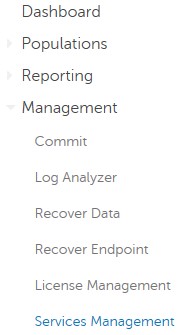
- Klikk på Konfigurer avansert trusselforebyggingstjeneste.
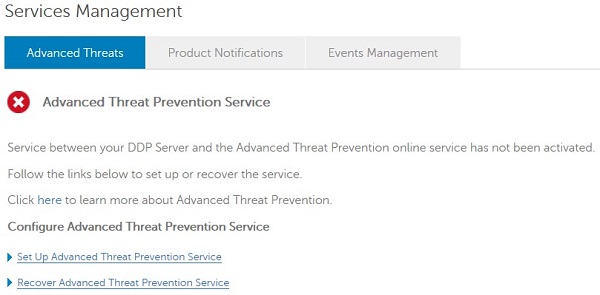
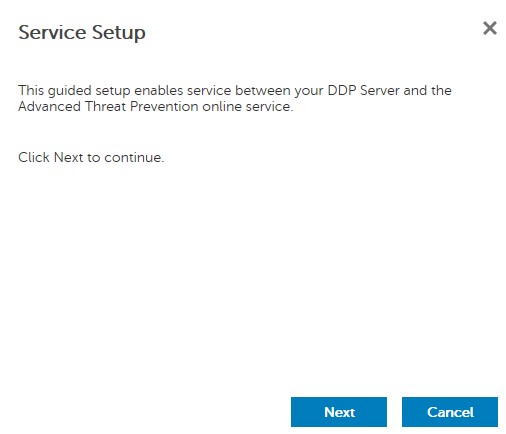
- Klikk Neste.
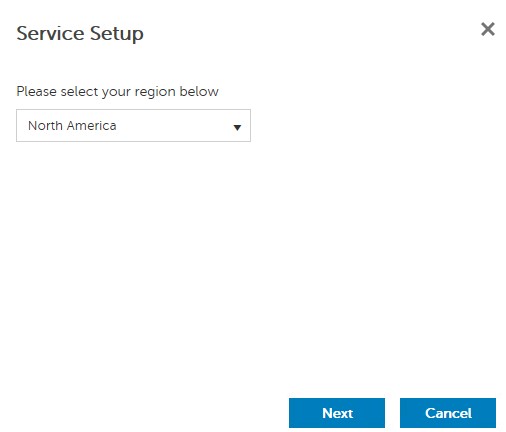
- Velg "Manual Install", og klikk deretter på "Next".
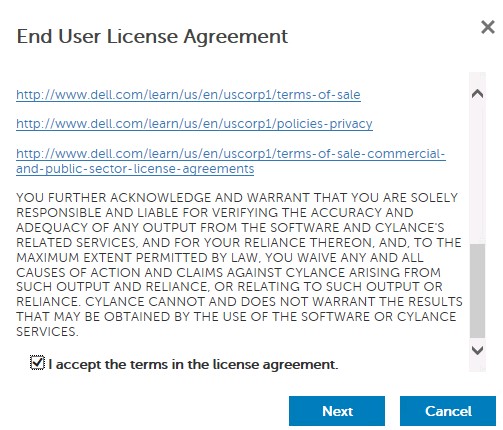
- Velg I accept the terms in the license agreement (Jeg godtar vilkårene i lisensavtalen) og klikk på Next (Neste).
- Fra menyen Tjenesteoppsett :
- Fyll ut Policy Name (Navn på policy).
- Fyll ut Policy Name (Navn på policy).
- Fyll ut feltet Email Address (E-postadresse).
- Befolke landet.
- Klikk Neste.
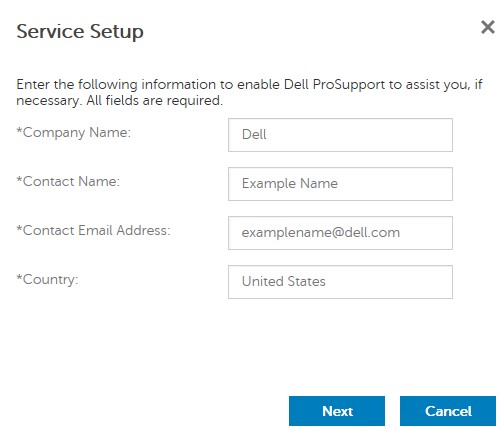 Merk: Eksempelet på bildepopulasjoner kan variere i miljøet ditt.
 - Fra menyen Certificate (Sertifikat):
- Last ned sertifikatet til en plassering som er tilgjengelig for gjenoppretting.
- Sjekk at jeg har sikkerhetskopiert sertifikatet for avansert trusselforhindring.
- Klikk Neste.
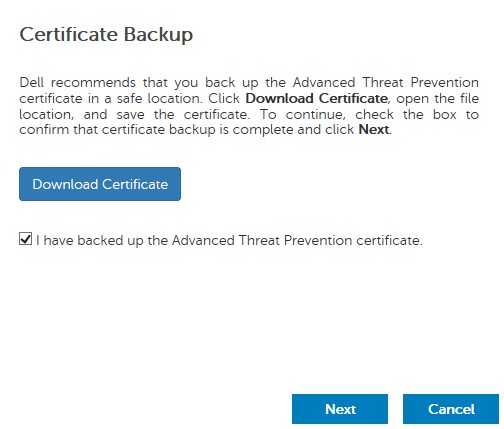 Advarsel: Sertifikatet som lastes ned, brukes hvis tjenesten Advanced Threat Prevention må gjenopprettes. Hvis du vil ha mer informasjon, kan du se Slik sikkerhetskopierer og gjenoppretter du sertifikatet for avansert trusselforhindring for Dell Data Security-servere.
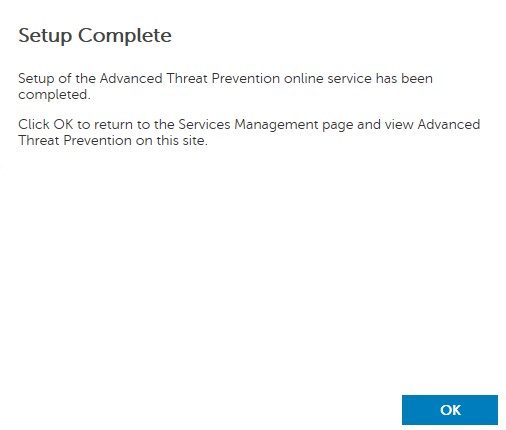
 - Klikk på OK.
Innledende retningslinjer
- Logg på administrasjonskonsollen for Dell Data Security.
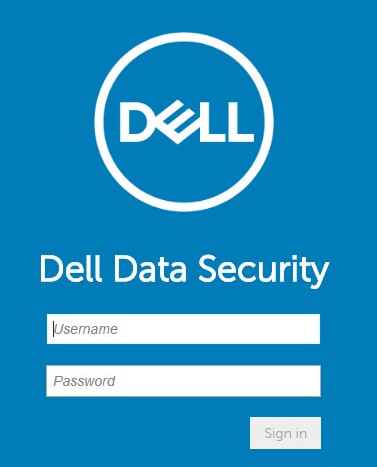 Hvis du vil ha mer informasjon, kan du se Konfigurere administrasjonskonsollen for Dell Data Security- / Dell Data Protection-serveren (på engelsk).
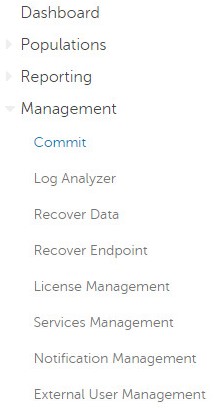
 - Klikk på Populations (Utfyllinger) i den venstre menyruten, og deretter på Domains (Domener).
- Fyll ut en kommentar, og klikk deretter på Utfør policyer.
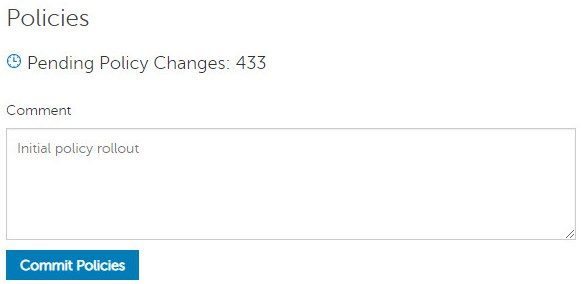 Merk: Antall ventende policyendringer kan variere i miljøet ditt.
v10.2.12
Etter installasjonen kan en administrator konfigurere domenetilgang, administratorrettigheter, volumrettigheter, tjenesteadministrasjon og innledende policyer. Klikk på det aktuelle emnet for mer informasjon.
Domenetilgang
- Logg på administrasjonskonsollen for Dell Data Security.
 Hvis du vil ha mer informasjon, kan du se Konfigurere administrasjonskonsollen for Dell Data Security- / Dell Data Protection-serveren (på engelsk).
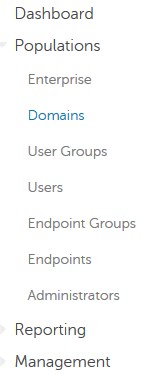
 - Klikk på Populations (Utfyllinger) i den venstre menyruten, og deretter på Domains (Domener).
- Klikk på Add (Legg til).

- Fra menyen Add File (Legg til Fil):
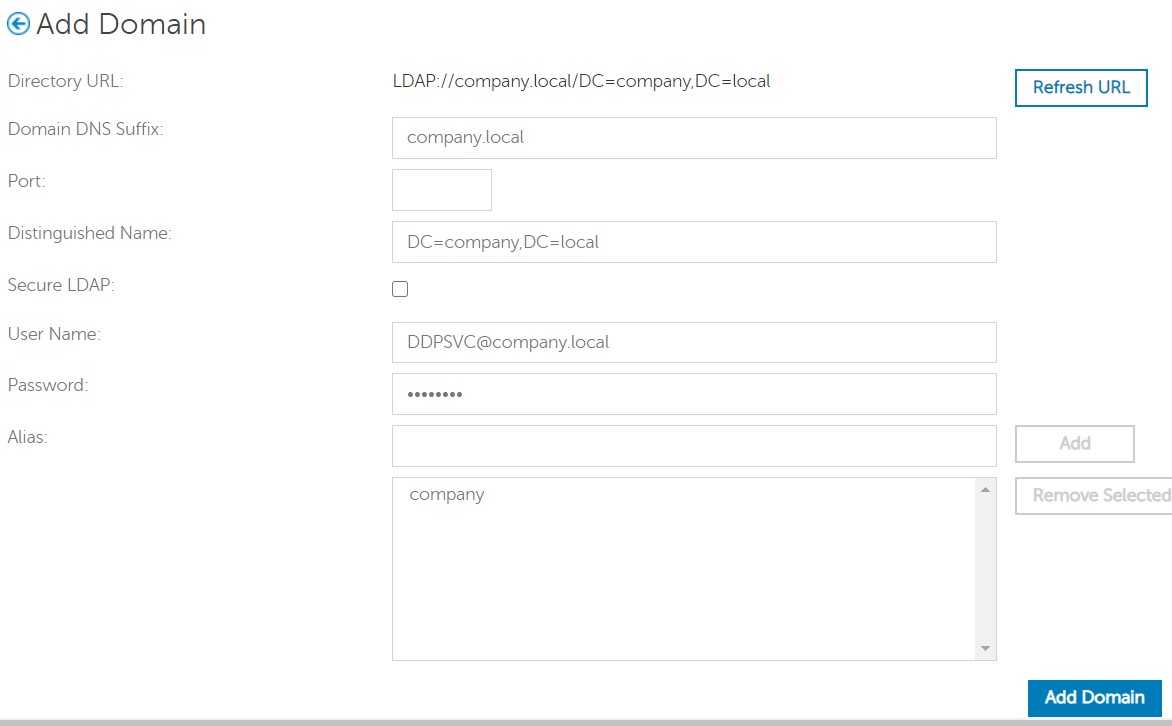
- Fyll ut domenets DNS-suffiks.
- Du kan også fylle ut en Title (Tittel).
- Alternativt kan du klikke for å aktivere Secure LDAP.
- Fyll ut et brukernavn og passord for en domenetjenestekonto.
- Du kan også fylle ut et domenealias. Klikk på Legg til etter hvert alias.
- Klikk Legg til domene.
 Merk:
Merk:- Port 389 brukes hvis den ikke er befolket.
- Det unike navnet fylles ut automatisk når du klikker utenfor vertsnavnfeltet.
- Eksemplene som brukes i skjermbildet, vil avvike fra miljøet ditt.
Administratorrettigheter
Dell Technologies anbefaler at du tilordner riktige rettigheter til hver enkelt administrator for å opprette et revisjonsspor for tilgang, datanøkkelforespørsler og policyendringer.
- Logg på administrasjonskonsollen for Dell Data Security.
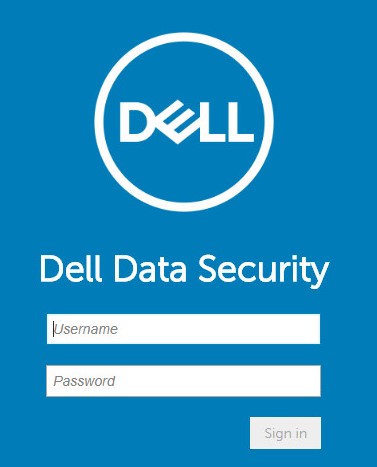 Hvis du vil ha mer informasjon, kan du se Konfigurere administrasjonskonsollen for Dell Data Security- / Dell Data Protection-serveren (på engelsk).
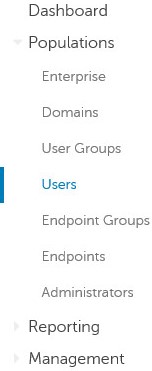
 - Klikk på Populations (Utfyllinger) i den venstre menyruten, og deretter på Domains (Domener).
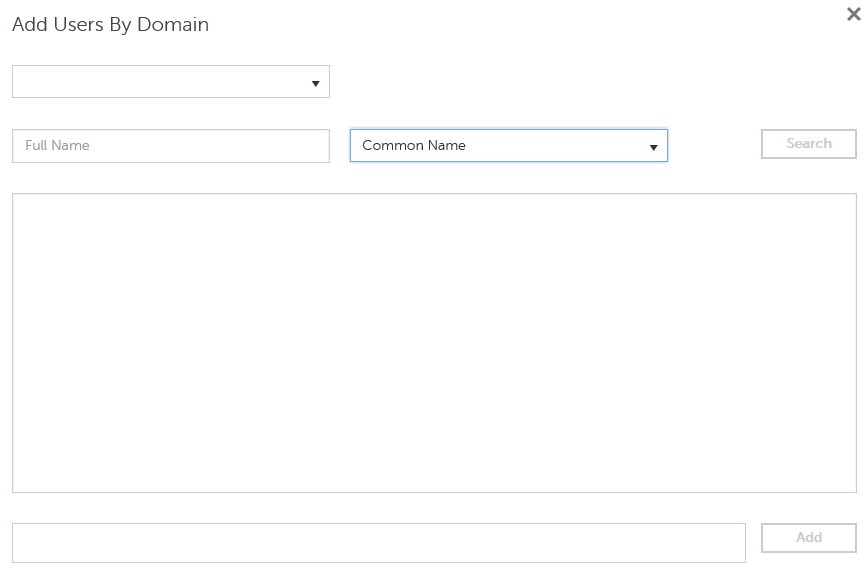
- Klikk Legg til brukere etter domene.

- Fra menyen Legg til brukere etter domene :
- Velg domenet i den øverste rullegardinmenyen.
- Fyll ut det fullstendige navnet på Active Directory-kontoen som skal legges til.
- Velg enten Common Name, Universal Principal Name eller sAM Account Name å søke etter.
- Klikk på Søk.
- Klikk på SupportAssist-appen i søkeresultatene.
- Klikk på Add (Legg til).
 Merk:
Merk:- Hvis du søker etter Universal Principal Name, må hele kontonavnet fylles ut. Et eksempel på et universelt hovednavn er
Jane_Doe@Dell.com. - Når du søker, kan du bruke et jokertegn (*) i stedet for å fylle ut et fullt navn (for eksempel: Et eksempel på bruk av et jokertegn når du søker etter et universelt hovednavn, er
Jan*.
- Nederst til høyre klikker du på oppdateringsknappen.

- Klikk kontoen som nylig er lagt til i listen.
- Klikk på fanen Admin (Administrator).

- Kontroller alle aktuelle administratorroller, og klikk deretter Lagre.
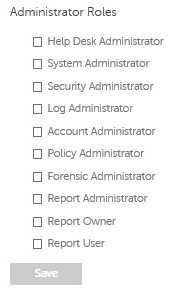 Merk: Hvis du vil ha mer informasjon om funksjonene hver rolle tillater, klikker du spørsmålstegnet øverst til høyre og deretter Administratorroller.
Volumrettigheter
Rettigheter er programvarelisenser som brukes til å validere kjøpt programvare og er tilgjengelige:
- På utvalgt Dell-maskinvare (på esken) hos Dell Technologies
- I volum fra Dells salgsavdeling
Volumrettigheter må lastes opp til administrasjonskonsollen før du aktiverer et Dell Data Security-produkt. Medfølgende lisenser (OTB) aktiveres etter konfigurering av Dell Data Security-produktet.
- Logg på administrasjonskonsollen for Dell Data Security.
 Hvis du vil ha mer informasjon, kan du se Konfigurere administrasjonskonsollen for Dell Data Security- / Dell Data Protection-serveren (på engelsk).
 - Klikk på Populations (Utfyllinger) i den venstre menyruten, og deretter på Endpoints (Endepunkter).
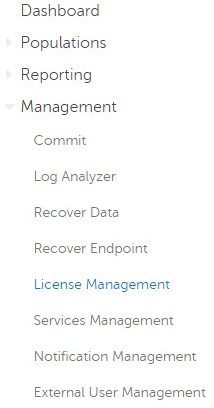
- Klikk på Choose File (Velg fil).
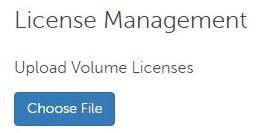
- Bla til og dobbeltklikk deretter
<VOLUMELICENSE>.xml.
 Merk:
Merk:<VOLUMELICENSE>= Filnavnet på volumlisensfilen - Klikk på OK.
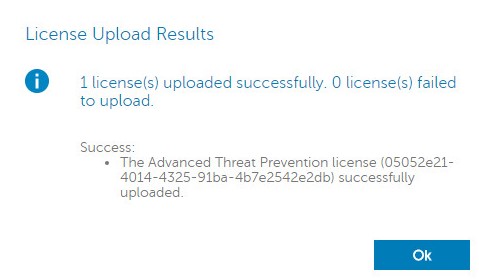 Merk: Eksempelbilderesultatene kan variere i miljøet ditt.
Administrasjon av tjenester
Konfigurasjon av tjenesteadministrasjon er bare nødvendig hvis du bruker Dell Endpoint Security Suite Enterprise. Før klargjøring må Advanced Threat Prevention-lisensen importeres til konsollen ved hjelp av rettighetsprosessen som dekkes tidligere i denne artikkelen.
- Logg på administrasjonskonsollen for Dell Data Security.
 Hvis du vil ha mer informasjon, kan du se Konfigurere administrasjonskonsollen for Dell Data Security- / Dell Data Protection-serveren (på engelsk).
 - Klikk på Populations (Utfyllinger) i den venstre menyruten, og deretter på Endpoints (Endepunkter).
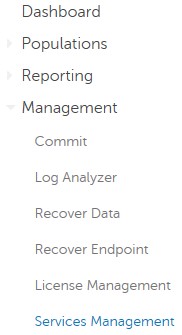
- Klikk på Konfigurer avansert trusselforebyggingstjeneste.
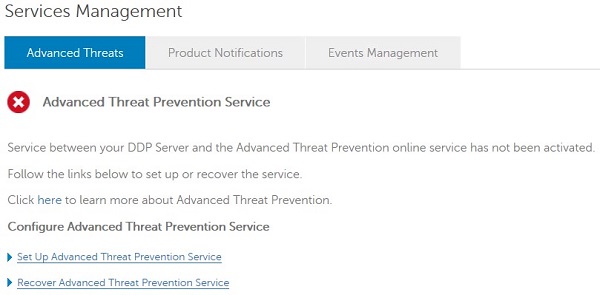
- Klikk Neste.
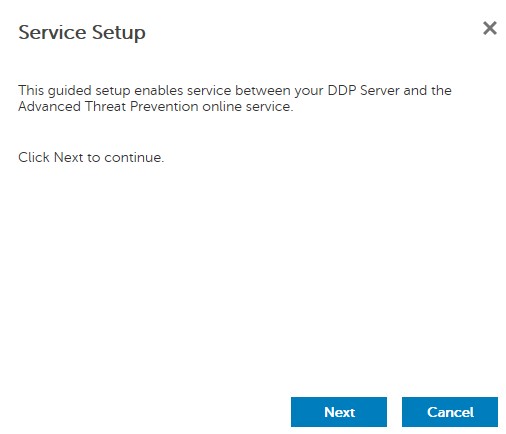
- Velg "Manual Install", og klikk deretter på "Next".
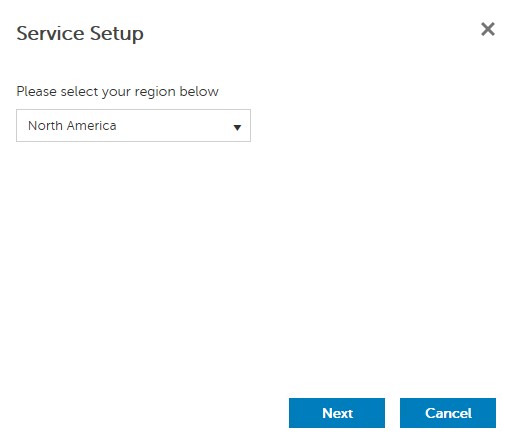
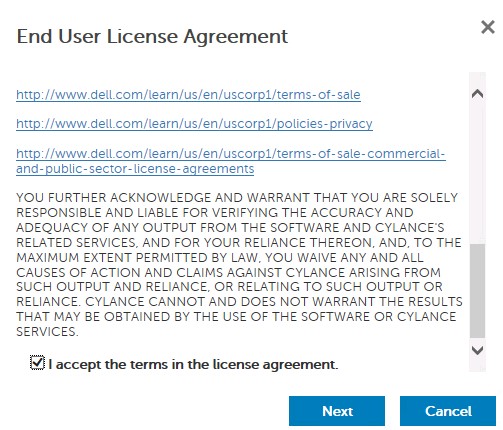
- Velg I accept the terms in the license agreement (Jeg godtar vilkårene i lisensavtalen) og klikk på Next (Neste).
- Fra menyen Tjenesteoppsett :
- Fyll ut Policy Name (Navn på policy).
- Fyll ut Policy Name (Navn på policy).
- Fyll ut feltet Email Address (E-postadresse).
- Befolke landet.
- Klikk Neste.
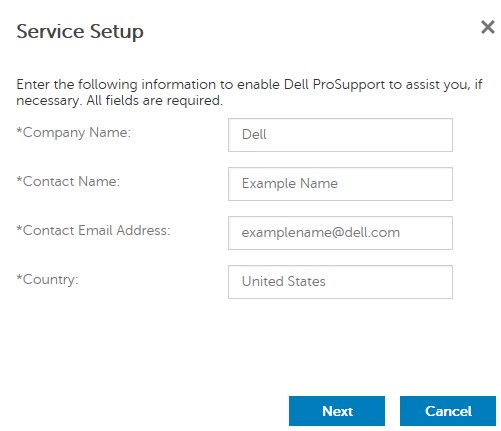 Merk: Eksempelet på bildepopulasjoner kan variere i miljøet ditt.
 - Fra menyen Certificate (Sertifikat):
- Last ned sertifikatet til en plassering som er tilgjengelig for gjenoppretting.
- Sjekk at jeg har sikkerhetskopiert sertifikatet for avansert trusselforhindring.
- Klikk Neste.
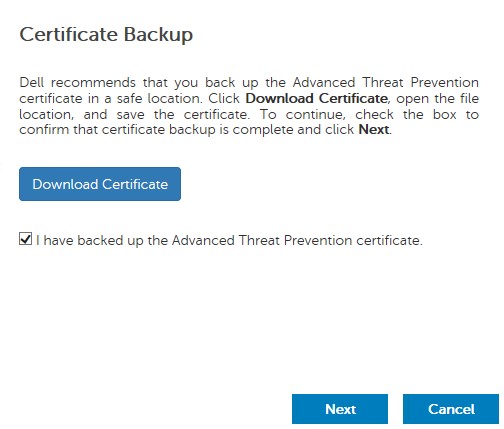 Advarsel: Sertifikatet som lastes ned, brukes hvis tjenesten Advanced Threat Prevention må gjenopprettes. Hvis du vil ha mer informasjon, kan du se Slik sikkerhetskopierer og gjenoppretter du sertifikatet for avansert trusselforhindring for Dell Data Security-servere.
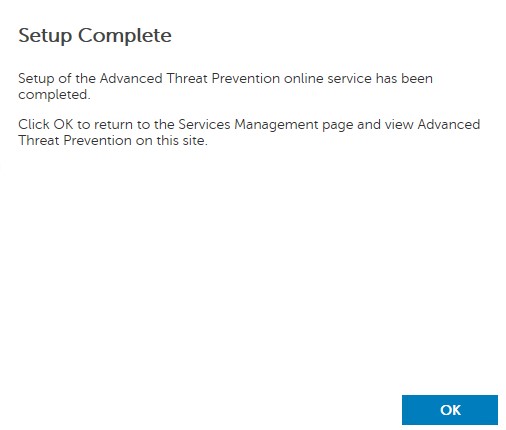
 - Klikk på OK.
Innledende retningslinjer
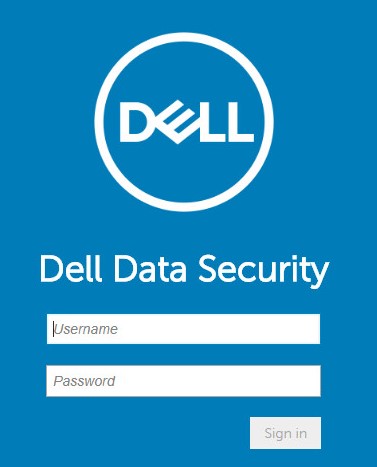
- Logg på administrasjonskonsollen for Dell Data Security.
 Hvis du vil ha mer informasjon, kan du se Konfigurere administrasjonskonsollen for Dell Data Security- / Dell Data Protection-serveren (på engelsk).
 - Klikk på Populations (Utfyllinger) i den venstre menyruten, og deretter på Domains (Domener).
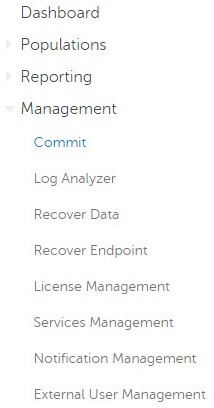
- Fyll ut en kommentar, og klikk deretter på Utfør policyer.
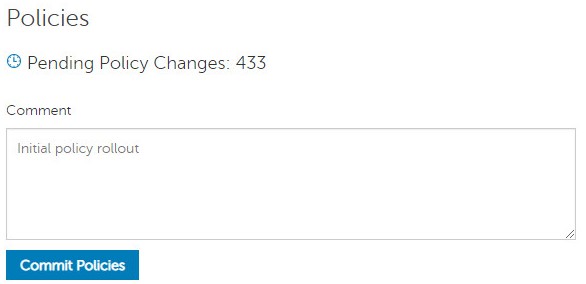 Merk: Antall ventende policyendringer kan variere i miljøet ditt.
v10.2.10 til 10.2.11
Etter installasjonen kan en administrator konfigurere domenetilgang, administratorrettigheter, volumrettigheter, tjenesteadministrasjon og innledende policyer. Klikk på det aktuelle emnet for mer informasjon.
Domenetilgang
- Logg på administrasjonskonsollen for Dell Data Security.
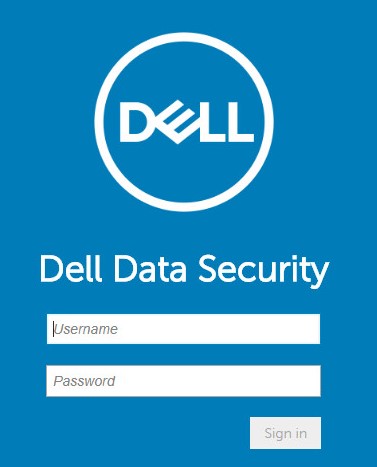 Hvis du vil ha mer informasjon, kan du se Konfigurere administrasjonskonsollen for Dell Data Security- / Dell Data Protection-serveren (på engelsk).
 - Klikk på Populations (Utfyllinger) i den venstre menyruten, og deretter på Domains (Domener).
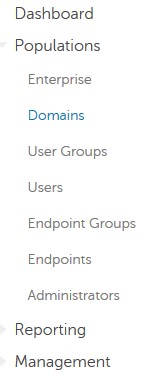
- Klikk på Add (Legg til).

- Fra menyen Add File (Legg til Fil):
- Fyll ut domenets DNS-suffiks.
- Du kan også fylle ut en Title (Tittel).
- Fyll ut et brukernavn og passord for en domenetjenestekonto.
- Du kan også fylle ut et domenealias. Klikk på Legg til etter hvert alias.
- Klikk Legg til domene.
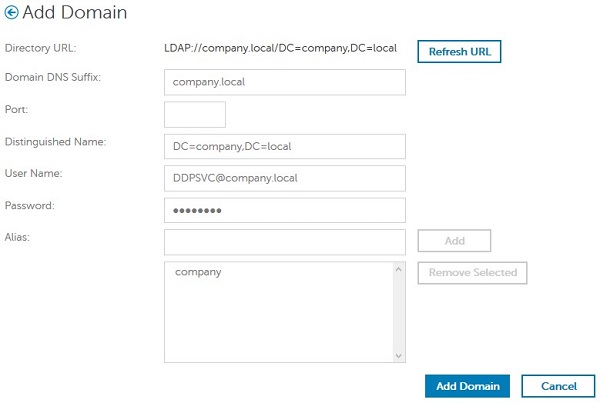 Merk:
Merk:- Port 389 brukes hvis den ikke er befolket.
- Det unike navnet fylles ut automatisk når du klikker utenfor vertsnavnfeltet.
- Eksemplene som brukes i skjermbildet, vil avvike fra miljøet ditt.
Administratorrettigheter
Dell Technologies anbefaler at du tilordner riktige rettigheter til hver enkelt administrator for å opprette et revisjonsspor for tilgang, datanøkkelforespørsler og policyendringer.
- Logg på administrasjonskonsollen for Dell Data Security.
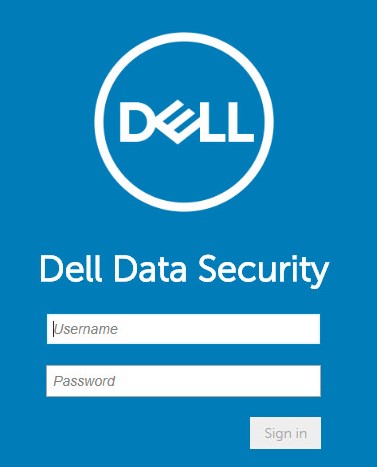 Hvis du vil ha mer informasjon, kan du se Konfigurere administrasjonskonsollen for Dell Data Security- / Dell Data Protection-serveren (på engelsk).
 - Klikk på Populations (Utfyllinger) i den venstre menyruten, og deretter på Domains (Domener).
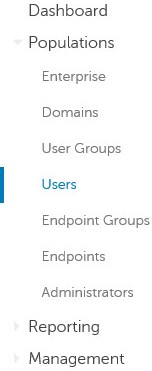
- Klikk Legg til brukere etter domene.

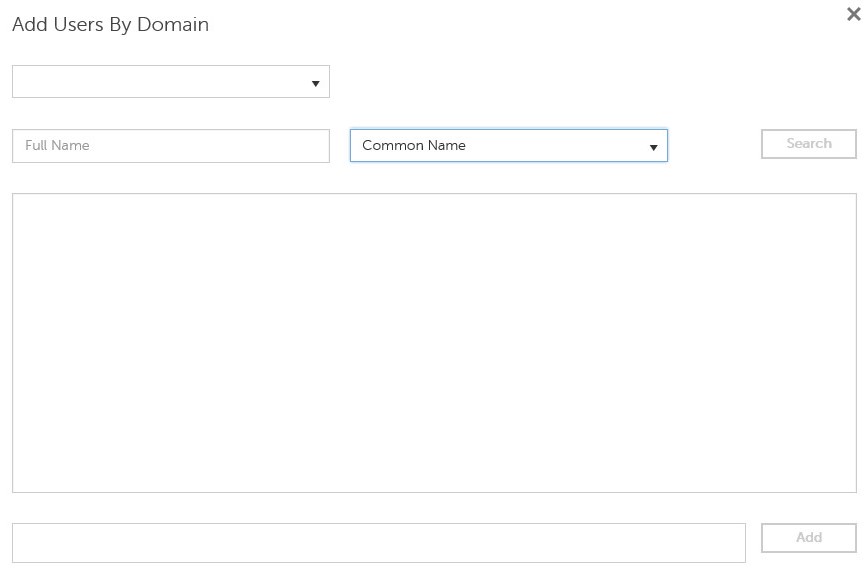
- Fra menyen Legg til brukere etter domene :
- Velg domenet i den øverste rullegardinmenyen.
- Fyll ut det fullstendige navnet på Active Directory-kontoen som skal legges til.
- Velg enten Common Name, Universal Principal Name eller sAM Account Name å søke etter.
- Klikk på Søk.
- Klikk på SupportAssist-appen i søkeresultatene.
- Klikk på Add (Legg til).
 Merk:
Merk:- Hvis du søker etter Universal Principal Name, må hele kontonavnet fylles ut. Et eksempel på et universelt hovednavn er
Jane_Doe@Dell.com. - Når du søker, kan du bruke et jokertegn (*) i stedet for å fylle ut et fullt navn (for eksempel: Et eksempel på bruk av et jokertegn når du søker etter et universelt hovednavn, er
Jan*.
- Nederst til høyre klikker du på oppdateringsknappen.

- Klikk kontoen som nylig er lagt til i listen.
- Klikk på fanen Admin (Administrator).

- Kontroller alle aktuelle administratorroller, og klikk deretter Lagre.
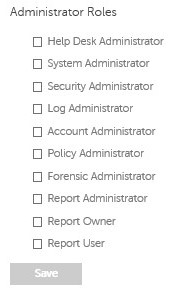 Merk: Hvis du vil ha mer informasjon om funksjonene hver rolle tillater, klikker du spørsmålstegnet øverst til høyre og deretter Administratorroller.
Volumrettigheter
Rettigheter er programvarelisenser som brukes til å validere kjøpt programvare og er tilgjengelige:
- På utvalgt Dell-maskinvare (på esken) hos Dell Technologies
- I volum fra Dells salgsavdeling
Volumrettigheter må lastes opp til administrasjonskonsollen før du aktiverer et Dell Data Security-produkt. Medfølgende lisenser (OTB) aktiveres etter konfigurering av Dell Data Security-produktet.
- Logg på administrasjonskonsollen for Dell Data Security.
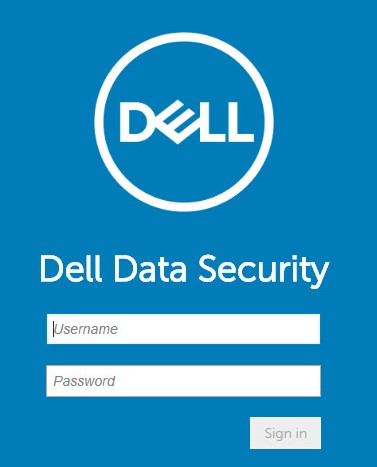 Hvis du vil ha mer informasjon, kan du se Konfigurere administrasjonskonsollen for Dell Data Security- / Dell Data Protection-serveren (på engelsk).
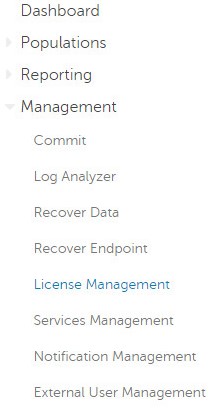
 - Klikk på Populations (Utfyllinger) i den venstre menyruten, og deretter på Endpoints (Endepunkter).
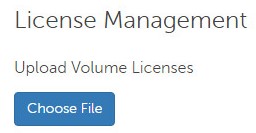
- Klikk på Choose File (Velg fil).
- Bla til og dobbeltklikk deretter
<VOLUMELICENSE>.xml.
 Merk:
Merk:<VOLUMELICENSE>= Filnavnet på volumlisensfilen - Klikk på OK.
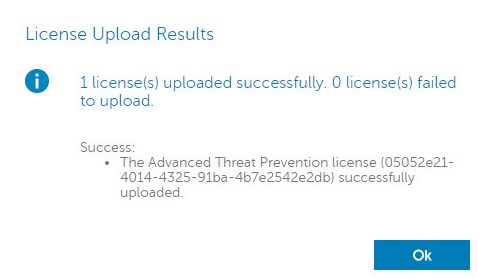 Merk: Eksempelbilderesultatene kan variere i miljøet ditt.
Administrasjon av tjenester
Konfigurasjon av tjenesteadministrasjon er bare nødvendig hvis du bruker Dell Endpoint Security Suite Enterprise. Før klargjøring må Advanced Threat Prevention-lisensen importeres til konsollen ved hjelp av rettighetsprosessen som dekkes tidligere i denne artikkelen.
- Logg på administrasjonskonsollen for Dell Data Security.
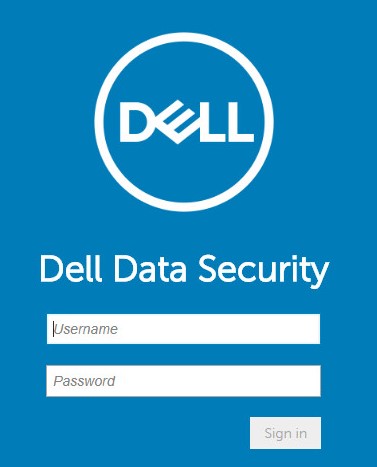 Hvis du vil ha mer informasjon, kan du se Konfigurere administrasjonskonsollen for Dell Data Security- / Dell Data Protection-serveren (på engelsk).
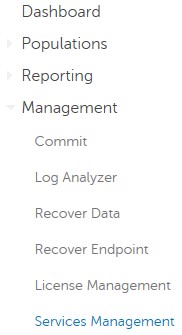
 - Klikk på Populations (Utfyllinger) i den venstre menyruten, og deretter på Endpoints (Endepunkter).
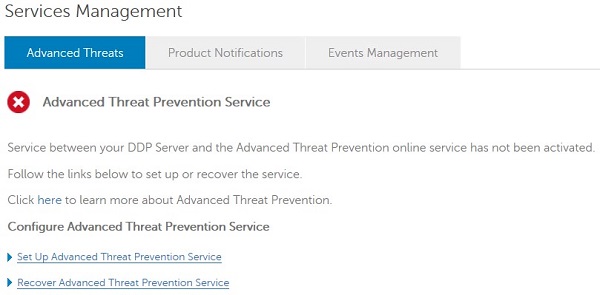
- Klikk på Konfigurer avansert trusselforebyggingstjeneste.
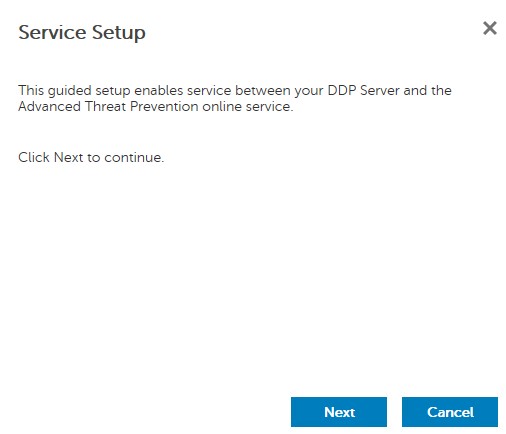
- Klikk Neste.
- Velg "Manual Install", og klikk deretter på "Next".
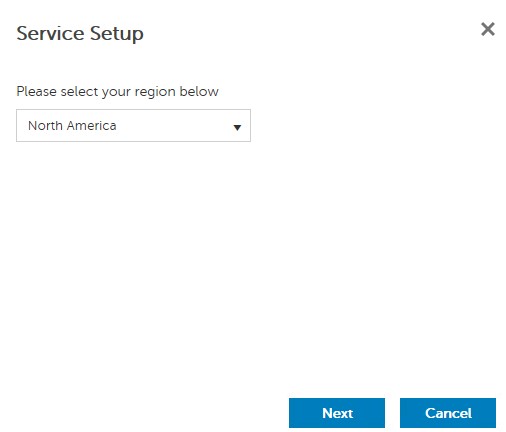
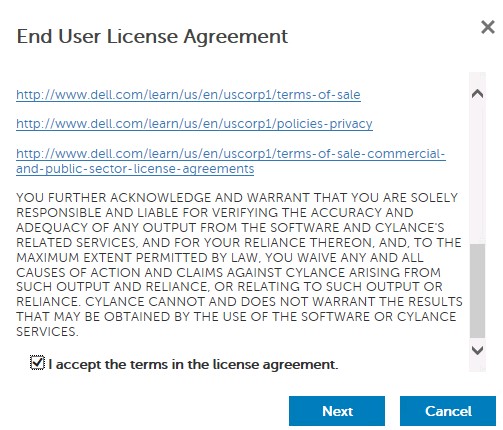
- Velg I accept the terms in the license agreement (Jeg godtar vilkårene i lisensavtalen) og klikk på Next (Neste).
- Fra menyen Tjenesteoppsett :
- Fyll ut Policy Name (Navn på policy).
- Fyll ut Policy Name (Navn på policy).
- Fyll ut feltet Email Address (E-postadresse).
- Befolke landet.
- Klikk Neste.
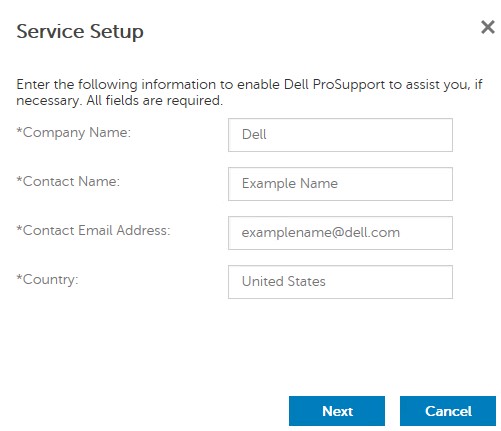 Merk: Eksempelet på bildepopulasjoner kan variere i miljøet ditt.
 - Fra menyen Certificate (Sertifikat):
- Last ned sertifikatet til en plassering som er tilgjengelig for gjenoppretting.
- Sjekk at jeg har sikkerhetskopiert sertifikatet for avansert trusselforhindring.
- Klikk Neste.
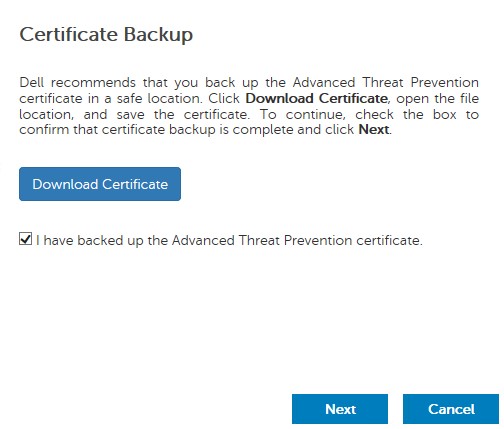 Advarsel: Sertifikatet som lastes ned, brukes hvis tjenesten Advanced Threat Prevention må gjenopprettes. Hvis du vil ha mer informasjon, kan du se Slik sikkerhetskopierer og gjenoppretter du sertifikatet for avansert trusselforhindring for Dell Data Security-servere.
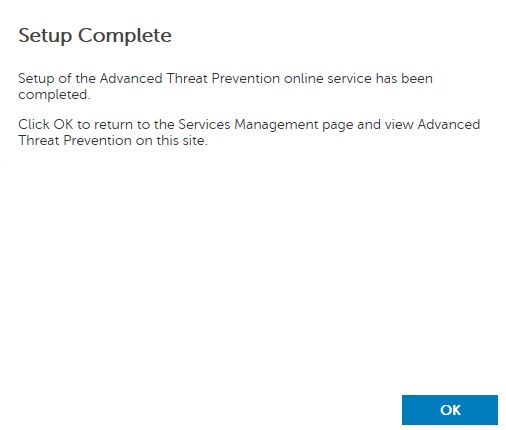
 - Klikk på OK.
Innledende retningslinjer
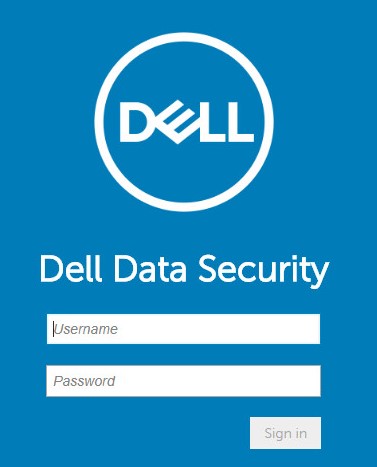
- Logg på administrasjonskonsollen for Dell Data Security.
 Hvis du vil ha mer informasjon, kan du se Konfigurere administrasjonskonsollen for Dell Data Security- / Dell Data Protection-serveren (på engelsk).
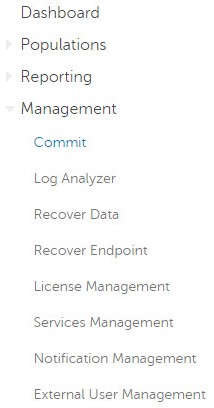
 - Klikk på Populations (Utfyllinger) i den venstre menyruten, og deretter på Domains (Domener).
- Fyll ut en kommentar, og klikk deretter på Utfør policyer.
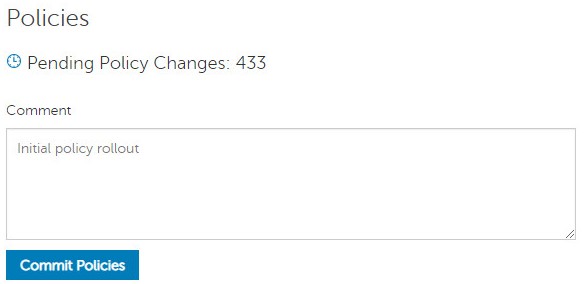 Merk: Antall ventende policyendringer kan variere i miljøet ditt.
v9.2.0 til 10.2.9
Etter installasjonen kan en administrator konfigurere domenetilgang, administratorrettigheter, volumrettigheter, tjenesteadministrasjon og innledende policyer. Klikk på det aktuelle emnet for mer informasjon.
Domenetilgang
- Logg på administrasjonskonsollen for Dell Data Security.
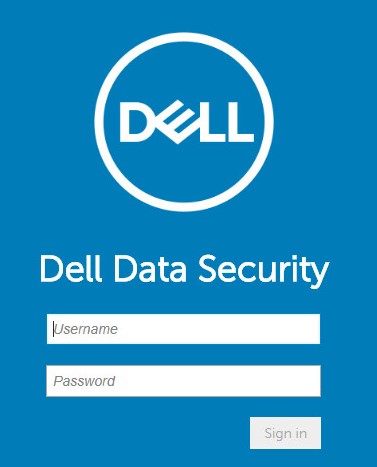 Hvis du vil ha mer informasjon, kan du se Konfigurere administrasjonskonsollen for Dell Data Security- / Dell Data Protection-serveren (på engelsk).
 - Klikk på Populations (Utfyllinger) i den venstre menyruten, og deretter på Domains (Domener).
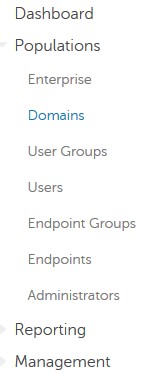
- Klikk på Add (Legg til).

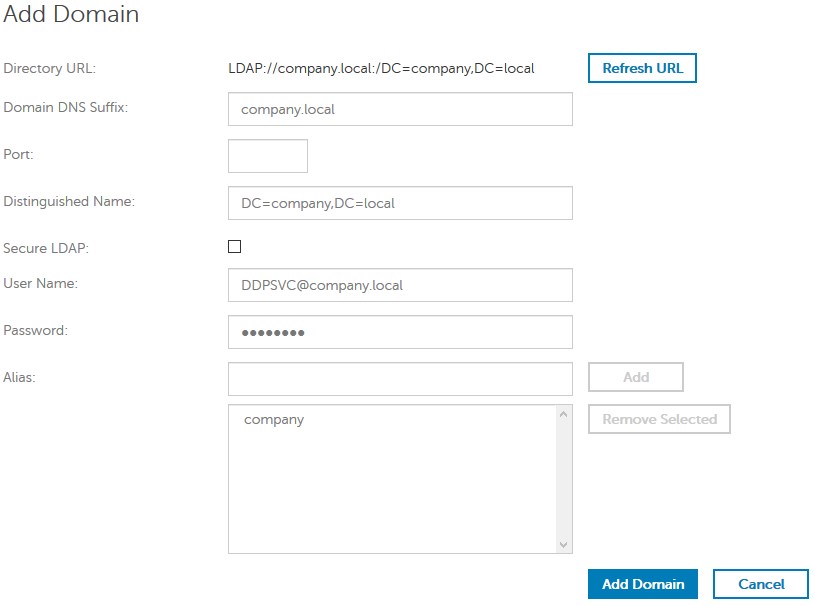
- Fra menyen Add File (Legg til Fil):
- Fyll ut domenets DNS-suffiks.
- Du kan også fylle ut en Title (Tittel).
- Alternativt kan du aktivere Secure LDAP.
- Fyll ut et brukernavn og passord for en domenetjenestekonto.
- Du kan også fylle ut et domenealias. Klikk på Legg til etter hvert alias.
- Klikk Legg til domene.
 Merk:
Merk:- Port 389 brukes hvis den ikke er befolket.
- Det unike navnet fylles ut automatisk når du klikker utenfor vertsnavnfeltet.
- Eksemplene som brukes i skjermbildet, vil avvike fra miljøet ditt.
Administratorrettigheter
Dell Technologies anbefaler at du tilordner riktige rettigheter til hver enkelt administrator for å opprette et revisjonsspor for tilgang, datanøkkelforespørsler og policyendringer.
- Logg på administrasjonskonsollen for Dell Data Security.
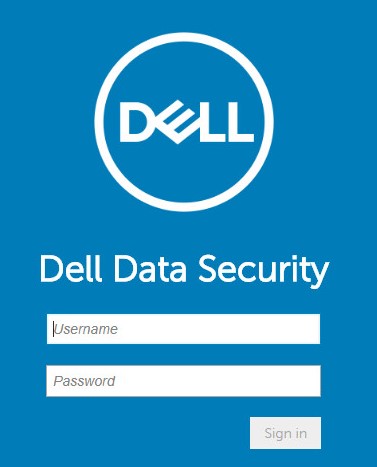 Hvis du vil ha mer informasjon, kan du se Konfigurere administrasjonskonsollen for Dell Data Security- / Dell Data Protection-serveren (på engelsk).
 - Klikk på Populations (Utfyllinger) i den venstre menyruten, og deretter på Domains (Domener).
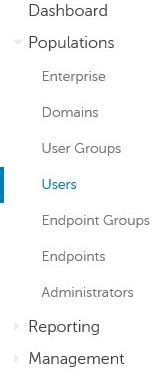
- Klikk Legg til brukere etter domene.

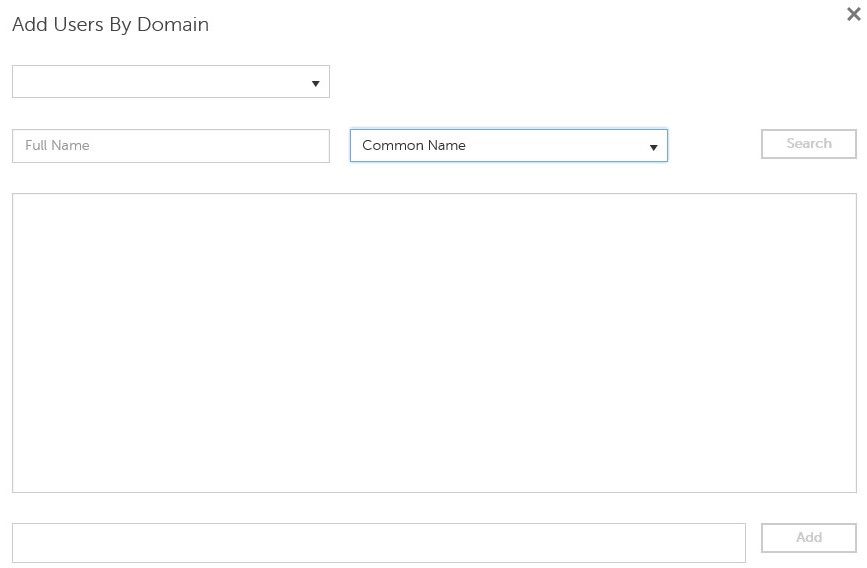
- Fra menyen Legg til brukere etter domene :
- Velg domenet i den øverste rullegardinmenyen.
- Fyll ut det fullstendige navnet på Active Directory-kontoen som skal legges til.
- Velg enten Common Name, Universal Principal Name eller sAM Account Name å søke etter.
- Klikk på Søk.
- Klikk på SupportAssist-appen i søkeresultatene.
- Klikk på Add (Legg til).
 Merk:
Merk:- Hvis du søker etter Universal Principal Name, må hele kontonavnet fylles ut. Et eksempel på et universelt hovednavn er
Jane_Doe@Dell.com. - Når du søker, kan du bruke et jokertegn (*) i stedet for å fylle ut et fullt navn (for eksempel: Et eksempel på bruk av et jokertegn når du søker etter et universelt hovednavn, er
Jan*.
- Nederst til høyre klikker du på oppdateringsknappen.

- Klikk kontoen som nylig er lagt til i listen.
- Klikk på fanen Admin (Administrator).

- Kontroller alle aktuelle administratorroller, og klikk deretter Lagre.
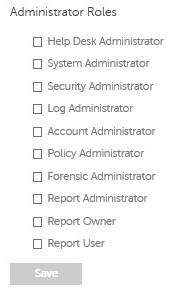 Merk: Hvis du vil ha mer informasjon om funksjonene hver rolle tillater, klikker du spørsmålstegnet øverst til høyre og deretter Administratorroller.
Volumrettigheter
Rettigheter er programvarelisenser som brukes til å validere kjøpt programvare og er tilgjengelige:
- På utvalgt Dell-maskinvare (på esken) hos Dell Technologies
- I volum fra Dells salgsavdeling
Volumrettigheter må lastes opp til administrasjonskonsollen før du aktiverer et Dell Data Security-produkt. Medfølgende lisenser (OTB) aktiveres etter konfigurering av Dell Data Security-produktet.
- Logg på administrasjonskonsollen for Dell Data Security.
 Hvis du vil ha mer informasjon, kan du se Konfigurere administrasjonskonsollen for Dell Data Security- / Dell Data Protection-serveren (på engelsk).
 - Klikk på Populations (Utfyllinger) i den venstre menyruten, og deretter på Endpoints (Endepunkter).
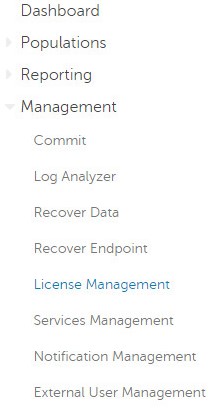
- Klikk på Choose File (Velg fil).
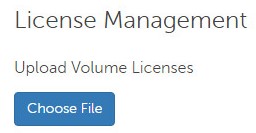
- Bla til og dobbeltklikk deretter
<VOLUMELICENSE>.xml.
 Merk:
Merk:<VOLUMELICENSE>= Filnavnet på volumlisensfilen - Klikk på OK.
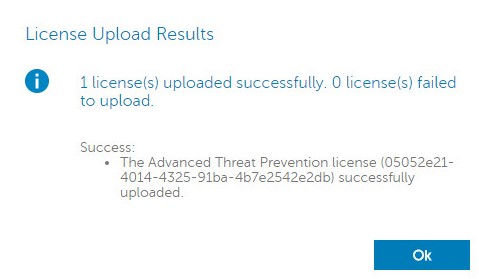 Merk: Eksempelbilderesultatene kan variere i miljøet ditt.
Administrasjon av tjenester
Konfigurasjon av tjenesteadministrasjon er bare nødvendig hvis du bruker Dell Endpoint Security Suite Enterprise. Før klargjøring må Advanced Threat Prevention-lisensen importeres til konsollen ved hjelp av rettighetsprosessen som dekkes tidligere i denne artikkelen.
- Logg på administrasjonskonsollen for Dell Data Security.
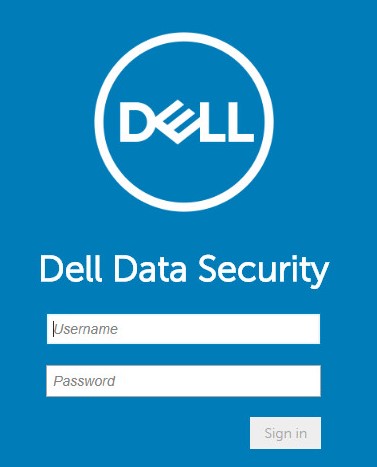 Hvis du vil ha mer informasjon, kan du se Konfigurere administrasjonskonsollen for Dell Data Security- / Dell Data Protection-serveren (på engelsk).
 - Klikk på Populations (Utfyllinger) i den venstre menyruten, og deretter på Endpoints (Endepunkter).
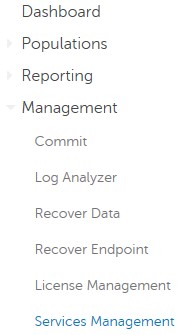
- Klikk på Konfigurer avansert trusselforebyggingstjeneste.
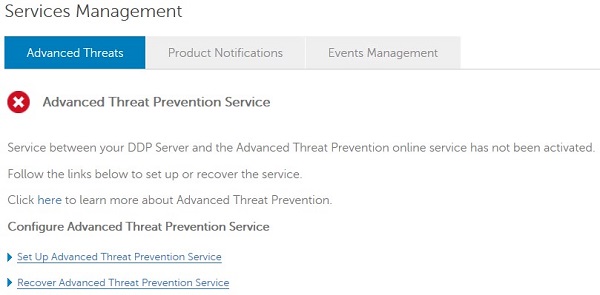
- Klikk Neste.
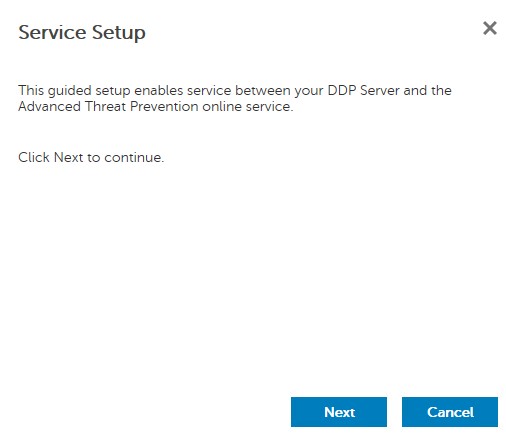
- Velg "Manual Install", og klikk deretter på "Next".
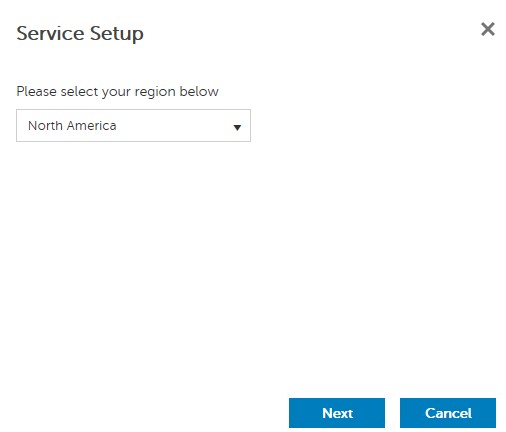
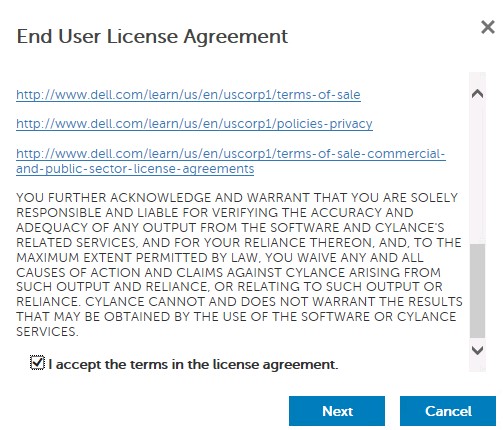
- Velg I accept the terms in the license agreement (Jeg godtar vilkårene i lisensavtalen) og klikk på Next (Neste).
- Fra menyen Tjenesteoppsett :
- Fyll ut Policy Name (Navn på policy).
- Fyll ut Policy Name (Navn på policy).
- Fyll ut feltet Email Address (E-postadresse).
- Befolke landet.
- Klikk Neste.
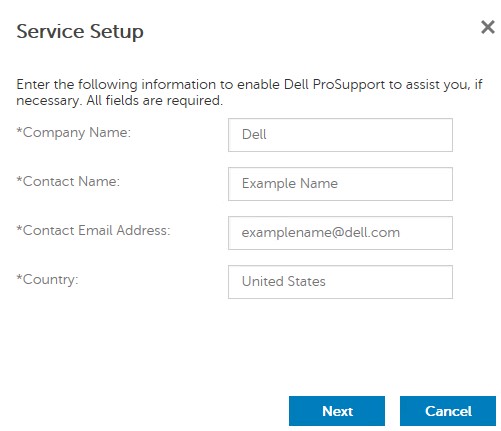 Merk: Eksempelet på bildepopulasjoner kan variere i miljøet ditt.
 - Fra menyen Certificate (Sertifikat):
- Last ned sertifikatet til en plassering som er tilgjengelig for gjenoppretting.
- Sjekk at jeg har sikkerhetskopiert sertifikatet for avansert trusselforhindring.
- Klikk Neste.
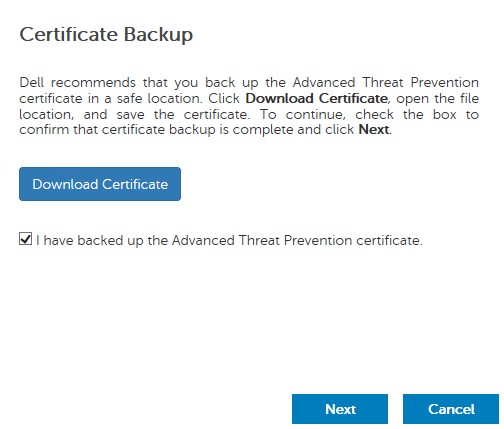 Advarsel: Sertifikatet som lastes ned, brukes hvis tjenesten Advanced Threat Prevention må gjenopprettes. Hvis du vil ha mer informasjon, kan du se Slik sikkerhetskopierer og gjenoppretter du sertifikatet for avansert trusselforhindring for Dell Data Security-servere.
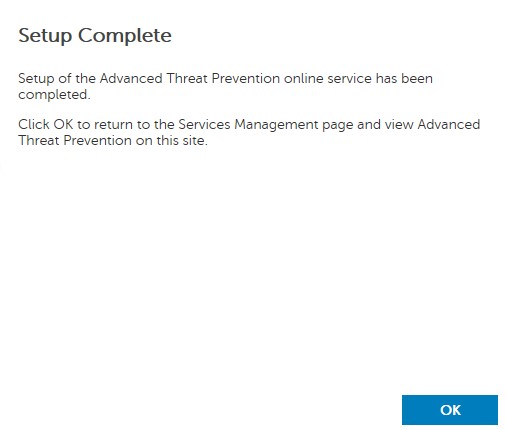
 - Klikk på OK.
Innledende retningslinjer
- Logg på administrasjonskonsollen for Dell Data Security.
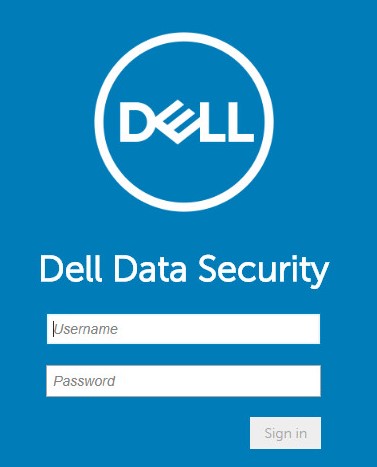 Hvis du vil ha mer informasjon, kan du se Konfigurere administrasjonskonsollen for Dell Data Security- / Dell Data Protection-serveren (på engelsk).
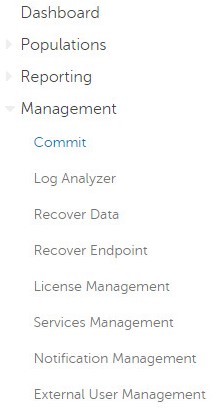
 - Klikk på Populations (Utfyllinger) i den venstre menyruten, og deretter på Domains (Domener).
- Fyll ut en kommentar, og klikk deretter på Utfør policyer.
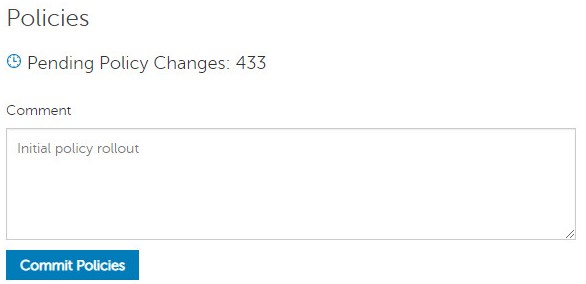 Merk: Antall ventende policyendringer kan variere i miljøet ditt.
v8.0.0 til 9.1.5
Etter installasjonen kan en administrator konfigurere domenetilgang, administratorrettigheter, volumrettigheter og innledende policyer. Klikk på det aktuelle emnet for mer informasjon.
Domenetilgang
- Send inn legitimasjon for å logge på den eksterne administrasjonskonsollen.
 Hvis du vil ha mer informasjon, kan du se Konfigurere administrasjonskonsollen for Dell Data Security- / Dell Data Protection-serveren (på engelsk).
 - Klikk på Endpoints (Endepunkter) i venstre rute.
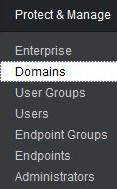
- Klikk på Legg til domene nederst til høyre.

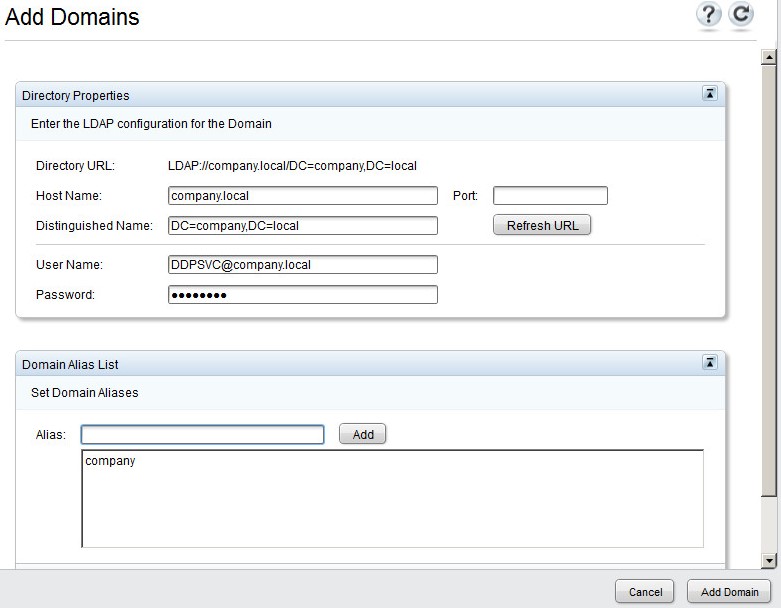
- Fra menyen Add File (Legg til Fil):
- Fyll ut domenenavnet i Vertsnavn-feltet .
- Du kan også fylle ut en Title (Tittel).
- Fyll ut et brukernavn og passord for en domenetjenestekonto.
- Du kan også fylle ut et domenealias. Klikk på Legg til etter hvert alias.
- Klikk Legg til domene.
 Merk:
Merk:- Port 389 brukes hvis den ikke er befolket.
- Det unike navnet fylles ut automatisk når du klikker utenfor vertsnavnfeltet.
- Eksemplene som brukes i skjermbildet, vil avvike fra miljøet ditt.
Administratorrettigheter
Dell Technologies anbefaler at du tilordner administratorrettigheter til alle brukere som trenger administrasjonsrettigheter, i stedet for å dele én konto. Dette resulterer i et tydelig revisjonsspor for å identifisere endringer.
- Send inn legitimasjon for å logge på den eksterne administrasjonskonsollen.
 Hvis du vil ha mer informasjon, kan du se Konfigurere administrasjonskonsollen for Dell Data Security- / Dell Data Protection-serveren (på engelsk).
 - Klikk på Endpoints (Endepunkter) i venstre rute.
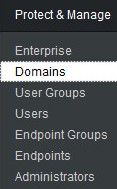
- Klikk på Medlemmer-mappen for domenet som er lagt til ( Referansedomenetilgang hvis du vil ha mer informasjon).

- Nederst til venstre klikker du på Legg til brukere.

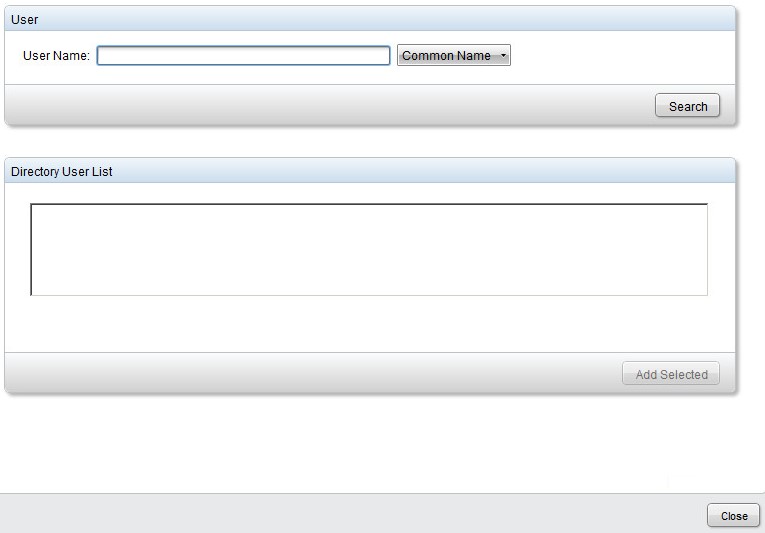
- Fra Legg til brukere for domene:
- Fyll ut et Last Name (Etternavn).
- Velg å søke etter Common Name, Universal Principal Name eller sAMAccount Name fra rullegardinmenyen.
- Klikk på Søk.
- Klikk på SupportAssist-appen i søkeresultatene.
- Klikk Legg til valgte.
- Klikk på Lukk.
 Merk:
Merk:- Hvis du søker etter Universal Principal Name, må hele kontonavnet fylles ut. Et eksempel på et universelt hovednavn er
Jane_Doe@Dell.com. - Når du søker, kan du bruke et jokertegn (*) i stedet for å fylle ut et fullt navn (for eksempel: Et eksempel på bruk av et jokertegn når du søker etter et universelt hovednavn, er
Jan*.
- Klikk på oppdateringsknappen øverst til høyre.

- Klikk Detaljer for kontoen som nylig er lagt til i listen.

- Klikk på fanen Admin (Administrator).

- Kontroller alle aktuelle administratorroller, og klikk deretter på Lagre.
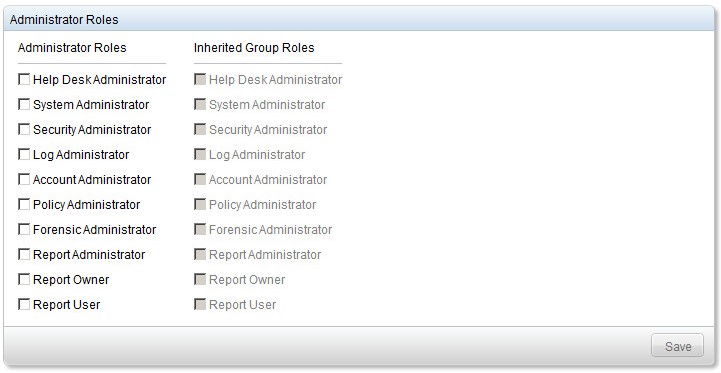 Merk: Hvis du vil ha mer informasjon om funksjonene hver rolle tillater, klikker du spørsmålstegnet øverst til høyre og deretter Administratorroller.
Volumrettigheter
Rettigheter er programvarelisenser som brukes til å validere kjøpt programvare og er tilgjengelige:
- På utvalgt Dell-maskinvare (på esken) hos Dell Technologies
- I volum fra Dells salgsavdeling
Volumrettigheter må lastes opp til administrasjonskonsollen før du aktiverer et Dell Data Security-produkt. Medfølgende lisenser (OTB) aktiveres etter konfigurering av Dell Data Security-produktet.
- Send inn legitimasjon for å logge på den eksterne administrasjonskonsollen.
 Hvis du vil ha mer informasjon, kan du se Konfigurere administrasjonskonsollen for Dell Data Security- / Dell Data Protection-serveren (på engelsk).
 - I ruten til venstre klikker du på Programvarelisenser.

- Klikk på Upload File (Last opp fil).

- Bla til og dobbeltklikk deretter
<VOLUMELICENSE>.xml.
 Merk:
Merk:<VOLUMELICENSE>= Filnavnet på volumlisensfilen
Innledende retningslinjer
- Send inn legitimasjon for å logge på den eksterne administrasjonskonsollen.
 Hvis du vil ha mer informasjon, kan du se Konfigurere administrasjonskonsollen for Dell Data Security- / Dell Data Protection-serveren (på engelsk).
 - I ruten til venstre klikker du på Utfør policyer.

- Fyll ut en kommentar og deretter Bruk endringer.
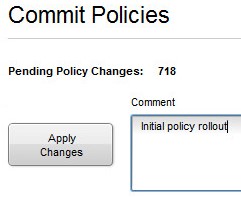 Merk: Antall ventende policyendringer kan variere i miljøet ditt.