如何访问 Dell Data Security 服务器管理控制台
Summary: Dell Data Security(以前称为 Dell Data Protection)服务器管理控制台的初始配置可按照以下说明执行。
Instructions
在管理端点之前,必须配置 Dell Data Security(以前称为 Dell Data Protection)服务器管理控制台。了解在服务器版本 8.0.0 及更高版本上要执行的配置步骤。
受影响的产品:
- Dell Security Management Server
- Dell Data Protection | Enterprise Edition
- Dell Security Management Server Virtual
- Dell Data Protection Virtual Edition
受影响的版本:
- v8.0.0 及更高版本
配置 Dell Data Security 服务器管理控制台的说明在以下方面有所不同:
单击 Dell Data Security Server 版本以获得相应的管理控制台配置。有关版本信息,请参阅如何确定 Dell Data Security 服务器的版本。
v11.0.0 及更高版本
安装后,管理员可以配置域访问、管理员权限、卷权限、服务管理和初始策略。单击相应的任务以了解更多信息。
域访问
- 登录到 Dell Data Security 管理控制台。
 有关更多信息,请参阅如何访问 Dell Data Security Management Server 管理控制台(英文版)。
 - 在左侧菜单窗格中,依次单击 Populations 和 Domains。
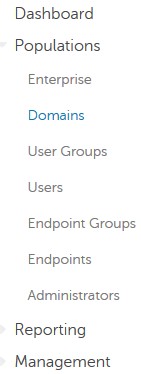
- 单击 Add。

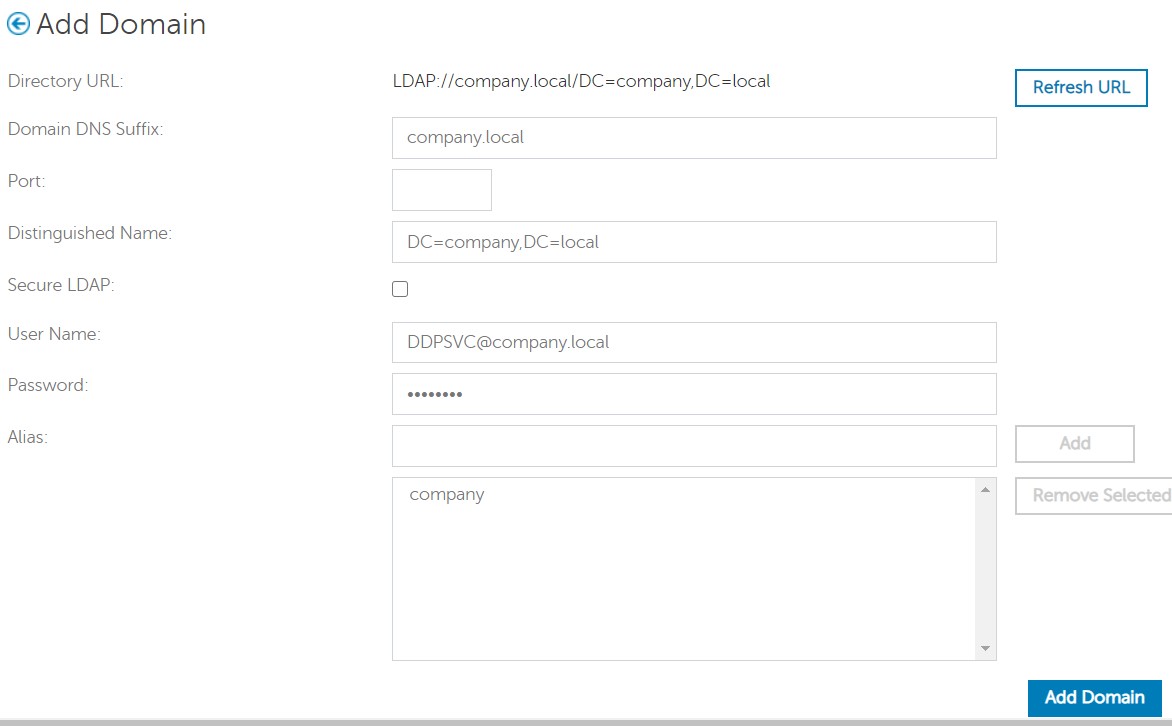
- 从“Add Domain”菜单中:
- 填写域 DNS 后缀。
- (可选)填充端口。
- (可选)单击以启用 Secure LDAP。
- 填写域服务帐户的用户名和密码。
- (可选)填充域别名。在每个别名后单击 Add 。
- 单击 Add Domain。
 注:
注:- 如果未填充,则使用端口 389。
- 单击离开“Host Name”字段后,将自动填充可分辨名称。
- 屏幕截图中使用的示例会与您环境中的有所不同。
- 无密码验证支持配置 Active Directory 联合服务 (AD FS) 和 Azure Active Directory 连接以进行凭据验证。有关更多信息,请参阅如何配置 Dell Encryption Enterprise 以使用 Windows Hello 进行身份验证。
管理员权限
戴尔建议为每个管理员分配适当的权限,以便在访问、数据密钥请求和策略更改方面创建审核追踪。
- 登录到 Dell Data Security 管理控制台。
 有关更多信息,请参阅如何访问 Dell Data Security Management Server 管理控制台(英文版)。
 - 在左侧菜单窗格中,依次单击 Populations 和 Users。
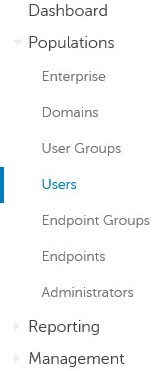
- 单击 Add Users By Domain 按钮。

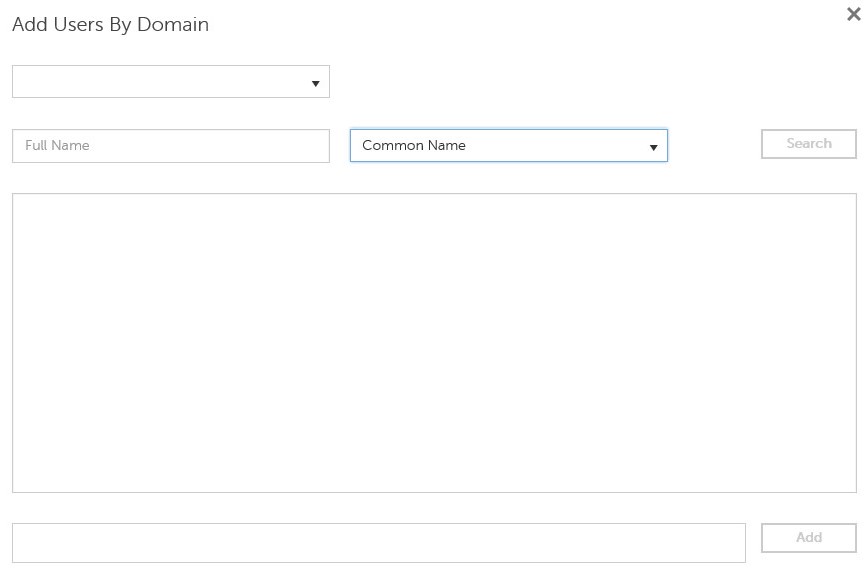
- 从“Add Users By Domain”菜单中:
- 在顶部下拉菜单中选择该域。
- 填充要添加的 Active Directory 帐户的完整名称。
- 选择要搜索的通用名称、通用主体名称或 SAM 帐户名称。
- 单击搜索。
- 单击搜索结果中的该帐户。
- 单击 Add。
 注:
注:- 如果按通用主体名称进行搜索,则必须填写完整的帐户名称。通用主体名称的一个示例是
Jane_Doe@Dell.com。 - 搜索时可使用通配符 (*),而不必填写完整名称。在搜索通用主体名称时使用通配符的一个示例是
Jan*。
- 在右下角,单击 refresh 按钮。

- 单击列表中新添加的帐户。
- 单击管理选项卡。

- 检查所有需要的管理员角色,然后单击 Save。
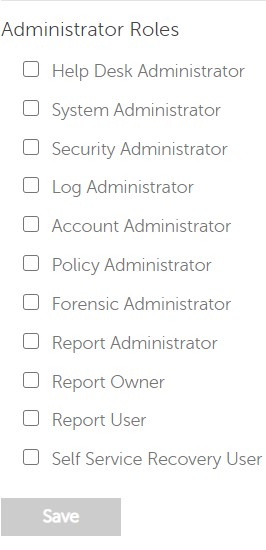 有关每个角色允许的功能的更多信息,请单击右上角的问号,然后单击“Administrator Roles”。
卷权限
权限是用于验证购买的软件的软件许可证,适用于:
- 部分戴尔硬件(开箱即用)https://www.dell.com/。
- Dell Sales 批量购买
在激活 Dell Data Security 产品之前,必须将卷权限上传到管理控制台。在配置 Dell Data Security 产品后,开箱即用 (OTB) 许可证会被激活。
- 登录到 Dell Data Security 管理控制台。
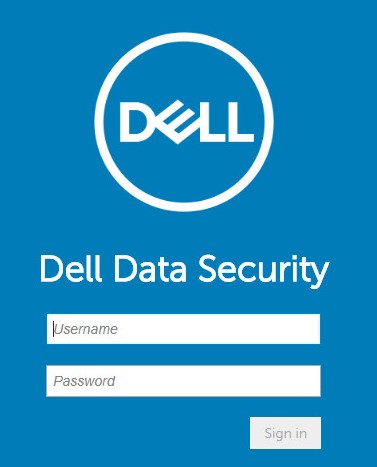 有关更多信息,请参阅如何访问 Dell Data Security Management Server 管理控制台(英文版)。
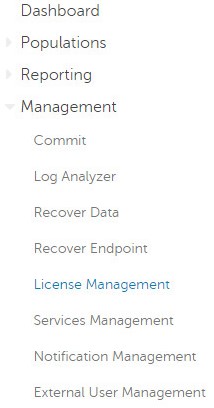
 - 从左侧菜单窗格中,依次单击 Management 和 License Management。
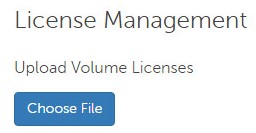
- 单击 Choose File。
- 浏览至并双击
<VOLUMELICENSE>.xml。
 注:
注:<VOLUMELICENSE>= 批量许可证文件的文件名 - 单击OK。
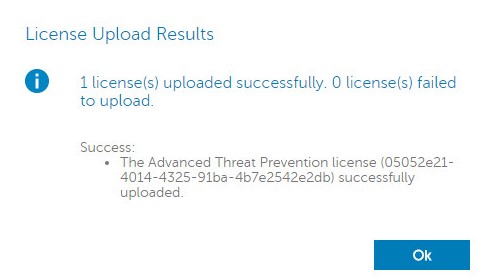 示例图结果可能会与您环境中的不同。
服务管理
仅当使用 Dell Endpoint Security Suite Enterprise 时才需要配置服务管理。在调配之前,必须使用本文前面介绍的权限流程将 Advanced Threat Prevention 许可证导入控制台。
- 登录到 Dell Data Security 管理控制台。
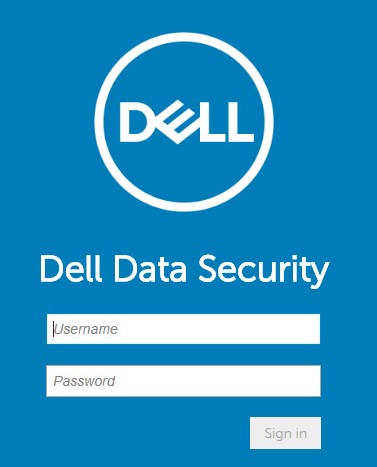 有关更多信息,请参阅如何访问 Dell Data Security Management Server 管理控制台(英文版)。
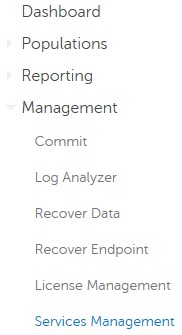
 - 从左侧菜单窗格中,依次单击 Management 和 Services Management。
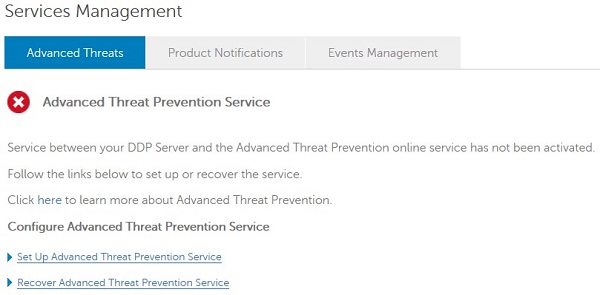
- 单击 Set Up Advanced Threat Prevention Service。
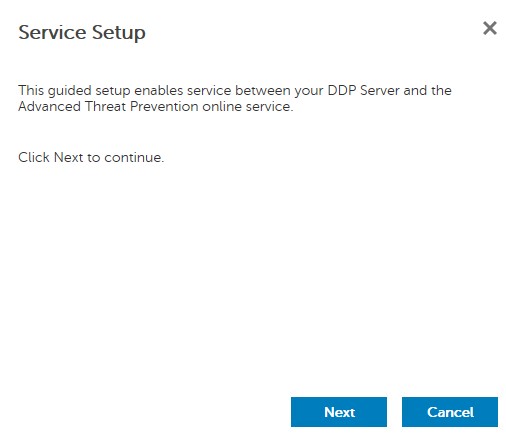
- 单击 Next。
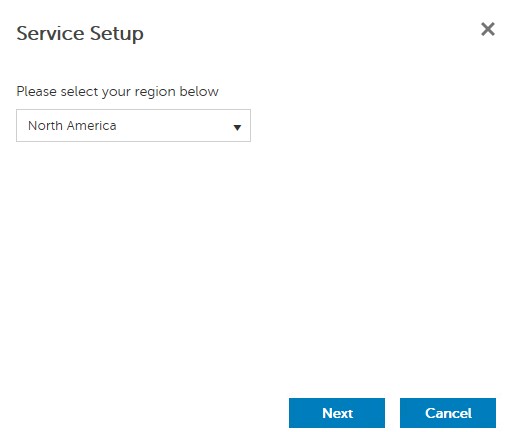
- 选择您的地区,然后单击 Next。
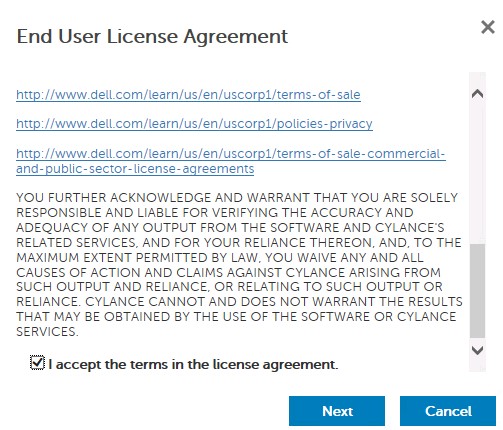
- 选择 I accept the terms in the License Agreement,然后单击 Next。
- 从“Service Setup”菜单中:
- 填写公司名称。
- 填写联系人姓名。
- 填写联系人电子邮件地址。
- 填写国家/地区。
- 单击 Next。
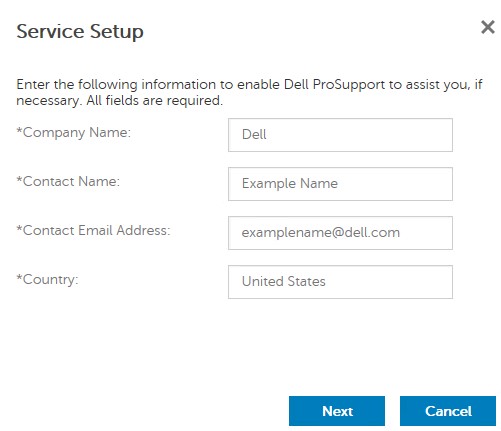 示例图填充内容可能会与您环境中的不同。
 - 从“Certificate Backup”菜单中:
- 将证书下载到可用于恢复的位置。
- 选中 I have backed up the Advanced Threat Prevention certificate。
- 单击 Next。
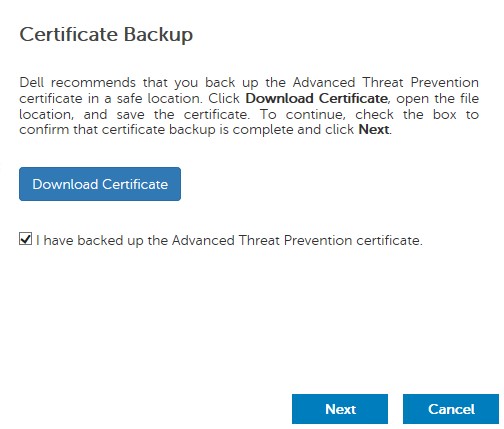 如果必须恢复 Advanced Threat Prevention 服务,则使用下载的证书。有关更多信息,请参阅如何为 Dell Data Security 服务器备份和还原 Advanced Threat Prevention 证书。
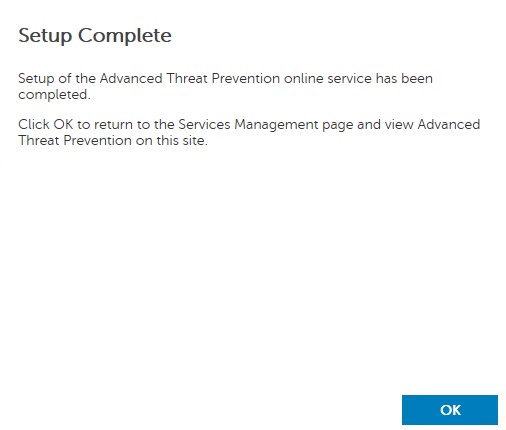
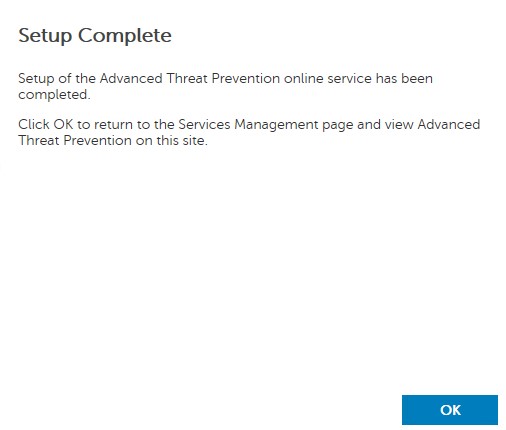
 - 单击OK。
初始策略
- 登录到 Dell Data Security 管理控制台。
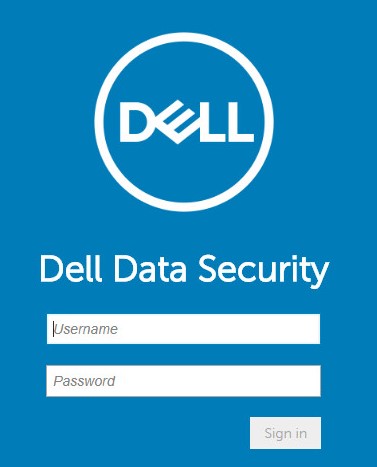 有关更多信息,请参阅如何访问 Dell Data Security Management Server 管理控制台(英文版)。
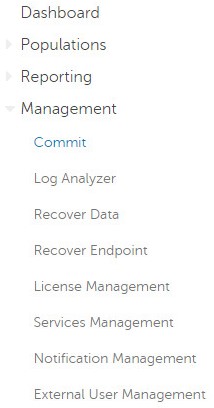
 - 从左侧菜单窗格中,依次单击 Management 和 Commit。
- 填写备注,然后单击 Commit Policies。
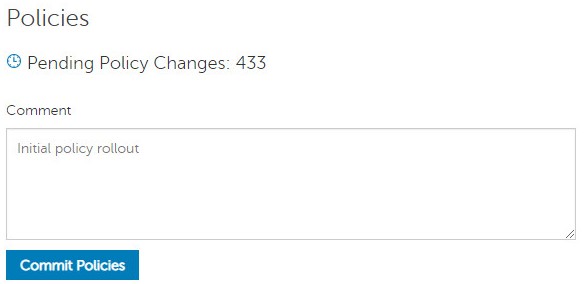 此待更改策略数可能与您环境中的有所不同。
v10.2.13 至 v10.2.14
安装后,管理员可以配置域访问、管理员权限、卷权限、服务管理和初始策略。单击相应的任务以了解更多信息。
域访问
- 登录到 Dell Data Security 管理控制台。
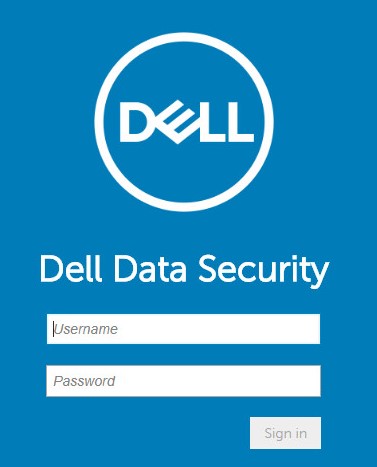 有关更多信息,请参阅如何访问 Dell Data Security Management Server 管理控制台(英文版)。
 - 在左侧菜单窗格中,依次单击 Populations 和 Domains。
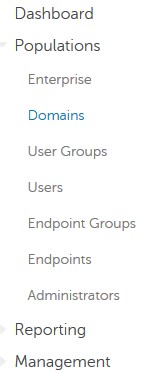
- 单击 Add。

- 从“Add Domain”菜单中:
- 填写域 DNS 后缀。
- (可选)填充端口。
- (可选)单击以启用 Secure LDAP。
- 填写域服务帐户的用户名和密码。
- (可选)填充域 别名。在每个别名后单击Add 。
- 单击 Add Domain。
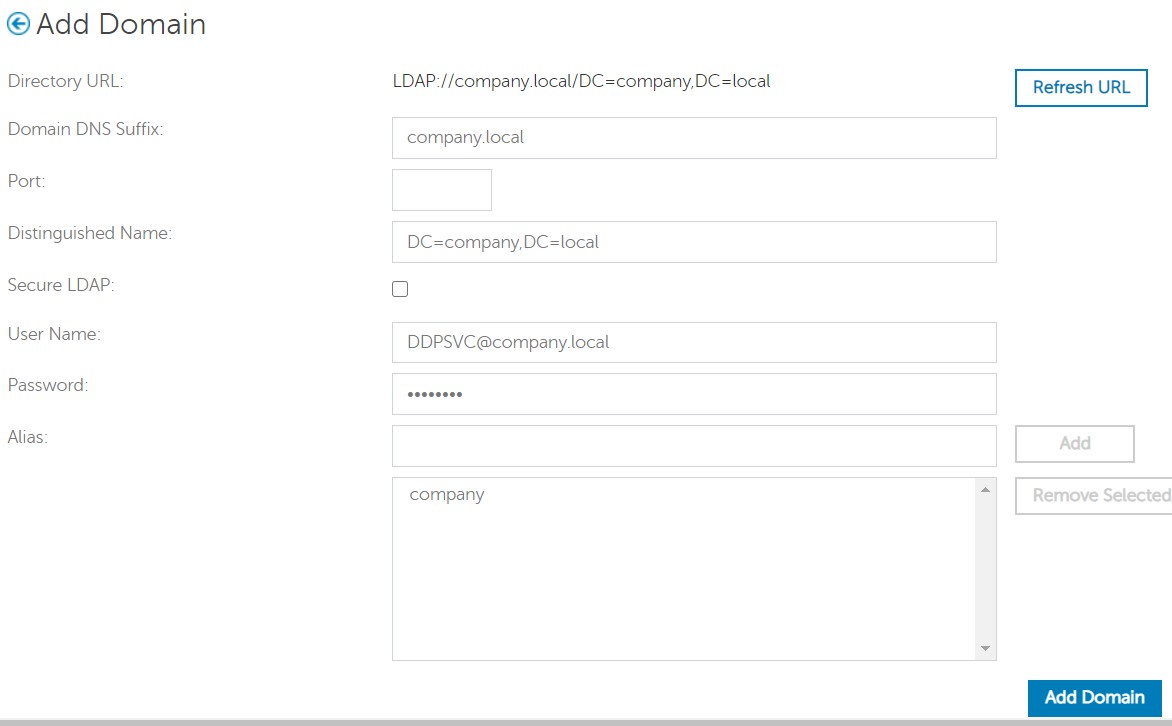 注:
注:- 如果未填充,则使用端口 389。
- 单击离开“Host Name”字段后,将自动填充可分辨名称。
- 屏幕截图中使用的示例会与您环境中的有所不同。
管理员权限
戴尔建议为每个管理员分配适当的权限,以便在访问、数据密钥请求和策略更改方面创建审核追踪。
- 登录到 Dell Data Security 管理控制台。
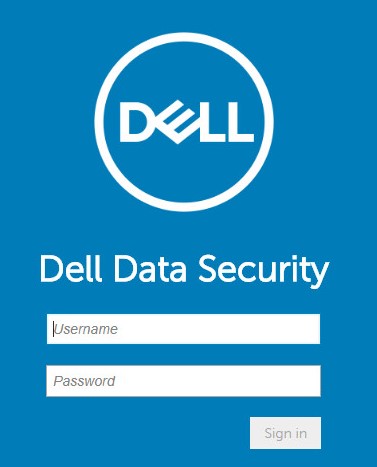 有关更多信息,请参阅如何访问 Dell Data Security Management Server 管理控制台(英文版)。
 - 在左侧菜单窗格中,依次单击 Populations 和 Users。
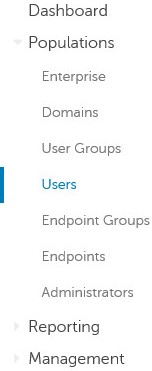
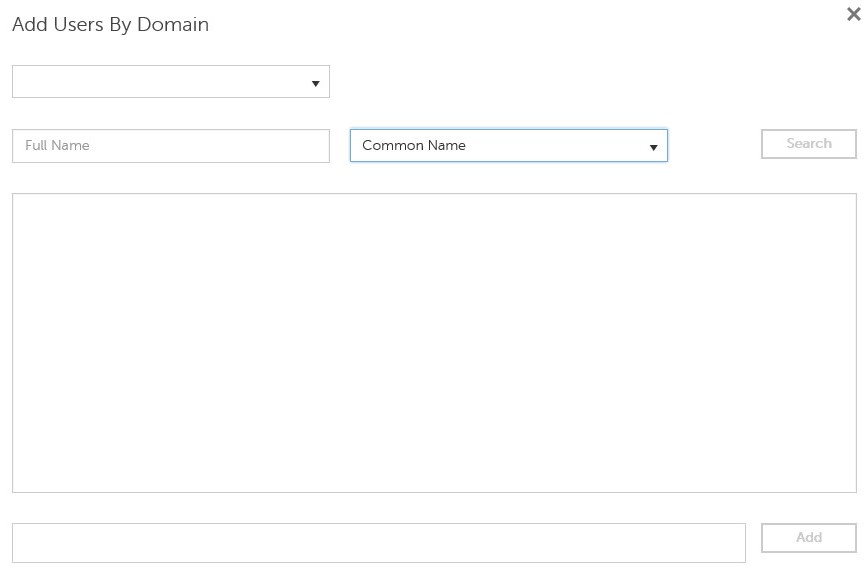
- 单击 Add Users By Domain。

- 从“Add Users By Domain”菜单中:
- 在顶部下拉菜单中选择该域。
- 填充要添加的 Active Directory 帐户的完整名称。
- 选择要搜索的通用名称、通用主体名称或 SAM 帐户名称。
- 单击搜索。
- 单击搜索结果中的该帐户。
- 单击 Add。
 注:
注:- 如果按通用主体名称进行搜索,则必须填写完整的帐户名称。通用主体名称的一个示例是
Jane_Doe@Dell.com。 - 搜索时可使用通配符 (*),而不必填写完整名称。在搜索通用主体名称时使用通配符的一个示例是
Jan*。
- 在右下角,单击 refresh 按钮。

- 单击列表中新添加的帐户。
- 单击管理选项卡。

- 检查所有需要的管理员角色,然后单击 Save。
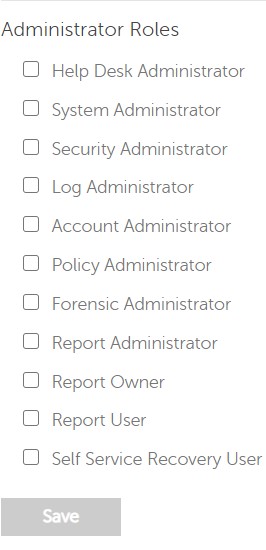 有关每个角色允许的功能的更多信息,请单击右上角的问号,然后单击“Administrator Roles”。
卷权限
权限是用于验证购买的软件的软件许可证,适用于:
- 部分戴尔硬件(开箱即用)https://www.dell.com/。
- Dell Sales 批量购买
在激活 Dell Data Security 产品之前,必须将卷权限上传到管理控制台。在配置 Dell Data Security 产品后,开箱即用 (OTB) 许可证会被激活。
- 登录到 Dell Data Security 管理控制台。
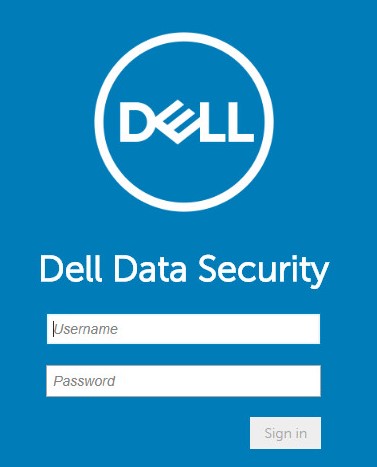 有关更多信息,请参阅如何访问 Dell Data Security Management Server 管理控制台(英文版)。
 - 从左侧菜单窗格中,依次单击 Management 和 License Management。
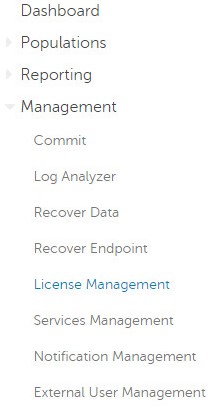
- 单击 Choose File。
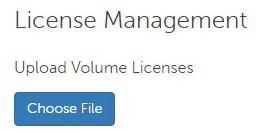
- 浏览至并双击
<VOLUMELICENSE>.xml。
 注:
注:<VOLUMELICENSE>= 批量许可证文件的文件名 - 单击OK。
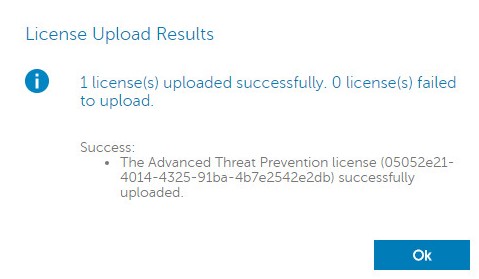 示例图结果可能会与您环境中的不同。
服务管理
仅当使用 Dell Endpoint Security Suite Enterprise 时才需要配置服务管理。在调配之前,必须使用本文前面介绍的权限流程将 Advanced Threat Prevention 许可证导入控制台。
- 登录到 Dell Data Security 管理控制台。
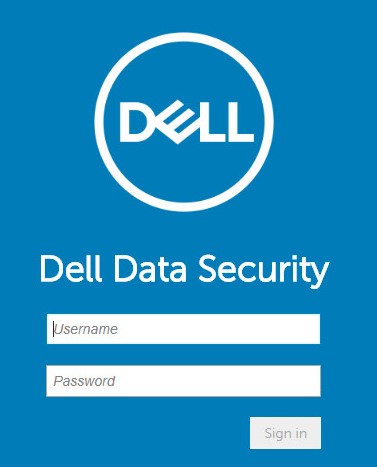 有关更多信息,请参阅如何访问 Dell Data Security Management Server 管理控制台(英文版)。
 - 从左侧菜单窗格中,依次单击 Management 和 Services Management。
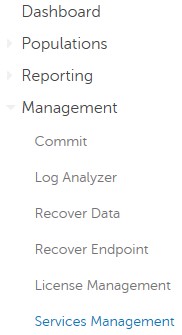
- 单击 Set Up Advanced Threat Prevention Service。
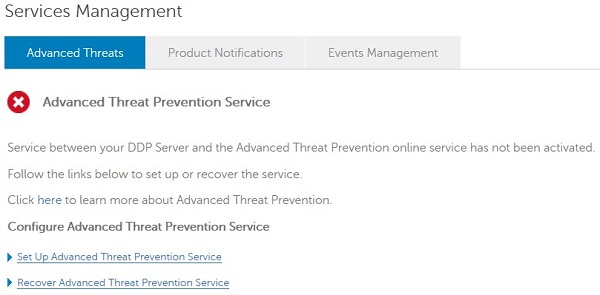
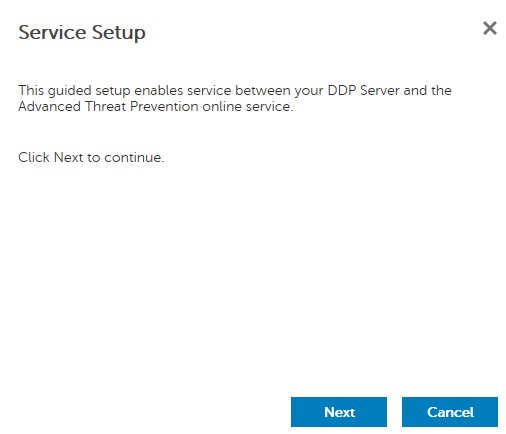
- 单击 Next。
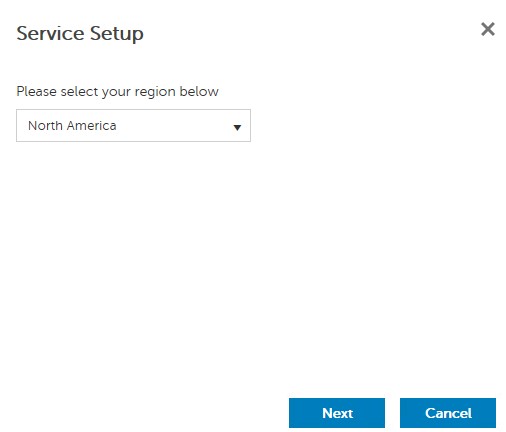
- 选择您的地区,然后单击 Next。
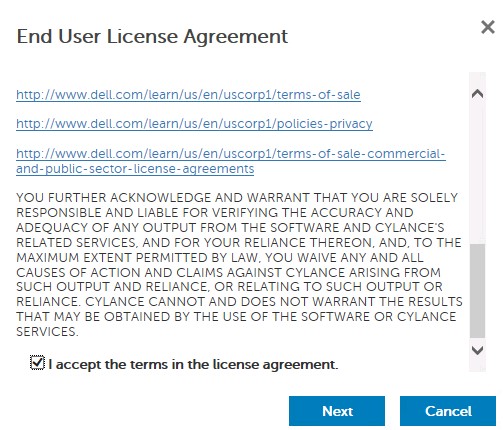
- 选择 I accept the terms in the License Agreement,然后单击 Next。
- 从“Service Setup”菜单中:
- 填写公司名称。
- 填写联系人姓名。
- 填写联系人电子邮件地址。
- 填写国家/地区。
- 单击 Next。
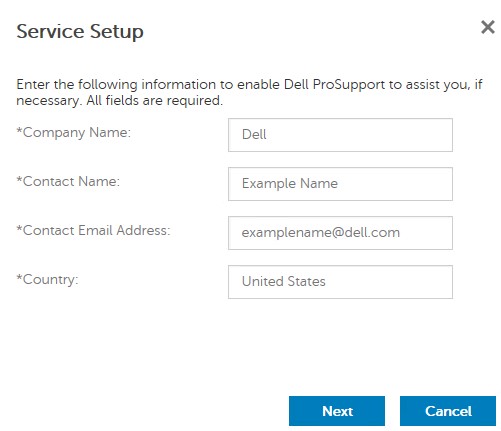 示例图填充内容可能会与您环境中的不同。
 - 从“Certificate Backup”菜单中:
- 将证书下载到可用于恢复的位置。
- 选中 I have backed up the Advanced Threat Prevention certificate。
- 单击 Next。
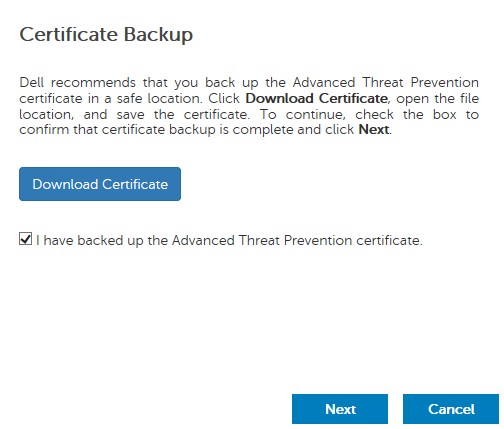 如果必须恢复 Advanced Threat Prevention 服务,则使用下载的证书。有关更多信息,请参阅如何为 Dell Data Security 服务器备份和还原 Advanced Threat Prevention 证书。
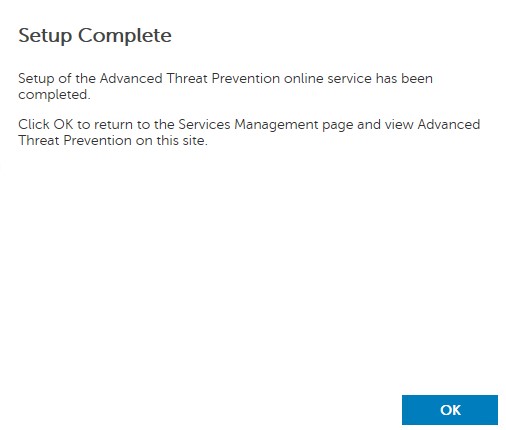
 - 单击OK。
初始策略
- 登录到 Dell Data Security 管理控制台。
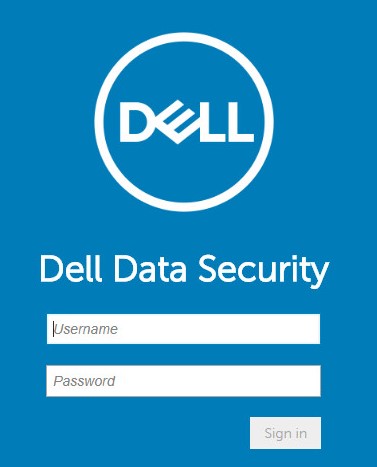 有关更多信息,请参阅如何访问 Dell Data Security Management Server 管理控制台(英文版)。
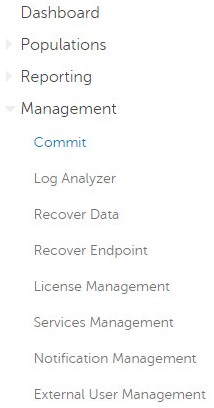
 - 从左侧菜单窗格中,依次单击 Management 和 Commit。
- 填写备注,然后单击 Commit Policies。
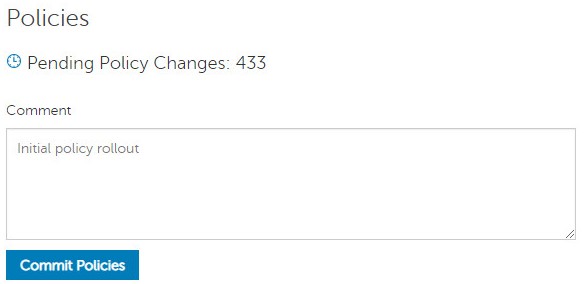 此待更改策略数可能与您环境中的有所不同。
v10.2.12
安装后,管理员可以配置域访问、管理员权限、卷权限、服务管理和初始策略。单击相应的任务以了解更多信息。
域访问
- 登录到 Dell Data Security 管理控制台。
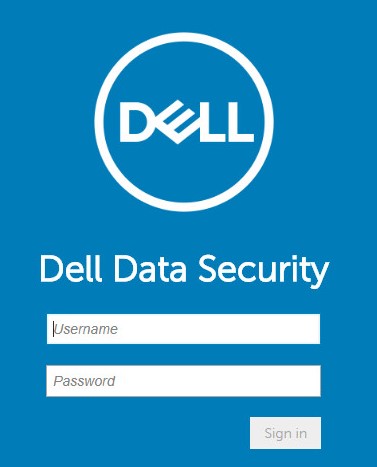 有关更多信息,请参阅如何访问 Dell Data Security Management Server 管理控制台(英文版)。
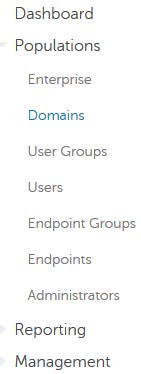
 - 在左侧菜单窗格中,依次单击 Populations 和 Domains。
- 单击 Add。

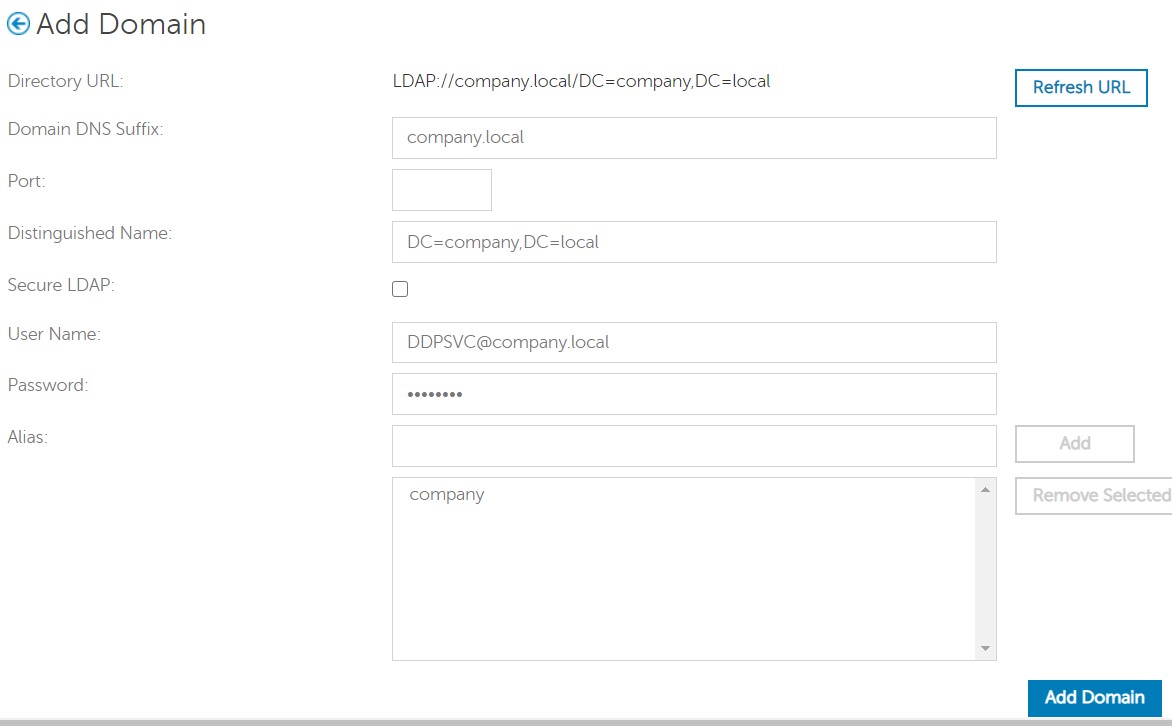
- 从“Add Domain”菜单中:
- 填写域 DNS 后缀。
- (可选)填充端口。
- (可选)单击以启用 Secure LDAP。
- 填写域服务帐户的用户名和密码。
- (可选)填充域 别名。在每个别名后单击 Add 。
- 单击 Add Domain。
 注:
注:- 如果未填充,则使用端口 389。
- 单击离开“Host Name”字段后,将自动填充可分辨名称。
- 屏幕截图中使用的示例会与您环境中的有所不同。
管理员权限
戴尔建议为每个管理员分配适当的权限,以便在访问、数据密钥请求和策略更改方面创建审核追踪。
- 登录到 Dell Data Security 管理控制台。
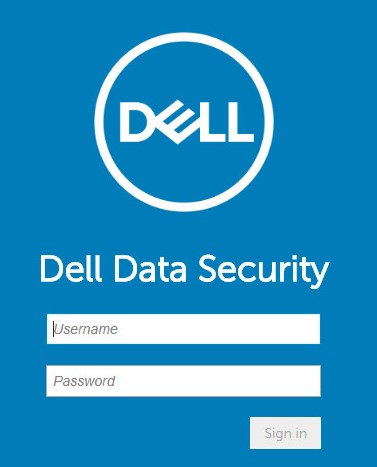 有关更多信息,请参阅如何访问 Dell Data Security Management Server 管理控制台(英文版)。
 - 在左侧菜单窗格中,依次单击 Populations 和 Users。
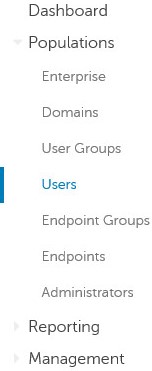
- 单击 Add Users By Domain。

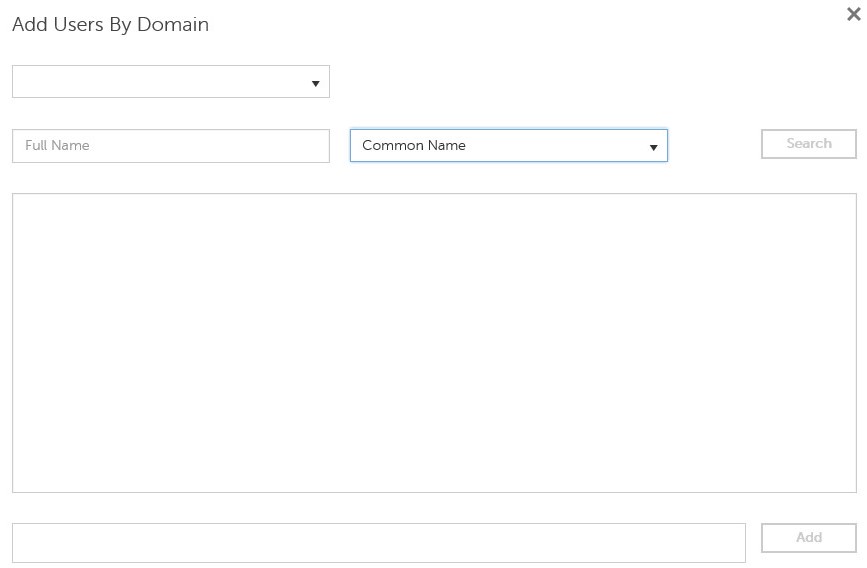
- 从“Add Users By Domain”菜单中:
- 在顶部下拉菜单中选择该域。
- 填充要添加的 Active Directory 帐户的完整名称。
- 选择要搜索的通用名称、通用主体名称或 SAM 帐户名称。
- 单击搜索。
- 单击搜索结果中的该帐户。
- 单击 Add。
 注:
注:- 如果按通用主体名称进行搜索,则必须填写完整的帐户名称。通用主体名称的一个示例是
Jane_Doe@Dell.com。 - 搜索时可使用通配符 (*),而不必填写完整名称。在搜索通用主体名称时使用通配符的一个示例是
Jan*。
- 在右下角,单击 refresh 按钮。

- 单击列表中新添加的帐户。
- 单击管理选项卡。

- 检查所有需要的管理员角色,然后单击 Save。
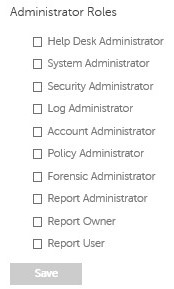 有关每个角色允许的功能的更多信息,请单击右上角的问号,然后单击“Administrator Roles”。
卷权限
权限是用于验证购买的软件的软件许可证,适用于:
- 部分戴尔硬件(开箱即用)https://www.dell.com/。
- Dell Sales 批量购买
在激活 Dell Data Security 产品之前,必须将卷权限上传到管理控制台。在配置 Dell Data Security 产品后,开箱即用 (OTB) 许可证会被激活。
- 登录到 Dell Data Security 管理控制台。
 有关更多信息,请参阅如何访问 Dell Data Security Management Server 管理控制台(英文版)。
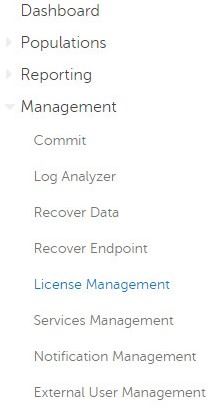
 - 从左侧菜单窗格中,依次单击 Management 和 License Management。
- 单击 Choose File。
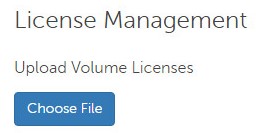
- 浏览至并双击
<VOLUMELICENSE>.xml。
 注:
注:<VOLUMELICENSE>= 批量许可证文件的文件名 - 单击OK。
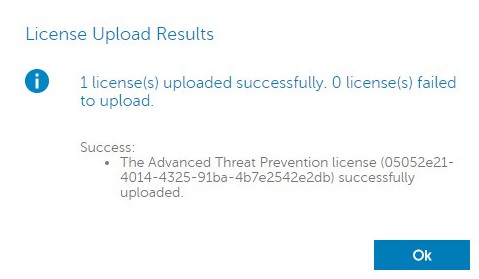 示例图结果可能会与您环境中的不同。
服务管理
仅当使用 Dell Endpoint Security Suite Enterprise 时才需要配置服务管理。在调配之前,必须使用本文前面介绍的权限流程将 Advanced Threat Prevention 许可证导入控制台。
- 登录到 Dell Data Security 管理控制台。
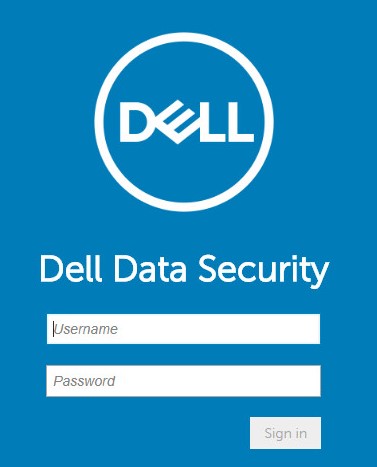 有关更多信息,请参阅如何访问 Dell Data Security Management Server 管理控制台(英文版)。
 - 从左侧菜单窗格中,依次单击 Management 和 Services Management。
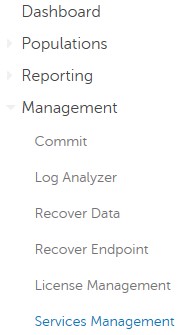
- 单击 Set Up Advanced Threat Prevention Service。
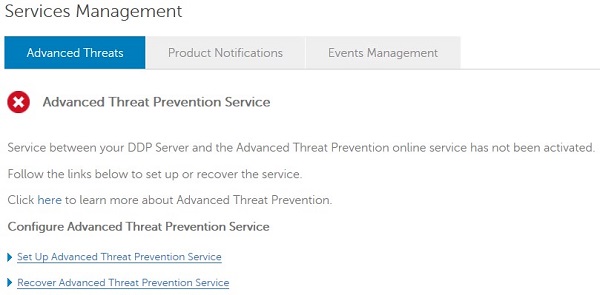
- 单击 Next。
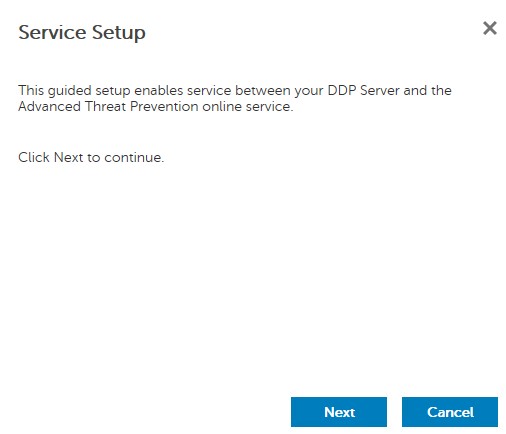
- 选择您的地区,然后单击 Next。
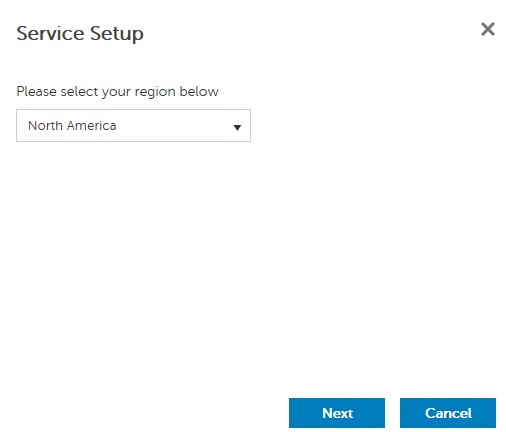
- 选择 I accept the terms in the License Agreement,然后单击 Next。
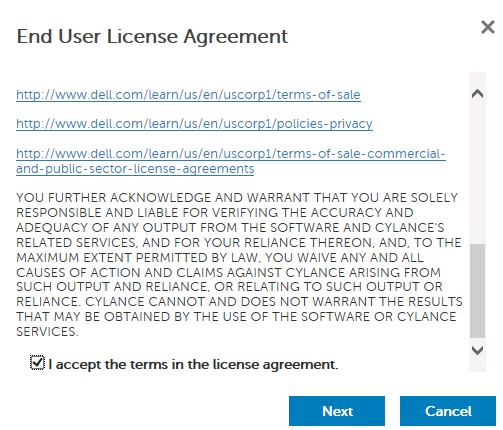
- 从“Service Setup”菜单中:
- 填写公司名称。
- 填写联系人姓名。
- 填写联系人电子邮件地址。
- 填写国家/地区。
- 单击 Next。
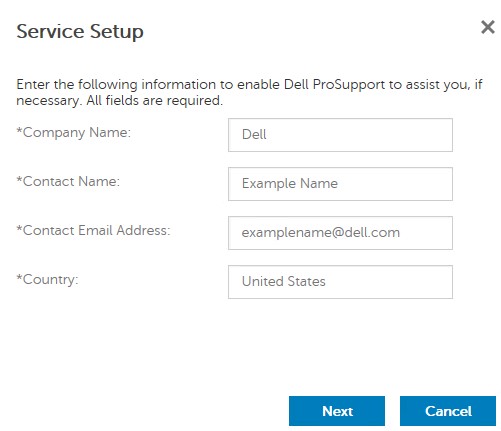 示例图填充内容可能会与您环境中的不同。
 - 从“Certificate Backup”菜单中:
- 将证书下载到可用于恢复的位置。
- 选中 I have backed up the Advanced Threat Prevention certificate。
- 单击 Next。
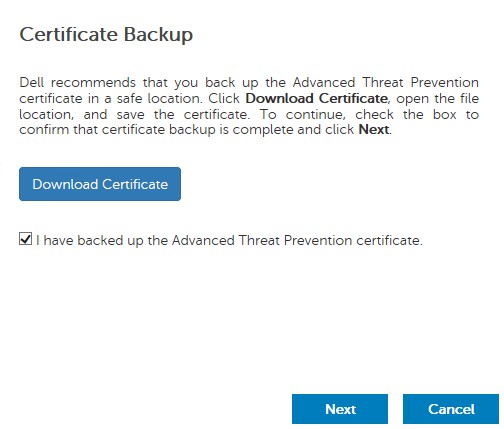 如果必须恢复 Advanced Threat Prevention 服务,则使用下载的证书。有关更多信息,请参阅如何为 Dell Data Security 服务器备份和还原 Advanced Threat Prevention 证书。
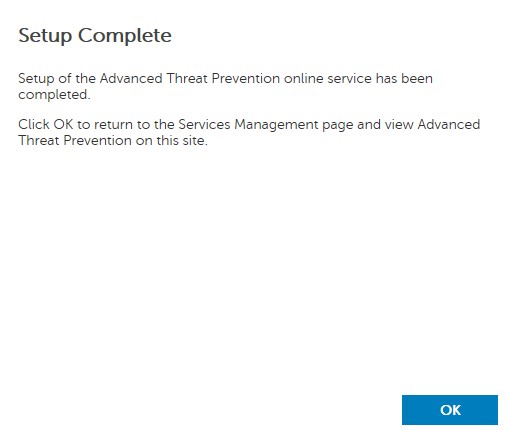
 - 单击OK。
初始策略
- 登录到 Dell Data Security 管理控制台。
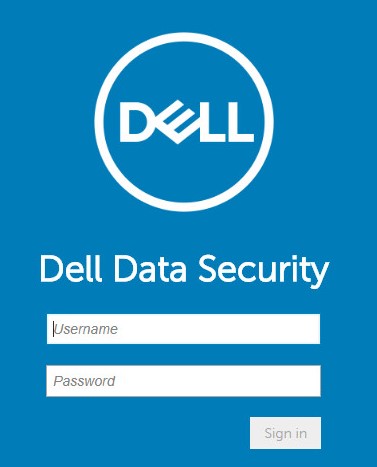 有关更多信息,请参阅如何访问 Dell Data Security Management Server 管理控制台(英文版)。
 - 从左侧菜单窗格中,依次单击 Management 和 Commit。
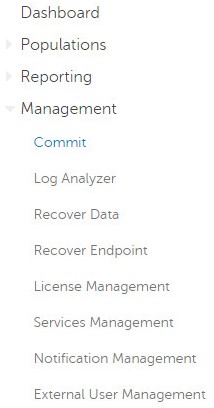
- 填写备注,然后单击 Commit Policies。
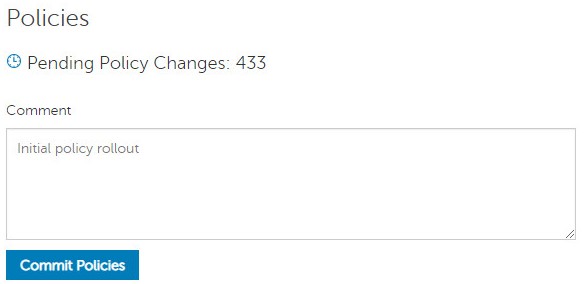 此待更改策略数可能与您环境中的有所不同。
v10.2.10 至 10.2.11
安装后,管理员可以配置域访问、管理员权限、卷权限、服务管理和初始策略。单击相应的任务以了解更多信息。
域访问
- 登录到 Dell Data Security 管理控制台。
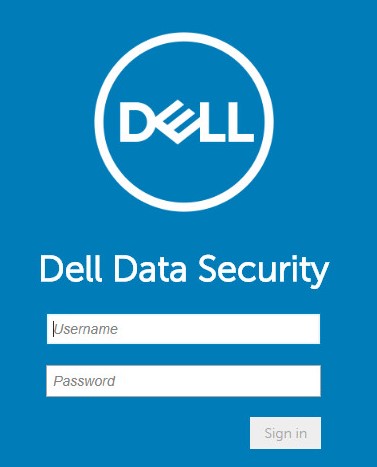 有关更多信息,请参阅如何访问 Dell Data Security Management Server 管理控制台(英文版)。
 - 在左侧菜单窗格中,依次单击 Populations 和 Domains。
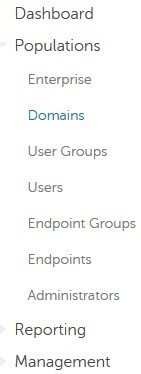
- 单击 Add。

- 从“Add Domain”菜单中:
- 填写域 DNS 后缀。
- (可选)填充端口。
- 填写域服务帐户的用户名和密码。
- (可选)填充域 别名。在每个别名后单击 Add 。
- 单击 Add Domain。
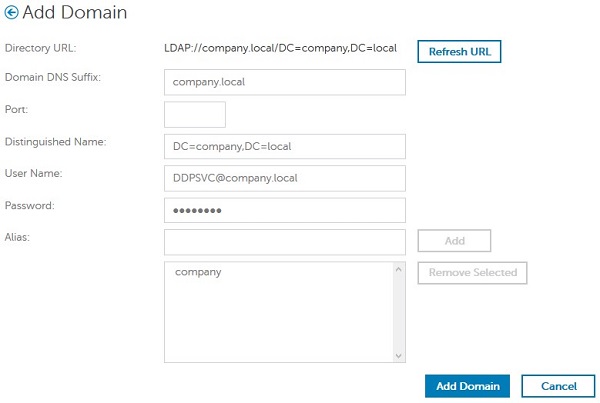 注:
注:- 如果未填充,则使用端口 389。
- 单击离开“Host Name”字段后,将自动填充可分辨名称。
- 屏幕截图中使用的示例会与您环境中的有所不同。
管理员权限
戴尔建议为每个管理员分配适当的权限,以便在访问、数据密钥请求和策略更改方面创建审核追踪。
- 登录到 Dell Data Security 管理控制台。
 有关更多信息,请参阅如何访问 Dell Data Security Management Server 管理控制台(英文版)。
 - 在左侧菜单窗格中,依次单击 Populations 和 Users。
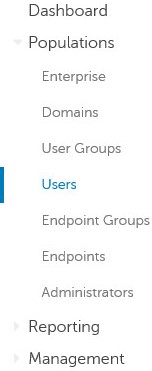
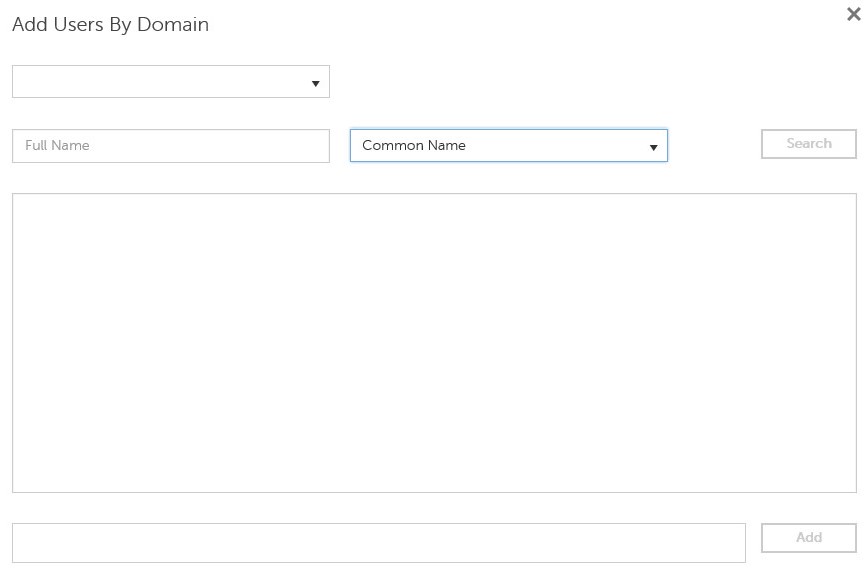
- 单击 Add Users By Domain。

- 从“Add Users By Domain”菜单中:
- 在顶部下拉菜单中选择该域。
- 填充要添加的 Active Directory 帐户的完整名称。
- 选择要搜索的通用名称、通用主体名称或 SAM 帐户名称。
- 单击搜索。
- 单击搜索结果中的该帐户。
- 单击 Add。
 注:
注:- 如果按通用主体名称进行搜索,则必须填写完整的帐户名称。通用主体名称的一个示例是
Jane_Doe@Dell.com。 - 搜索时可使用通配符 (*),而不必填写完整名称。在搜索通用主体名称时使用通配符的一个示例是
Jan*。
- 在右下角,单击 refresh 按钮。

- 单击列表中新添加的帐户。
- 单击管理选项卡。

- 检查所有需要的管理员角色,然后单击 Save。
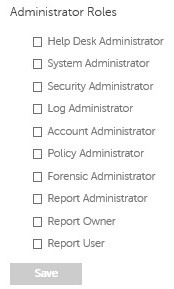 有关每个角色允许的功能的更多信息,请单击右上角的问号,然后单击“Administrator Roles”。
卷权限
权限是用于验证购买的软件的软件许可证,适用于:
- 部分戴尔硬件(开箱即用)https://www.dell.com/。
- Dell Sales 批量购买
在激活 Dell Data Security 产品之前,必须将卷权限上传到管理控制台。在配置 Dell Data Security 产品后,开箱即用 (OTB) 许可证会被激活。
- 登录到 Dell Data Security 管理控制台。
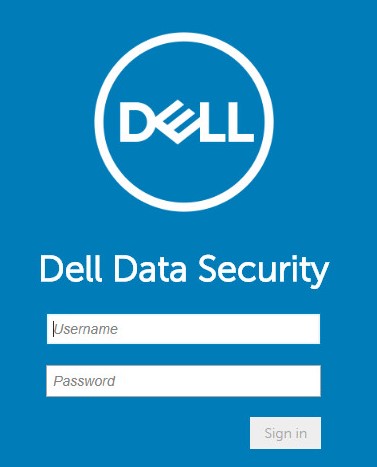 有关更多信息,请参阅如何访问 Dell Data Security Management Server 管理控制台(英文版)。
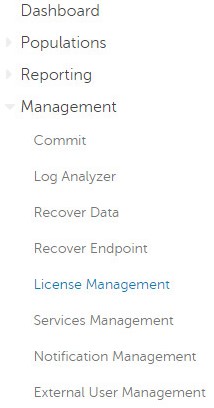
 - 从左侧菜单窗格中,依次单击 Management 和 License Management。
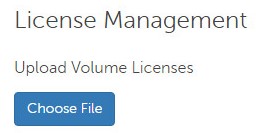
- 单击 Choose File。
- 浏览至并双击
<VOLUMELICENSE>.xml。
 注:
注:<VOLUMELICENSE>= 批量许可证文件的文件名 - 单击OK。
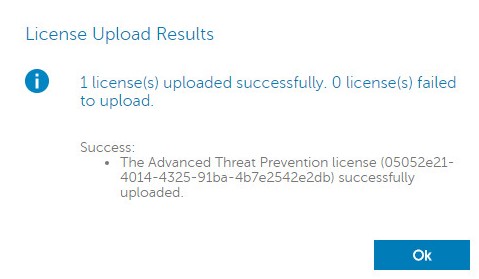 示例图结果可能会与您环境中的不同。
服务管理
仅当使用 Dell Endpoint Security Suite Enterprise 时才需要配置服务管理。在调配之前,必须使用本文前面介绍的权限流程将 Advanced Threat Prevention 许可证导入控制台。
- 登录到 Dell Data Security 管理控制台。
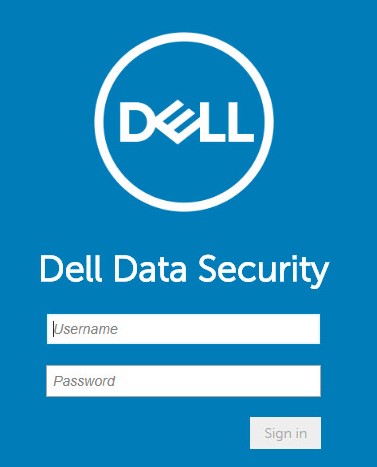 有关更多信息,请参阅如何访问 Dell Data Security Management Server 管理控制台(英文版)。
 - 从左侧菜单窗格中,依次单击 Management 和 Services Management。
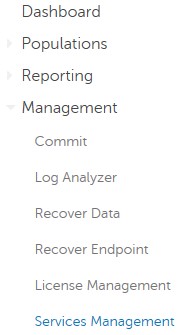
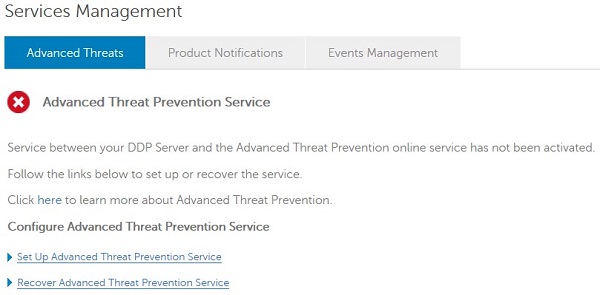
- 单击 Set Up Advanced Threat Prevention Service。
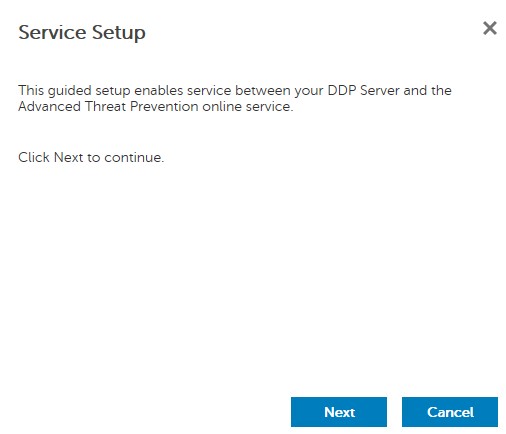
- 单击 Next。
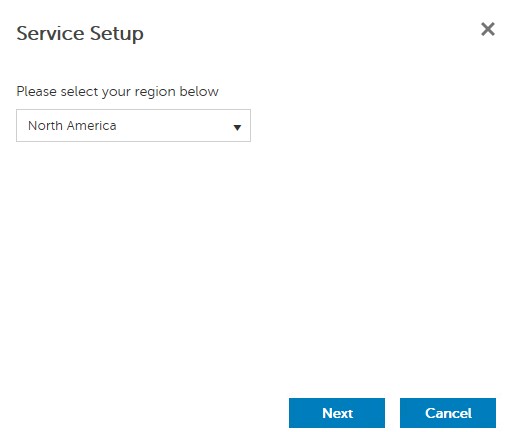
- 选择您的地区,然后单击 Next。
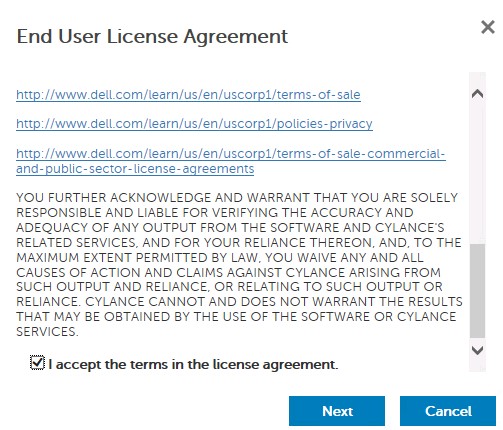
- 选择 I accept the terms in the License Agreement,然后单击 Next。
- 从“Service Setup”菜单中:
- 填写公司名称。
- 填写联系人姓名。
- 填写联系人电子邮件地址。
- 填写国家/地区。
- 单击 Next。
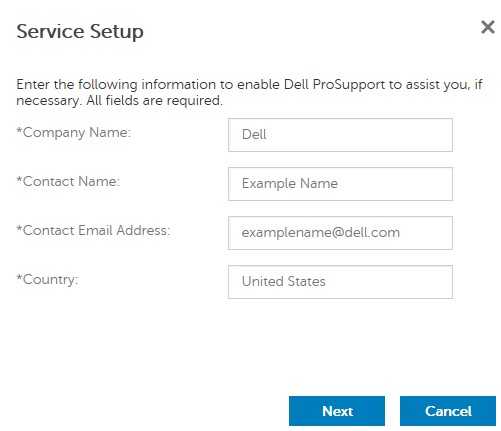 示例图填充内容可能会与您环境中的不同。
 - 从“Certificate Backup”菜单中:
- 将证书下载到可用于恢复的位置。
- 选中 I have backed up the Advanced Threat Prevention certificate。
- 单击 Next。
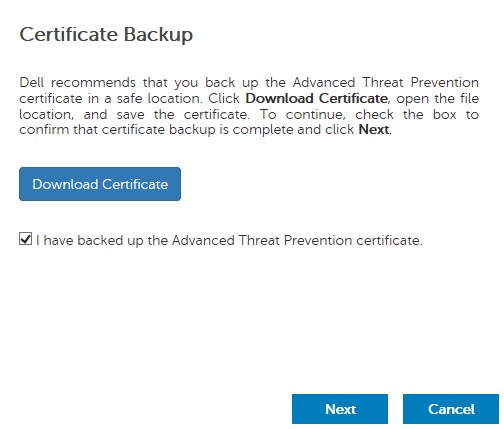 如果必须恢复 Advanced Threat Prevention 服务,则使用下载的证书。有关更多信息,请参阅如何为 Dell Data Security 服务器备份和还原 Advanced Threat Prevention 证书。
 - 单击OK。
初始策略
- 登录到 Dell Data Security 管理控制台。
 有关更多信息,请参阅如何访问 Dell Data Security Management Server 管理控制台(英文版)。
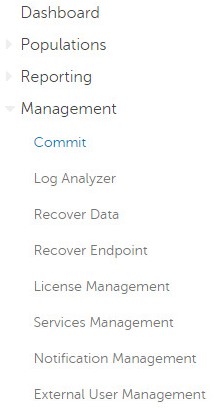
 - 从左侧菜单窗格中,依次单击 Management 和 Commit。
- 填写备注,然后单击 Commit Policies。
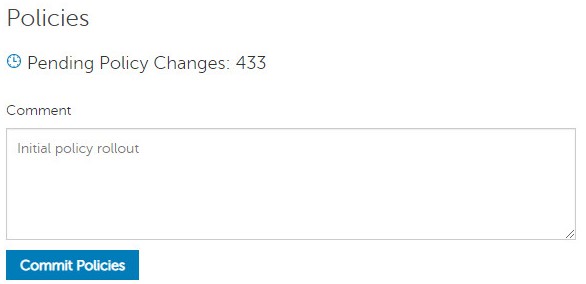 此待更改策略数可能与您环境中的有所不同。
v9.2.0 至 v10.2.9
安装后,管理员可以配置域访问、管理员权限、卷权限、服务管理和初始策略。单击相应的任务以了解更多信息。
域访问
- 登录到 Dell Data Security 管理控制台。
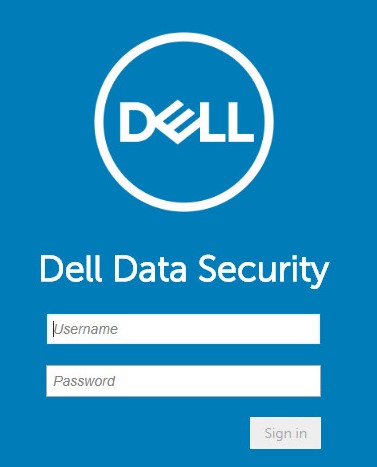 有关更多信息,请参阅如何访问 Dell Data Security Management Server 管理控制台(英文版)。
 - 在左侧菜单窗格中,依次单击 Populations 和 Domains。
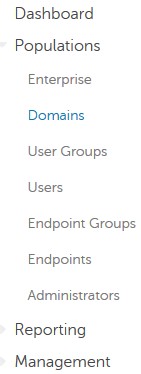
- 单击 Add。

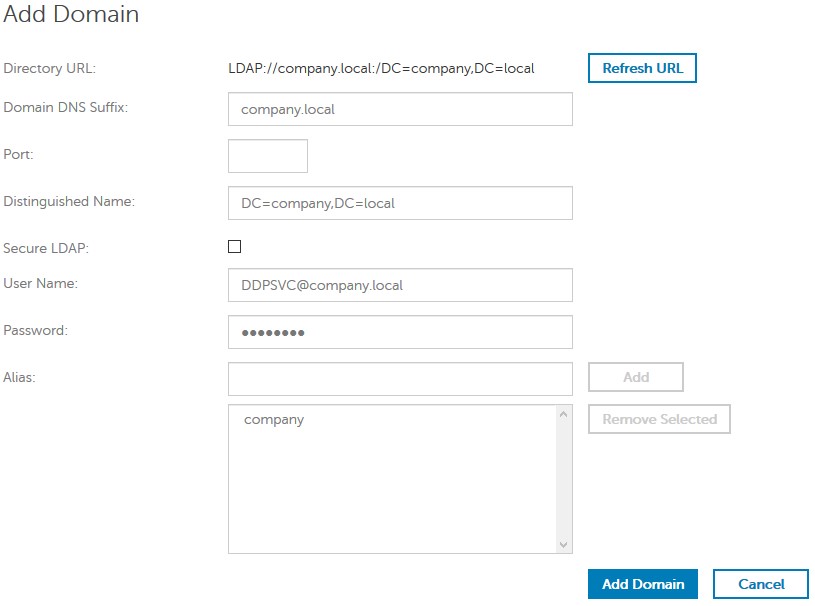
- 从“Add Domain”菜单中:
- 填写域 DNS 后缀。
- (可选)填充端口。
- (可选)启用 Secure LDAP。
- 填写域服务帐户的用户名和密码。
- (可选)填充域 别名。在每个别名后单击 Add 。
- 单击 Add Domain。
 注:
注:- 如果未填充,则使用端口 389。
- 单击离开“Host Name”字段后,将自动填充可分辨名称。
- 屏幕截图中使用的示例会与您环境中的有所不同。
管理员权限
戴尔建议为每个管理员分配适当的权限,以便在访问、数据密钥请求和策略更改方面创建审核追踪。
- 登录到 Dell Data Security 管理控制台。
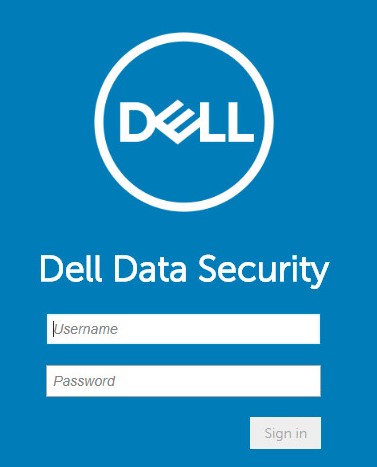 有关更多信息,请参阅如何访问 Dell Data Security Management Server 管理控制台(英文版)。
 - 在左侧菜单窗格中,依次单击 Populations 和 Users。
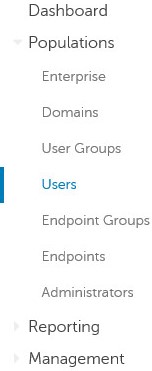
- 单击 Add Users By Domain。

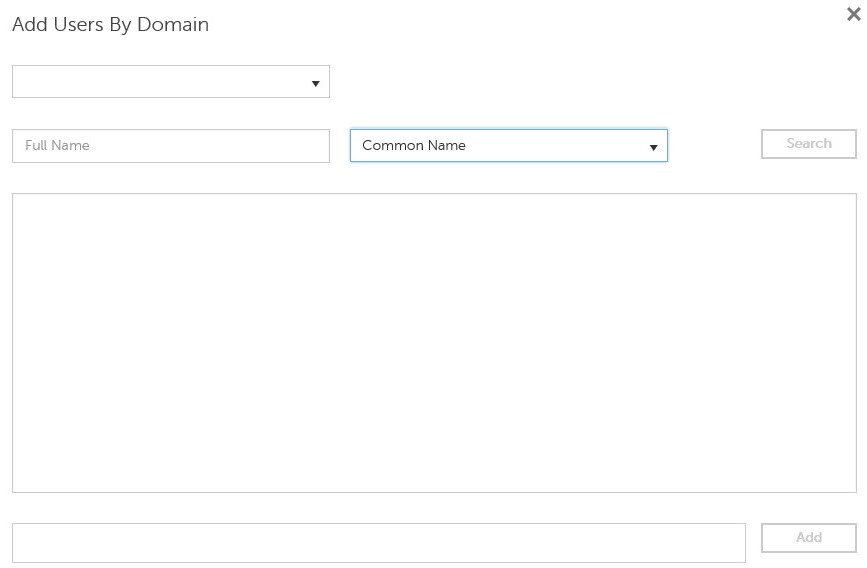
- 从“Add Users By Domain”菜单中:
- 在顶部下拉菜单中选择该域。
- 填充要添加的 Active Directory 帐户的完整名称。
- 选择要搜索的通用名称、通用主体名称或 SAM 帐户名称。
- 单击搜索。
- 单击搜索结果中的该帐户。
- 单击 Add。
 注:
注:- 如果按通用主体名称进行搜索,则必须填写完整的帐户名称。通用主体名称的一个示例是
Jane_Doe@Dell.com。 - 搜索时可使用通配符 (*),而不必填写完整名称。在搜索通用主体名称时使用通配符的一个示例是
Jan*。
- 在右下角,单击 refresh 按钮。

- 单击列表中新添加的帐户。
- 单击管理选项卡。

- 检查所有需要的管理员角色,然后单击 Save。
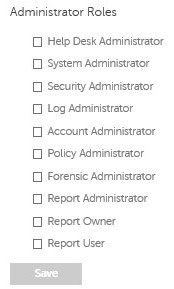 有关每个角色允许的功能的更多信息,请单击右上角的问号,然后单击“Administrator Roles”。
卷权限
权限是用于验证购买的软件的软件许可证,适用于:
- 部分戴尔硬件(开箱即用)https://www.dell.com/。
- Dell Sales 批量购买
在激活 Dell Data Security 产品之前,必须将卷权限上传到管理控制台。在配置 Dell Data Security 产品后,开箱即用 (OTB) 许可证会被激活。
- 登录到 Dell Data Security 管理控制台。
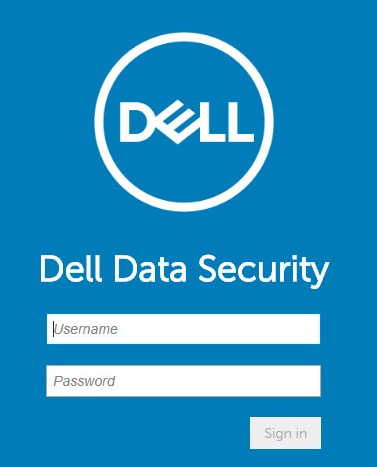 有关更多信息,请参阅如何访问 Dell Data Security Management Server 管理控制台(英文版)。
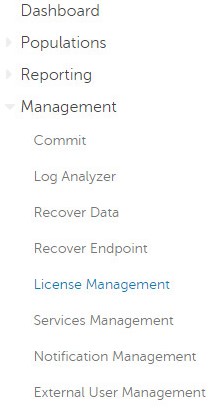
 - 从左侧菜单窗格中,依次单击 Management 和 License Management。
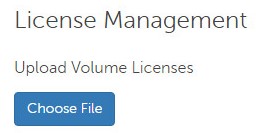
- 单击 Choose File。
- 浏览至并双击
<VOLUMELICENSE>.xml。
 注:
注:<VOLUMELICENSE>= 批量许可证文件的文件名 - 单击OK。
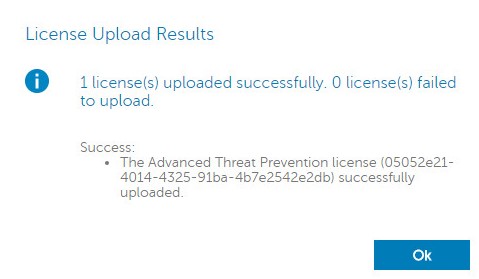 示例图结果可能会与您环境中的不同。
服务管理
仅当使用 Dell Endpoint Security Suite Enterprise 时才需要配置服务管理。在调配之前,必须使用本文前面介绍的权限流程将 Advanced Threat Prevention 许可证导入控制台。
- 登录到 Dell Data Security 管理控制台。
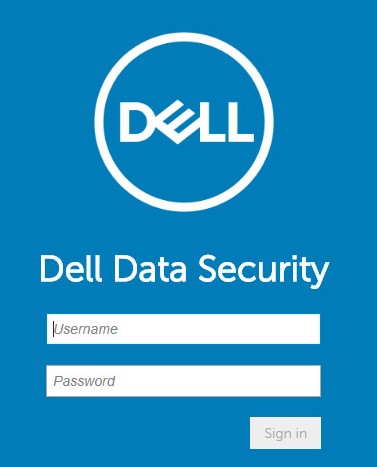 有关更多信息,请参阅如何访问 Dell Data Security Management Server 管理控制台(英文版)。
 - 从左侧菜单窗格中,依次单击 Management 和 Services Management。
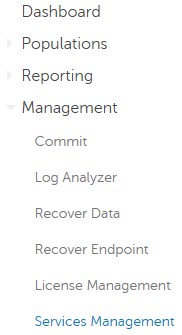
- 单击 Set Up Advanced Threat Prevention Service。
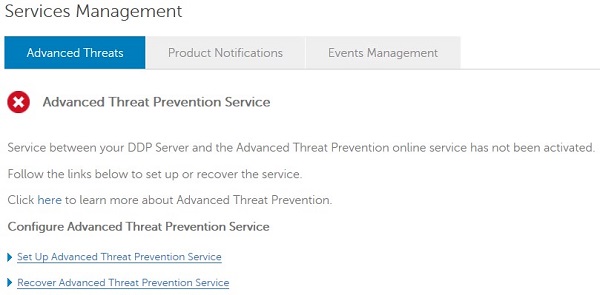
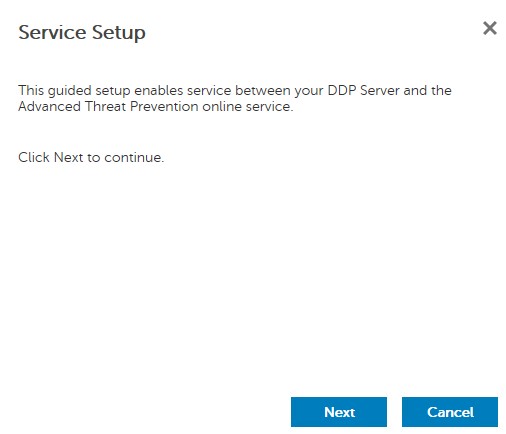
- 单击 Next。
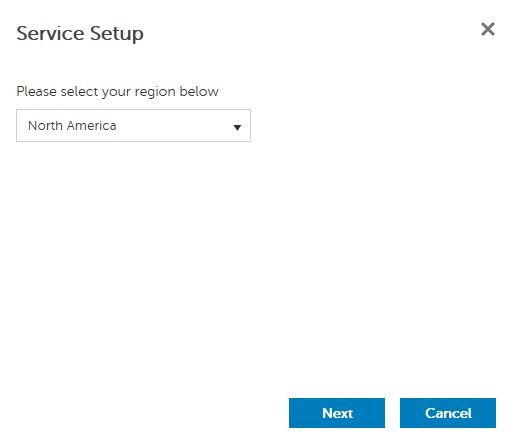
- 选择您的地区,然后单击 Next。
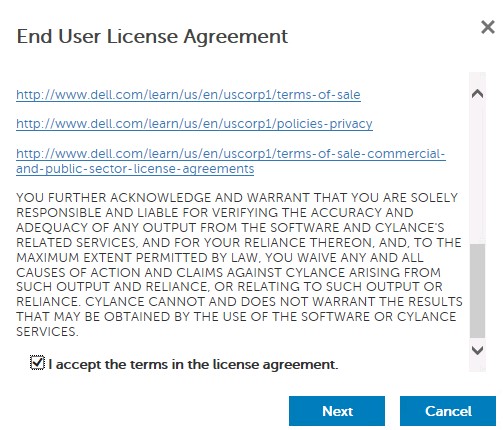
- 选择 I accept the terms in the License Agreement,然后单击 Next。
- 从“Service Setup”菜单中:
- 填写公司名称。
- 填写联系人姓名。
- 填写联系人电子邮件地址。
- 填写国家/地区。
- 单击 Next。
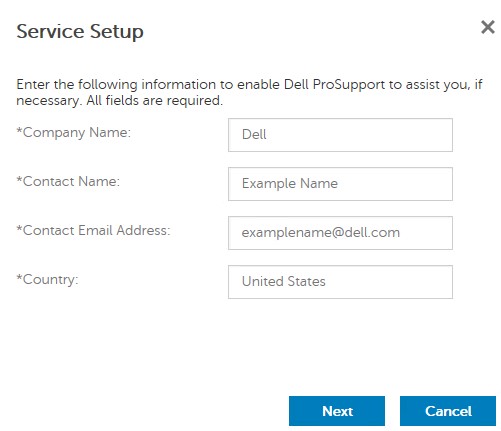 示例图填充内容可能会与您环境中的不同。
 - 从“Certificate Backup”菜单中:
- 将证书下载到可用于恢复的位置。
- 选中 I have backed up the Advanced Threat Prevention certificate。
- 单击 Next。
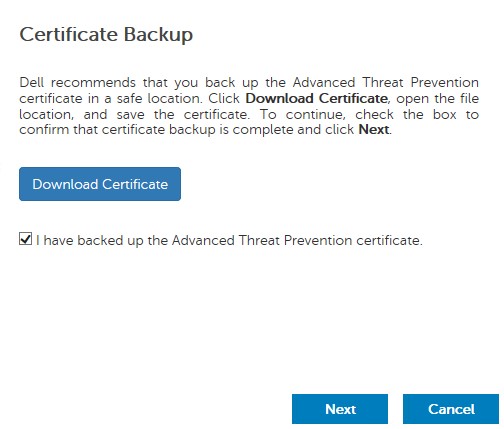 如果必须恢复 Advanced Threat Prevention 服务,则使用下载的证书。有关更多信息,请参阅如何为 Dell Data Security 服务器备份和还原 Advanced Threat Prevention 证书。
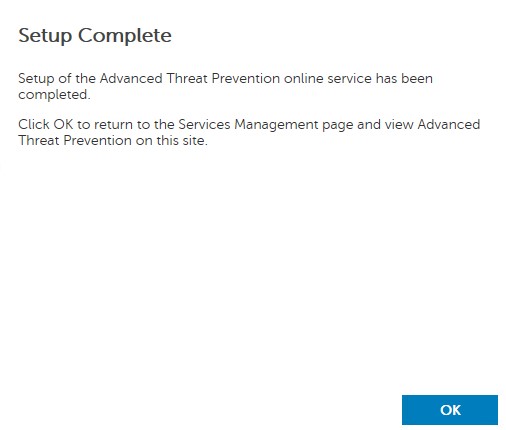
 - 单击OK。
初始策略
- 登录到 Dell Data Security 管理控制台。
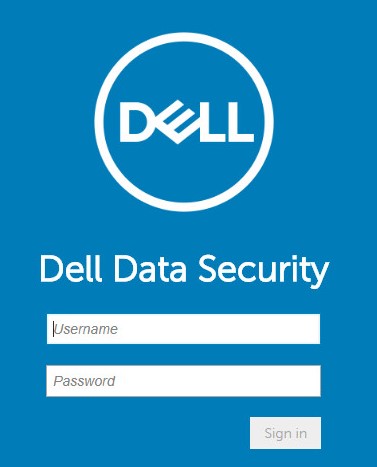 有关更多信息,请参阅如何访问 Dell Data Security Management Server 管理控制台(英文版)。
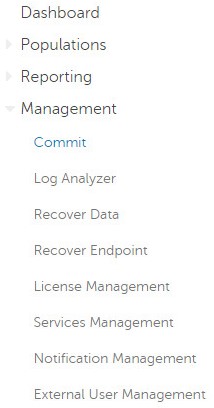
 - 从左侧菜单窗格中,依次单击 Management 和 Commit。
- 填写备注,然后单击 Commit Policies。
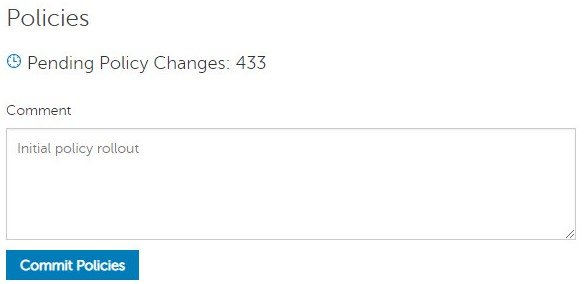 此待更改策略数可能与您环境中的有所不同。
v8.0.0 至 v9.1.5
安装后,管理员可以配置域访问、管理员权限、卷权限和初始策略。单击相应的任务以了解更多信息。
域访问
- 提交凭据以登录到远程管理控制台。
 有关更多信息,请参阅如何访问 Dell Data Security Management Server 管理控制台(英文版)。
 - 从左侧窗格中,单击 Domains。
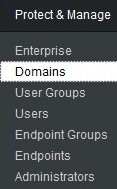
- 在右下角,单击 Add Domain。

- 从“Add Domains”菜单中:
- 在 Host Name 字段中填写域名。
- (可选)填充端口。
- 填写域服务帐户的用户名和密码。
- (可选)填充域 别名。在每个别名后单击 Add 。
- 单击 Add Domain。
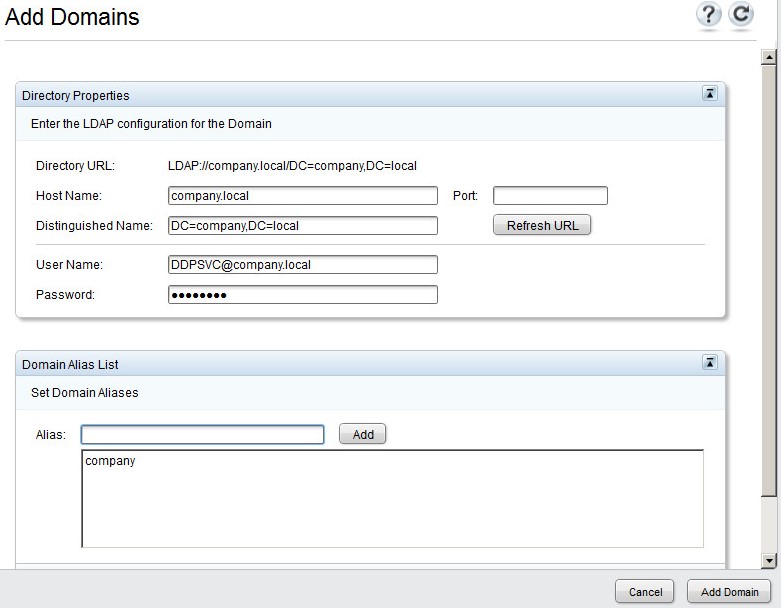 注:
注:- 如果未填充,则使用端口 389,
- 单击离开“Host Name”字段后,将自动填充可分辨名称。
- 屏幕截图中使用的示例会与您环境中的有所不同。
管理员权限
戴尔建议为需要管理权限的所有用户分配管理员权限,而不是共享一个帐户。这会导致清晰的审核追踪以识别更改。
- 提交凭据以登录到远程管理控制台。
 有关更多信息,请参阅如何访问 Dell Data Security Management Server 管理控制台(英文版)。
 - 从左侧窗格中,单击 Domains。
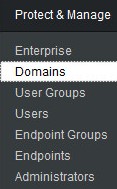
- 单击添加域的 Members 文件夹(有关详细信息,请参阅“Add Domain”)。

- 在左下角,单击 Add Users。

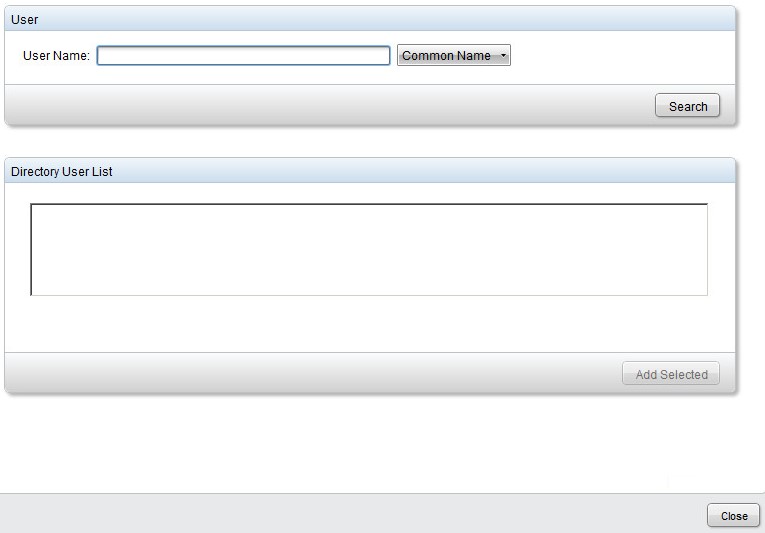
- 从“Add Users for Domain”中:
- 填写用户名。
- 从下拉菜单中选择是按通用名称、通用主体名称还是 SAM 帐户名称进行搜索。
- 单击搜索。
- 单击搜索结果中的该帐户。
- 单击 Add Selected。
- 单击关闭。
 注:
注:- 如果按通用主体名称进行搜索,则必须填写完整的帐户名称。通用主体名称的一个示例是
Jane_Doe@Dell.com。 - 搜索时可使用通配符 (*),而不必填写完整名称。在搜索通用主体名称时使用通配符的一个示例是
Jan*。
- 在右上角,单击 refresh 按钮。

- 单击列表中新添加帐户的 Details。

- 单击管理选项卡。

- 检查所有需要的管理员角色,然后单击 Save。
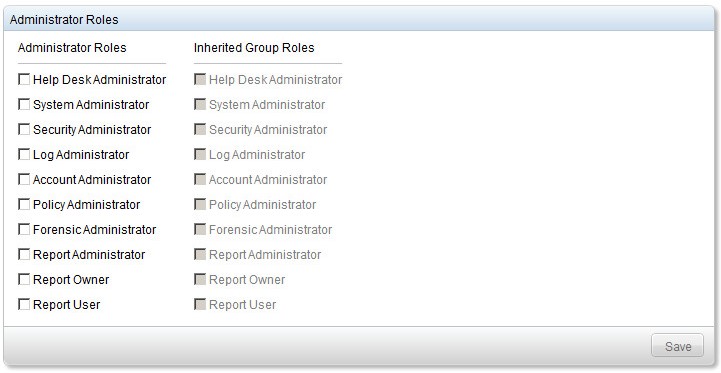 有关每个角色允许的功能的更多信息,请单击右上角的问号,然后单击“Administrator Roles”。
卷权限
权限是用于验证购买的软件的软件许可证,适用于:
- 部分戴尔硬件(开箱即用)https://www.dell.com/。
- Dell Sales 批量购买
在激活 Dell Data Security 产品之前,必须将卷权限上传到管理控制台。在配置 Dell Data Security 产品后,开箱即用 (OTB) 许可证会被激活。
- 提交凭据以登录到远程管理控制台。
 有关更多信息,请参阅如何访问 Dell Data Security Management Server 管理控制台(英文版)。
 - 从左侧窗格中,单击 Software Licenses。

- 单击 Upload License File。

- 浏览至并双击
<VOLUMELICENSE>.xml。
 注:
注:<VOLUMELICENSE>= 批量许可证文件的文件名
初始策略
- 提交凭据以登录到远程管理控制台。
 有关更多信息,请参阅如何访问 Dell Data Security Management Server 管理控制台(英文版)。
 - 从左侧窗格中,单击 Commit Policies。

- 填写备注,然后 Apply Changes。
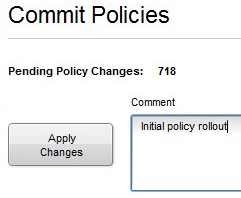 此待更改策略数可能与您环境中的有所不同。