Włączanie rejestrowania debugowania dla rozwiązania Dell Endpoint Security Suite Enterprise Web Control i zapory klienta
Summary: Dowiedz się, jak włączyć rejestrowanie debugowania dla kontroli sieci Web i zapory klienta rozwiązania Dell Endpoint Security Suite Enterprise, korzystając z tych instrukcji.
Αυτό το άρθρο ισχύει για
Αυτό το άρθρο δεν ισχύει για
Αυτό το άρθρο δεν συνδέεται με κάποιο συγκεκριμένο προϊόν.
Δεν προσδιορίζονται όλες οι εκδόσεις προϊόντων σε αυτό το άρθρο.
Instructions
Uwaga:
- Od maja 2022 r. oprogramowanie Dell Endpoint Security Suite Enterprise osiągnęło koniec konserwacji. Ten produkt i związane z nim artykuły nie są już aktualizowane przez Dell.
- Od stycznia 2019 r. oprogramowanie Dell Endpoint Security Suite Pro osiągnęło koniec konserwacji. Ten produkt i związane z nim artykuły nie są już aktualizowane przez Dell.
- Aby uzyskać więcej informacji, zapoznaj się z artykułem Zasady dotyczące cyklu życia produktu (koniec wsparcia technicznego i koniec przydatności do użycia) dla programu Dell Data Security. Jeśli masz jakiekolwiek pytania dotyczące alternatywnych artykułów, skontaktuj się z zespołem sprzedaży lub z endpointsecurity@dell.com.
- Aby uzyskać dodatkowe informacje na temat aktualnych produktów, zobacz Endpoint Security.
W tym artykule opisano sposób włączania rejestrowania debugowania w celu rozwiązywania problemów z funkcjami zapory klienta i rozwiązania Dell Endpoint Security Enterprise Web Control.
Dotyczy produktów:
- Dell Endpoint Security Suite Enterprise
- Oprogramowanie Dell Endpoint Security Suite Pro
Aby pomóc firmie Dell w szybszym zidentyfikowaniu problemu, firma Dell Technologies zaleca włączenie szczegółowości (rejestrowanie debugowania), a następnie odtworzenie problemu przed zebraniem dzienników.
Ostrzeżenie: Szczegółowość powinna być włączona tylko w celu rozwiązania problemu. Firma Dell Technologies zaleca wyłączenie szczegółowości po rozwiązaniu problemu. Gdy szczegółowość jest włączona, wydajność urządzeń końcowych może spadać.
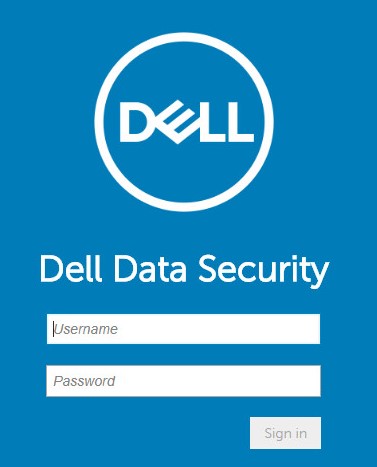
- W przeglądarce internetowej przejdź do konsoli administracyjnej Dell Data Security pod adresem https://< servername.company.com>:8443/webui.
Uwaga:
- Przykładowy <servername.company.com> może różnić się od DNS serwera w danym środowisku.
- Port 8443 może się różnić od portu zdalnego zarządzania konsolą w danym środowisku.
- Zaloguj się do konsoli administracyjnej Dell Data Security.
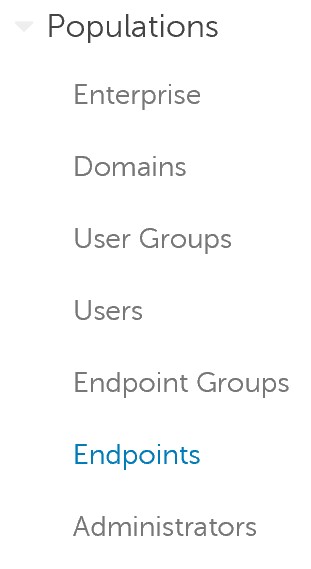
- W lewym menu rozwiń opcję Populations, a następnie kliknij pozycję Endpoints.
- Kliknij daną nazwę hosta.
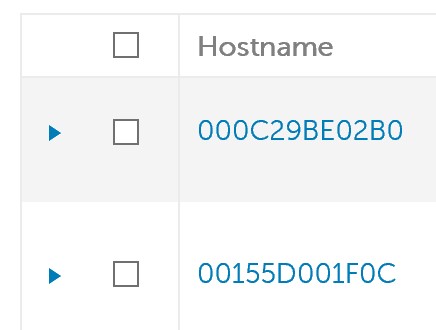 Uwaga: Przykłady nazw hostów będą się różnić w zależności od środowiska.
 - W sekcji Threat Prevention kliknij opcję Protection Settings.
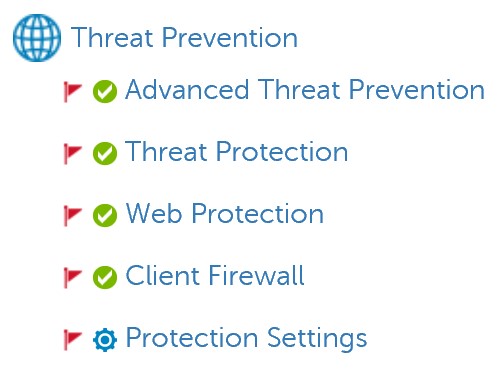
- Zaznacz opcje Debug Logging for Web Protection i Debug Logging for Client Firewall.

- W prawym górnym rogu kliknij przycisk Zapisz.

- Zatwierdź zmianę zasad.
Uwaga:
- Aby uzyskać więcej informacji, zapoznaj się z artykułem Stosowanie zasad w przypadku serwerów Dell Data Security.
- Nazwa hosta otrzyma zaktualizowane zasady podczas następnego zaewidencjonowania.
- Odtwórz problem na hoście, który jest objęty problemem (krok 4).
Additional Information
Videos
Επηρεαζόμενα προϊόντα
Dell Endpoint Security Suite Pro, Dell Endpoint Security Suite EnterpriseΙδιότητες άρθρου
Article Number: 000130129
Article Type: How To
Τελευταία τροποποίηση: 20 Ιουλ 2026
Version: 11
Βρείτε απαντήσεις στις ερωτήσεις σας από άλλους χρήστες της Dell
Υπηρεσίες υποστήριξης
Ελέγξτε αν η συσκευή σας καλύπτεται από τις Υπηρεσίες υποστήριξης.