Aktivera felsökningsloggning för Dell Endpoint Security Suite Enterprise Web Control och klientbrandvägg
Summary: Läs om hur du aktiverar felsökningsloggning för Dell Endpoint Security Suite Enterprise Web Control och klientbrandväggen med hjälp av de här instruktionerna.
Αυτό το άρθρο ισχύει για
Αυτό το άρθρο δεν ισχύει για
Αυτό το άρθρο δεν συνδέεται με κάποιο συγκεκριμένο προϊόν.
Δεν προσδιορίζονται όλες οι εκδόσεις προϊόντων σε αυτό το άρθρο.
Instructions
Obs!
- Från och med maj 2022 har Dell Endpoint Security Suite Enterprise nått slutet på underhåll. Den här produkten och dess artiklar uppdateras inte längre av Dell.
- Från och med januari 2019 har Dell Endpoint Security Suite Pro nått slutet på underhåll. Den här produkten och dess artiklar uppdateras inte längre av Dell.
- Mer information finns i Policy för produktlivscykel (slut på support och slut på livslängd) för Dell Data Security. Om du har några frågor om alternativa artiklar kan du antingen kontakta ditt säljteam eller kontakta endpointsecurity@dell.com.
- Mer information om aktuella produkter finns i Endpoint Security.
I den här artikeln beskrivs hur du aktiverar felsökningsloggning för att felsöka Dell Endpoint Security Enterprise Web Control och klientbrandväggsfunktioner.
Berörda produkter:
- Dell Endpoint Security Suite Enterprise
- Dell Endpoint Security Suite Pro
För att hjälpa Dell att snabbare identifiera problemet rekommenderar Dell Technologies att du aktiverar utförlighet (felsökningsloggning) och sedan återskapar problemet innan du samlar in loggar.
Varning: Utförlighet bör endast vara aktiverat för att felsöka ett problem. Dell Technologies rekommenderar att du inaktiverar utförlighet när problemet har lösts. Slutpunkter kan få lägre prestanda medan informationsläget är aktivt.
- Från en webbläsare går du till administrationskonsolen för Dell Data Security på https://< servername.company.com>:8443/webui.
Obs!
- Exemplet <servername.company.com> kan skilja sig från server-DNS i din miljö.
- Porten, 8443, kan skilja sig från Remote Management Console-porten i miljön.
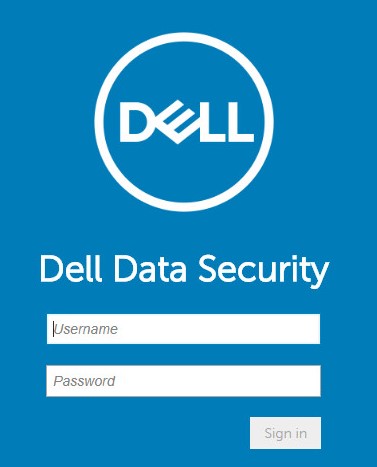
- Logga in på administrationskonsolen för Dell Data Security.
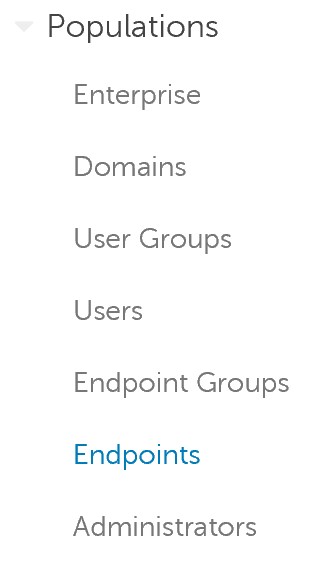
- I den vänstra menyn expanderar du Populationer och klickar sedan på Slutpunkter.
- Klicka på det berörda värdnamnet.
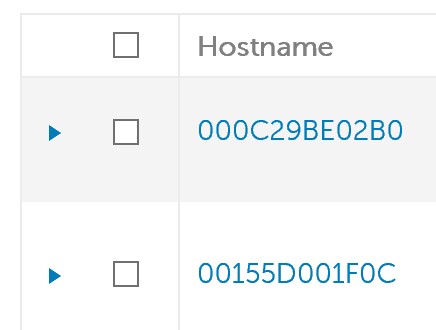 Observera: Exemplen på värdnamn skiljer sig åt i din miljö.
 - Under Hotskydd klickar du på Skyddsinställningar.
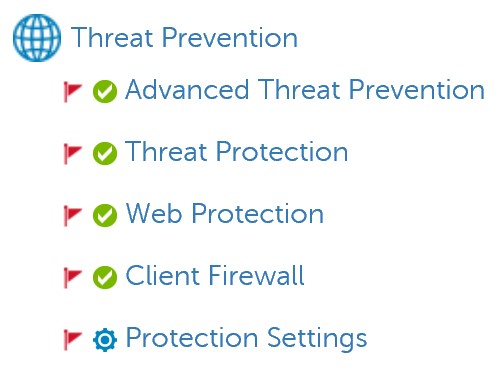
- Kontrollera felsökningsloggning för webbskydd och felsökningsloggning för klientbrandväggen.

- Klicka på Spara i det övre högra hörnet.

- Bekräfta policyändringen.
Obs!
- Mer information finns i Genomföra policyer för Dell Data Security-servrar.
- Värdnamnet får den uppdaterade principen vid nästa incheckning.
- Återskapa problemet på det berörda värdnamnet (steg 4).
Additional Information
Videos
Επηρεαζόμενα προϊόντα
Dell Endpoint Security Suite Pro, Dell Endpoint Security Suite EnterpriseΙδιότητες άρθρου
Article Number: 000130129
Article Type: How To
Τελευταία τροποποίηση: 20 Ιουλ 2026
Version: 11
Βρείτε απαντήσεις στις ερωτήσεις σας από άλλους χρήστες της Dell
Υπηρεσίες υποστήριξης
Ελέγξτε αν η συσκευή σας καλύπτεται από τις Υπηρεσίες υποστήριξης.