Como ativar o log de depuração para o Dell Endpoint Security Suite Enterprise Web Control e o Client Firewall
Summary: Saiba como ativar o log de depuração para o Dell Endpoint Security Suite Enterprise Web Control e o Client Firewall usando estas instruções.
Αυτό το άρθρο ισχύει για
Αυτό το άρθρο δεν ισχύει για
Αυτό το άρθρο δεν συνδέεται με κάποιο συγκεκριμένο προϊόν.
Δεν προσδιορίζονται όλες οι εκδόσεις προϊόντων σε αυτό το άρθρο.
Instructions
Nota:
- Em maio de 2022, o Dell Endpoint Security Suite Enterprise chegou ao fim da manutenção. Esse produto e os artigos relacionados a ele não são mais atualizados pela Dell.
- Em janeiro de 2019, o Dell Endpoint Security Suite Pro chegou ao fim da manutenção. Esse produto e os artigos relacionados a ele não são mais atualizados pela Dell.
- Para obter mais informações, consulte Política de ciclo de vida do produto (fim do suporte e fim da vida útil) do Dell Data Security. Se você tiver alguma dúvida sobre artigos alternativos, entre em contato com sua equipe de vendas ou com o endpointsecurity@dell.com.
- Consulte Segurança de endpoints para obter mais informações sobre os produtos atuais.
Este artigo discute como habilitar o log de depuração para solucionar problemas dos recursos do Dell Endpoint Security Enterprise Web Control e Client Firewall.
Produtos afetados:
- Dell Endpoint Security Suite Enterprise
- Dell Endpoint Security Suite Pro
Para ajudar a Dell a identificar o problema mais rapidamente, a Dell Technologies recomenda que você habilite o verbosity (log de depuração) e, em seguida, reproduza o problema antes de coletar logs.
Aviso: O detalhamento só deve ser habilitado para solucionar um problema. A Dell Technologies recomenda desativar o verbosity depois que o problema for resolvido. Os endpoints podem sofrer degradação do desempenho enquanto o detalhamento é ativado.
- Em um navegador da Web, acesse o console de administração do Dell Data Security em https://< servername.company.com>:8443/webui.
Nota:
- O exemplo <servername.company.com> pode ser diferente do DNS do servidor em seu ambiente.
- A porta, 8443, pode ser diferente da porta do Remote Management Console em seu ambiente.
- Faça login no console de administração do Dell Data Security.
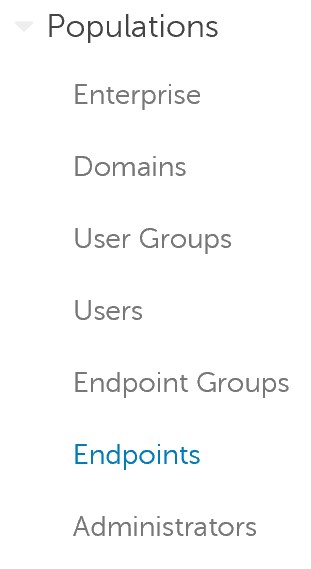
- No menu à esquerda, expanda Populations e, em seguida, clique em Endpoints.
- Clique no Hostname afetado.
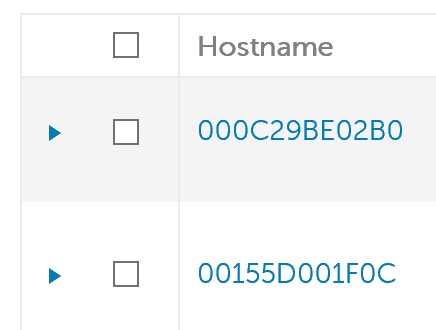 Nota: Os exemplos de nome de host serão diferentes em seu ambiente.
 - Em Threat Prevention, clique em Protection Settings.
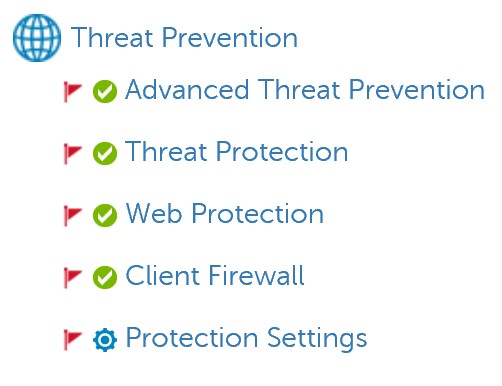
- Marque a opção Debug Logging for Web Protection e Debug Logging for Client Firewall.

- No canto superior direito, clique em Salvar.

- Confirme a alteração de política.
Nota:
- Para obter mais informações, consulte Como confirmar políticas para servidores Dell Data Security.
- O nome de host recebe a política atualizada no próximo check-in.
- Reproduza o problema no hostname afetado (etapa 4).
Additional Information
Videos
Επηρεαζόμενα προϊόντα
Dell Endpoint Security Suite Pro, Dell Endpoint Security Suite EnterpriseΙδιότητες άρθρου
Article Number: 000130129
Article Type: How To
Τελευταία τροποποίηση: 20 Ιουλ 2026
Version: 11
Βρείτε απαντήσεις στις ερωτήσεις σας από άλλους χρήστες της Dell
Υπηρεσίες υποστήριξης
Ελέγξτε αν η συσκευή σας καλύπτεται από τις Υπηρεσίες υποστήριξης.