Dell Security Management Server Virtual Postgres-tietokannan käyttäminen pgAdminin avulla
Summary: Tässä artikkelissa on tietoja Dell Security Management Serverin Virtual Postgres -tietokannan käyttämisestä pgAdmin-ohjelmistolla.
Αυτό το άρθρο ισχύει για
Αυτό το άρθρο δεν ισχύει για
Αυτό το άρθρο δεν συνδέεται με κάποιο συγκεκριμένο προϊόν.
Δεν προσδιορίζονται όλες οι εκδόσεις προϊόντων σε αυτό το άρθρο.
Instructions
Tuotteet, joita asia koskee:
- Dell Security Management Server Virtual
- Dell Data Protection | Virtual Edition
Dell Security Management Server Virtualin (aiemmin Dell Data Protection | Virtual Edition), sinun on käytettävä Postgresia. Tämä voidaan tehdä komentorivillä, mutta kolmannen osapuolen työkalut, kuten pgAdmin, voivat tarjota paremman kokemuksen.
Tietokannan käyttäminen:
- Aseta salasana.
- Salli etäkäyttö.
Huomautus: Asetukset löytyvät Dell Security Management Serverin virtuaalikonsolin Advanced Configuration -valikosta.


pgAdmin 3
- Nyt kun käyttöoikeus on määritetty, käynnistä pgAdmin. Valitse avattavasta valikosta File>Add Server....

- Täytä tarvittavat kentät Uuden palvelimen rekisteröinti -näytössä:
- Nimi: Haluamasi palvelimen kutsumanimi näkyy pgAdmin Consolessa.
- Isäntä: Dell Data Protection -palvelun isäntänimi tai IP-osoite | Virtual Edition -palvelin
- Portti: Tietokannan portin numero (Oletusnumero on 5432, ja se on täytettävä valmiiksi.)
- Käyttäjätunnus:
ddp_admin - Salasana: Dell Data Protection -tietokannan salasanakenttään syötetty salasana | Virtual Edition -palvelinkonsoli.

- Kun olet antanut tiedot, viimeistele palvelimen lisääminen pgAdmin Consoleen painamalla OK .
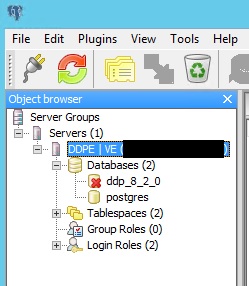
- Valitse ddp_8_2_0 ja punaisen X: n pitäisi kadota ja SQL-kuvakkeen pitäisi tulla saataville:
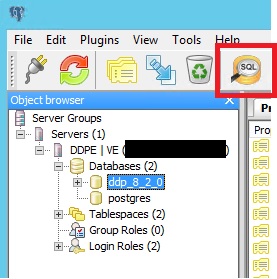
- Napsauta kuvaketta avataksesi kyselyikkunan:

pgAdmin 4
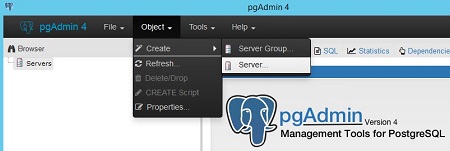
- Kun käyttöoikeus on määritetty, avaa pgAdmin. Valitse avattavista valikoista Object>Create>Server:
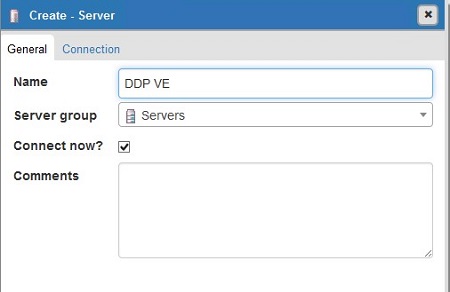
- Anna palvelimelle nimi (näin se näkyy pgAdmin-selaimessasi):
- Napsauta Yhteys-välilehteä. Lisää seuraavat kentät:
- Isäntä: Dell Data Protection -palvelun isäntänimi tai IP-osoite | Virtual Edition -palvelin
- Portti: Tietokannan portin numero (Oletusnumero on 5432, ja se on täytettävä valmiiksi.)
- Käyttäjätunnus:
ddp_admin - Salasana: Dell Data Protection -tietokannan salasanakenttään syötetty salasana | Virtual Edition -palvelinkonsoli.

- Avaa palvelin ja siirry ddp-tietokantaan:
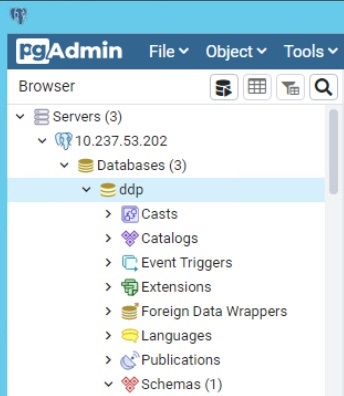
- Napsauta tietokantaa hiiren kakkospainikkeella ja valitse Query Tool...:

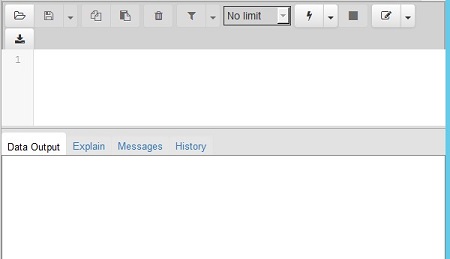
Tämä avaa kyselyikkunan:
Jos haluat ottaa yhteyttä tukeen, katso luettelo Dell Data Securityn kansainvälisen tuen puhelinnumeroista.
TechDirectissä voit luoda teknisen tukipyynnön verkossa.
Lisätietoja ja resursseja on Dell Security Community Forum -keskustelufoorumilla.
Επηρεαζόμενα προϊόντα
Dell EncryptionΙδιότητες άρθρου
Article Number: 000131368
Article Type: How To
Τελευταία τροποποίηση: 19 Ιουν 2026
Version: 13
Βρείτε απαντήσεις στις ερωτήσεις σας από άλλους χρήστες της Dell
Υπηρεσίες υποστήριξης
Ελέγξτε αν η συσκευή σας καλύπτεται από τις Υπηρεσίες υποστήριξης.