SLN308466 – Windows 10 Lupen-Tool – Modi und Funktionen
Summary: Entdecken Sie das Windows 10-Bildschirmlupentool und seine Modi: Vollbild, Objektiv und angedockt. Überprüfen Sie, wie Sie zwischen diesen Modi wechseln, um die Bildschirmvergrößerung und die Funktionalität Ihres Windows 10-Systems zu verbessern. ...
Instructions
Bei Systemen, auf denen Windows 10 ausgeführt wird, können unerwartete Funktionen mit dem Lupentool auftreten, wenn der Modus versehentlich vom Vollbildmodus geändert wird. Je nach den Funktionen des Systems sind möglicherweise einer oder mehrere der folgenden Modi verfügbar, zwischen denen je nach gewünschter Funktionalität umgeschaltet werden kann.
Inhaltsverzeichnis:
Vollbildmodus
Die Standardansicht, die den gesamten Bildschirm vergrößert und die Lesbarkeit erhöht. Wenn die Bildschirmlupe aktiv ist, überlagert eine Lupe den Bildschirm.
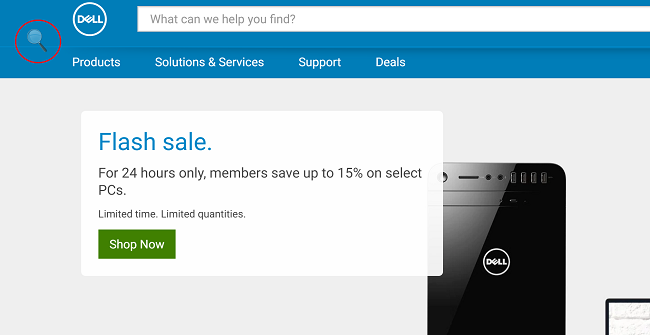
(Abbildung 1 : Vollbildmodus)
Linsenmodus
Im Objektivmodus bewegt sich die Lupe als Linse zusammen mit Ihrem Mauszeiger und der Bereich um den Mauszeiger wird vergrößert. Die Linsengröße kann geändert werden, indem Sie Strg+Alt+R drücken und dann den Mauszeiger nach oben und unten bewegen, um die Höhe zu ändern, und nach links und rechts, um die Breite zu ändern.
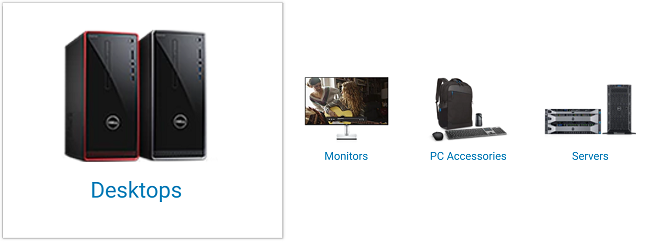
(Abbildung 2 : Objektivmodus)
Angedockter Modus
Die Dockingstation bleibt im oberen Bereich des Bildschirms und vergrößert den Teil, an dem Sie arbeiten. Im Modus "Andocken" wird nur ein Teil des Bildschirms vergrößert, der Rest des Desktops bleibt unverändert. Wenn das System Aero nicht unterstützt, ist "Docked" der einzige verfügbare Modus
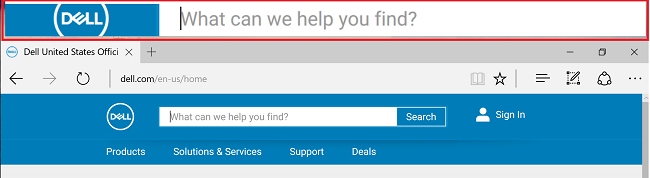
(Abbildung 3 : Andockmodus)
Wenn Sie das Lupensymbol auswählen, während es aktiv ist, wird das Dialogfeld Optionen geöffnet, in dem Sie die Einstellungen ändern können. Die Drop-down-Liste View wechselt zwischen den Modi:
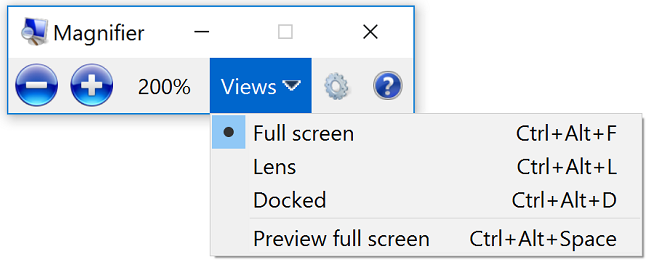
(Abbildung 4 : Bildschirmlupe im Vollbildmodus)
Das Symbol Einstellungen ermöglicht Anpassungen am Verhalten des Bildschirmlupenwerkzeugs:
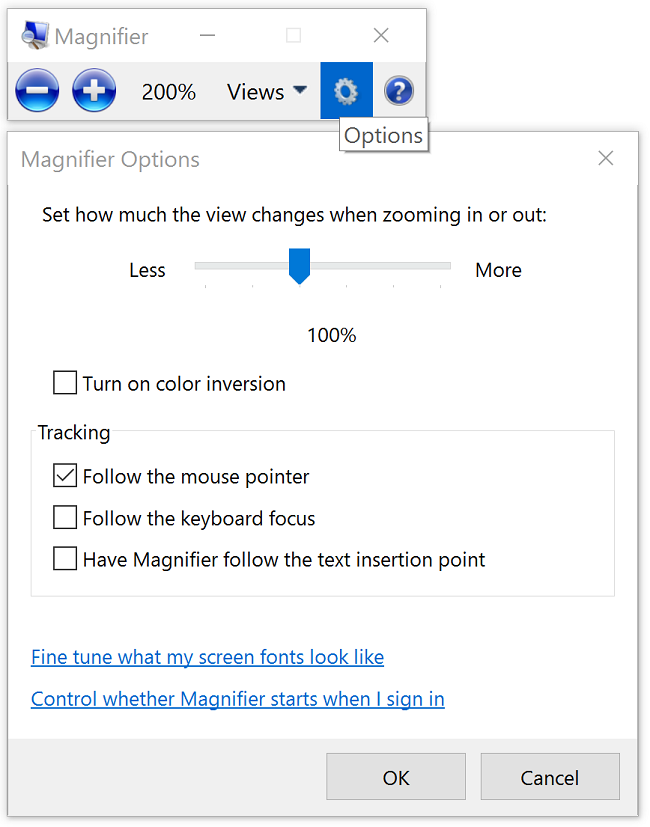
(Abbildung 5 : Bildschirmlupenoption)
Bildschirmlupen-Hotkeys:
| Windows-Taste und Pluszeichen (+) oder Minuszeichen (-) | Vergrößern oder verkleinern |
| Strg+Alt+Leertaste | Zeigen Sie eine Vorschau des Desktops im Vollbildmodus an. |
| Strg+Alt+F | In Vollbildmodus wechseln |
| Strg+Alt+L | Wechsel in den Einzelmodus: |
| STRG + ALT + D | Wechsel in den Einzelmodus: |
| Strg+Alt+I | Farben umkehren |
| STRG + ALT + Tabulatortaste, dann Pfeiltasten | In Richtung der Pfeiltasten schwenken |
| Strg+Alt+R | Ändern der Größe des Objektivs Windows-Taste + Esc Bildschirmlupe schließen. |