SLN308466 - 「Windows 10拡大鏡ツール - モードと機能(英語)」
Summary: Windows 10の拡大鏡ツールとそのモード(全画面表示、レンズ、ドッキング)について説明します。これらのモードを切り替えて、Windows 10システムで画面の拡大と機能を強化する方法を確認してください。
Αυτό το άρθρο ισχύει για
Αυτό το άρθρο δεν ισχύει για
Αυτό το άρθρο δεν συνδέεται με κάποιο συγκεκριμένο προϊόν.
Δεν προσδιορίζονται όλες οι εκδόσεις προϊόντων σε αυτό το άρθρο.
Instructions
Windows 10を実行しているシステムで、モードを誤って全画面表示モードから変更した場合、拡大鏡ツールで予期しない機能が発生する可能性があります。システムの機能に応じて、次のモードのうち1つまたは複数を使用できる場合があり、必要な機能に基づいてモードを切り替えることができます。
目次:
全画面モード
画面全体を拡大して読みやすさを向上させるデフォルトのビュー。拡大鏡がアクティブな場合、虫眼鏡が画面を覆います。
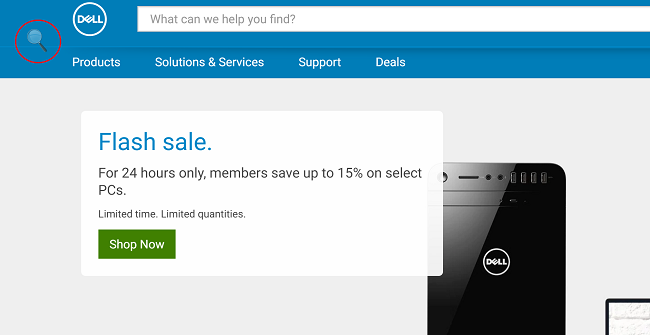
(図1 - 全画面モード)
レンズモード
レンズモードでは、拡大鏡はマウスポインタと一緒にレンズとして移動し、マウスポインタの周囲の領域が拡大されます。レンズサイズを変更するには、Ctrl+Alt+Rを押しながらポインタを上下に動かして高さを変更し、左右に動かして幅を変更します。
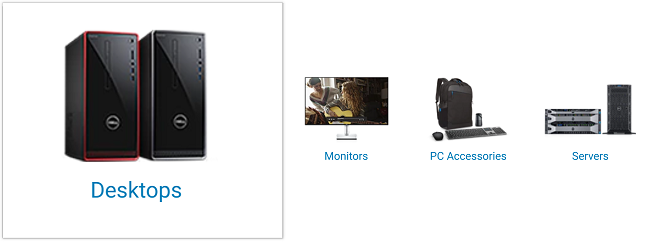
(図2 - レンズ モード)
ドッキングモード
Dockは画面上部に表示されたままで、作業している部分を拡大します。ドッキング モードでは、画面の一部のみが拡大され、デスクトップの残りの部分は変更されません。システムがAeroをサポートしていない場合は、ドッキングが使用可能な唯一のモードです
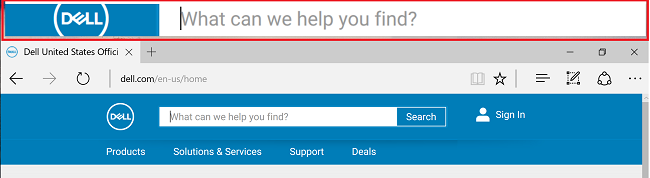
(図3 - ドッキング モード)
アクティブな状態で虫眼鏡アイコンを選択すると、[オプション]ダイアログ ボックスが開き、設定を変更できます。表示ドロップダウンでモードを切り替えます。
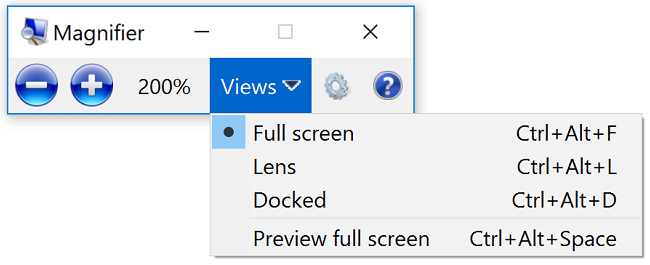
(図4 - 拡大鏡の全画面表示)
[設定]アイコンを使用すると、拡大鏡ツールの動作を調整できます。
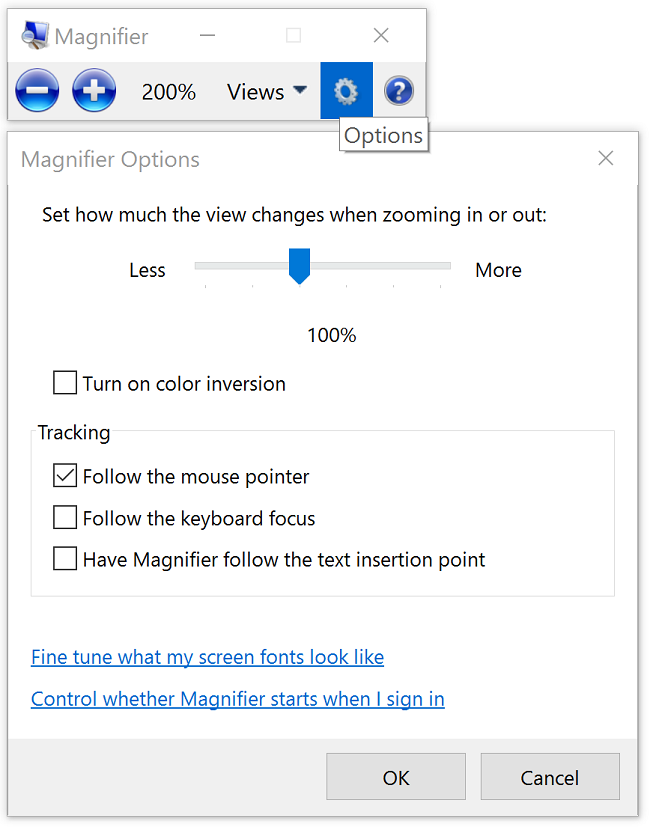
(図5 - 拡大鏡オプション)
拡大鏡のホットキー:
| Windowsキーとプラス記号(+)またはマイナス記号(-) | ズームインまたはズームアウト |
| Ctrl + Alt + スペースバー | デスクトップを全画面モードでプレビューします。 |
| Ctrl + Alt + F キー | 全画面モードに切り替える |
| Ctrl + Alt + L | シングル モードに切り替えます。 |
| CTRL+ALT+D | シングル モードに切り替えます。 |
| Ctrl + Alt + I | 色の反転 |
| Ctrlキー+Altキー+Tabキー、さらに矢印キー | 矢印キーの方向にパンする |
| Ctrl + Alt + R | レンズのサイズを変更します Windowsキー+ Esc拡大鏡を終了します。 |
Επηρεαζόμενα προϊόντα
G Series, Alienware, Inspiron, Latitude, Vostro, XPS, Legacy Laptop Models, Operating Systems, Mobile WorkstationsΙδιότητες άρθρου
Article Number: 000149495
Article Type: How To
Τελευταία τροποποίηση: 03 Μαΐ 2026
Version: 10
Βρείτε απαντήσεις στις ερωτήσεις σας από άλλους χρήστες της Dell
Υπηρεσίες υποστήριξης
Ελέγξτε αν η συσκευή σας καλύπτεται από τις Υπηρεσίες υποστήριξης.