Інструмент збільшувача Windows 10 — режими та функціональність
Summary: Ознайомтеся з інструментом збільшувача Windows 10 та його режимами: повноекранний, об'єктив і док-режим. Перевірте, як перемикатися між цими режимами, щоб покращити збільшення екрану та функціональність на вашій системі Windows 10. ...
Instructions
Системи з Windows 10 можуть отримати несподівану функціональність Інструменту Лупи , якщо режим випадково змінюється з Full-Screen режиму. Залежно від можливостей системи, один або кілька з наступних режимів можуть бути доступні, між якими можна перемикатися залежно від бажаної функціональності.
Зміст
Режим повноекранного перегляду
Стандартний вигляд, який збільшує весь екран, підвищуючи читабельність. Коли збільшувач активний, на екран накладається лупа.

(Рисунок 1 - Повноекранний режим)
Режим об'єктива
У режимі об'єктива збільшувач рухається як лінза разом із вказівником миші, а область навколо вказівника миші збільшується. Розмір об'єктива можна змінювати, натискаючи Ctrl+Alt+R, потім рухаючи вказівник вгору-вниз для зміни висоти, а також вліво і вправо для зміни ширини.
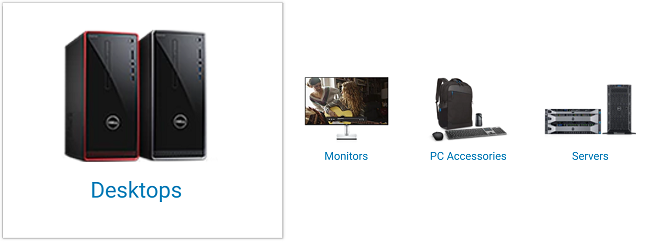
(Рисунок 2 - Режим об'єктива)
Докований режим
Dock залишається у верхній частині екрана і збільшує ту частину, над якою ви працюєте. У док-режимі збільшена лише частина екрану, залишаючи решту робочого столу без змін. Якщо система не підтримує Aero, доступний єдиний режим Docked
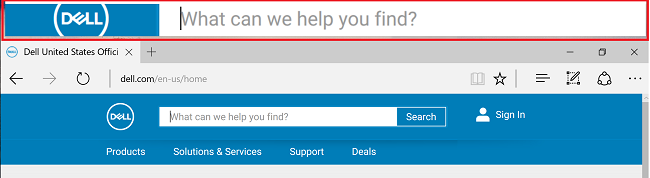
(Рисунок 3 - Режим стикування)
Вибравши іконку лупи, поки вона активна, відкривається діалогове вікно «Опції» для зміни налаштувань. Випадаюче меню View перемикається між режимами:
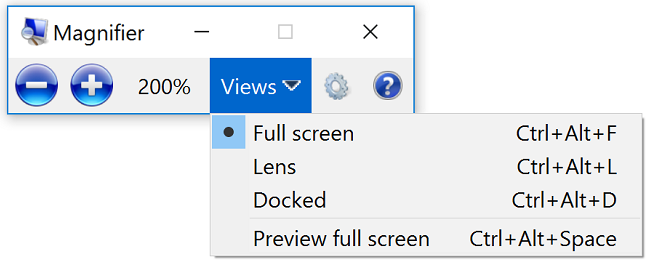
(Рисунок 4 - Повноекранний збільшувач)
Іконка Налаштувань дозволяє налаштовувати поведінку інструменту збільшувача:
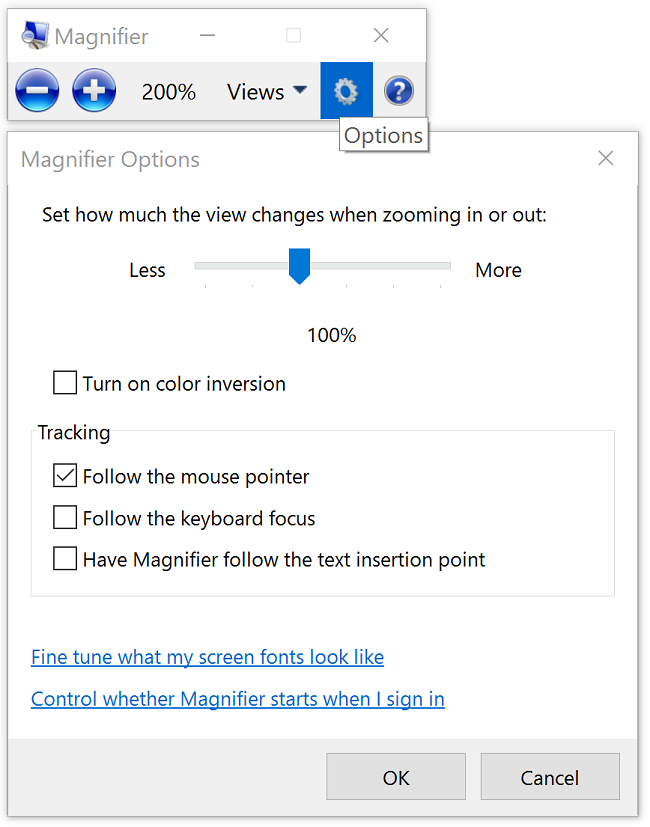
(Рисунок 5 - Опція збільшувача)
Гарячі клавіші збільшувачів:
| Клавіша Windows і знак плюс (+) або мінус знак (-) | Збільшення або віддалення |
| Ctrl+Alt+Пробіл | Перегляньте робочий стіл у повноекранному режимі. |
| Ctrl+Alt+F | Переключення на повноекранний режим |
| Ctrl+Alt+L | Переключення на режим об'єктива |
| Ctrl+Alt+D | Переключення в док-режим |
| Ctrl+Alt+I | Інвертовані кольори |
| Ctrl+Alt+стрілки | Панорамуйте у напрямку стрілок |
| Ctrl+Alt+R | Змініть розмір клавіші Windows + Esc Exit Magnifier. |