Erweiterte Treiberwiederherstellung mit Dell Command Update
Summary: In diesem Artikel wird erläutert, wie Sie eine erweiterte Treiberwiederherstellung im Dell Command Update-Tool initiieren. Die erweiterte Treiberwiederherstellung ermöglicht die Installation von Treibern mit nur einem Klick. Sie ermöglicht die Installation aller Treiber nach der Neuinstallation von Windows. Außerdem kann es zur Neuinstallation von Systemtreibern verwendet werden, um Probleme mit beschädigten Treibern zu beheben. ...
Αυτό το άρθρο ισχύει για
Αυτό το άρθρο δεν ισχύει για
Αυτό το άρθρο δεν συνδέεται με κάποιο συγκεκριμένο προϊόν.
Δεν προσδιορίζονται όλες οι εκδόσεις προϊόντων σε αυτό το άρθρο.
Instructions
Anleitung zur Verwendung der erweiterten Treiberwiederherstellung in Dell Command Update:
- Öffnen Sie die Anwendung Dell Command Update.
- Wenn die Einstellungen aktiviert sind, um die erweiterte Treiberwiederherstellung (Advanced Driver Restore, ADR) zu ermöglichen, wird auf dem Hauptbildschirm der Abschnitt Advanced Driver Restore for Windows Reinstallation angezeigt.
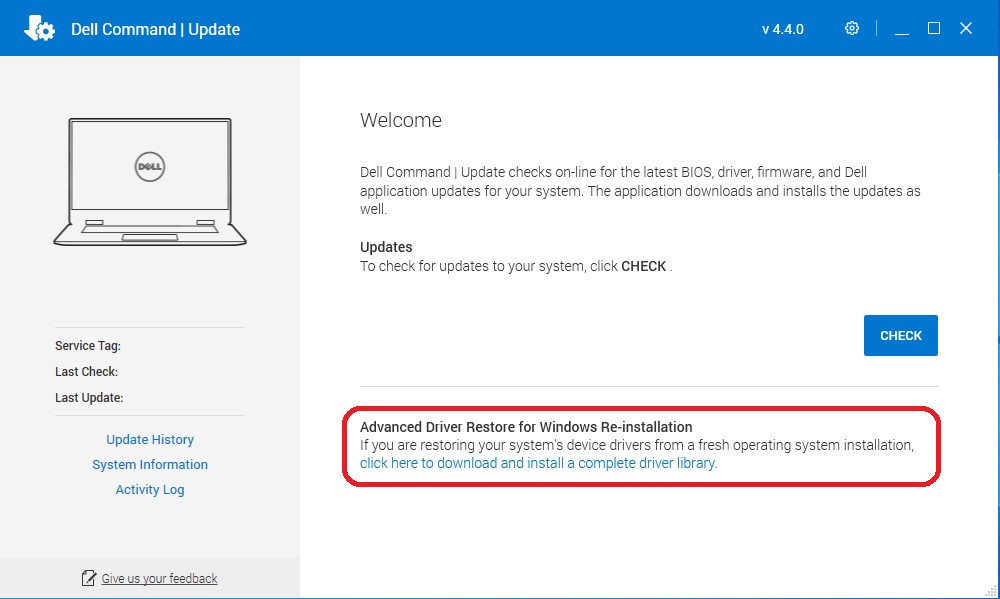
- Klicken Sie auf "Klicken Sie hier, um eine vollständige Treiberbibliothek herunterzuladen und zu installieren".
Hinweis: Wenn dies nicht auf dem Menübildschirm angezeigt wird, befolgen Sie die Anleitung im folgenden Abschnitt „Zu aktivierende Einstellungen“.
- Nachdem die Installation abgeschlossen ist, muss das System neu gestartet werden.
Zu aktivierende Einstellungen:
- Führen Sie Dell Command Update als Administrator aus. Wählen Sie in Dell Command Update Einstellungen aus, indem Sie auf das Zahnradsymbol in der oberen rechten Ecke klicken.
- Auswählen "Advanced Driver Restore" im linken Fensterbereich.
- Klicken Sie auf den Schieberegler "Enable", um sicherzustellen, dass ADR in der Anwendung aktiviert ist.
- Der technische Support von Dell empfiehlt "Treiberbibliothek von der Dell Support-Website herunterladen (empfohlen)"
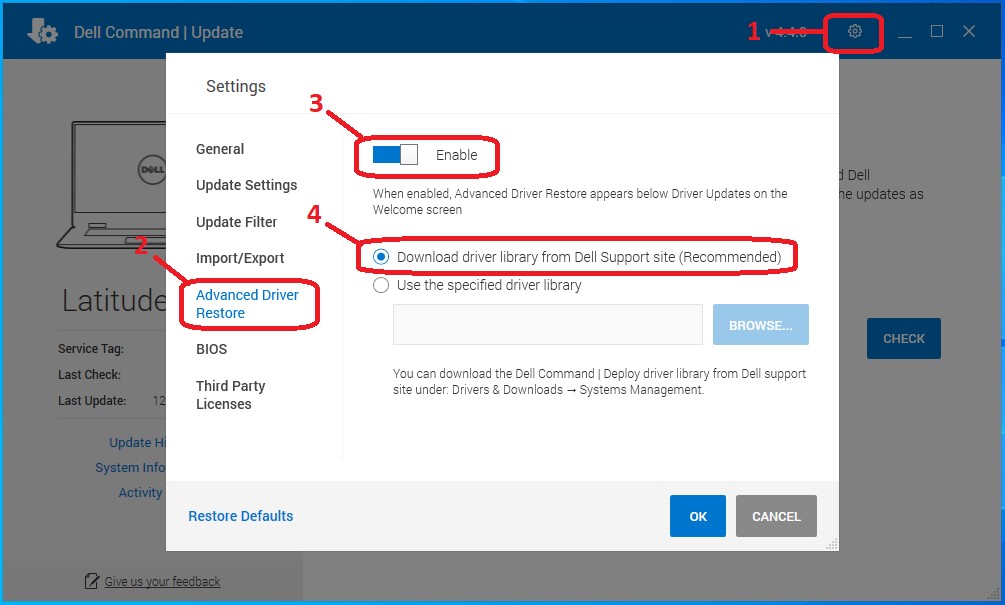
- Klicken Sie auf OK. Die Option sollte nun angezeigt werden, wie oben im Artikel gezeigt.
Wenn diese Schritte das Problem nicht lösen, wenden Sie sich an den technischen Support von Dell.
Weitere Informationen finden Sie in den folgenden Artikeln der Dell Wissensdatenbank:
Additional Information
Empfohlene Artikel
Hier sind einige empfohlene Artikel zu diesem Thema, die für Sie von Interesse sein könnten.
Επηρεαζόμενα προϊόντα
OptiPlex, Dell Pro Plus, Latitude, Dell Pro Rugged, XPS, Fixed Workstations, Mobile Workstations, Dell Command | UpdateΙδιότητες άρθρου
Article Number: 000177525
Article Type: How To
Τελευταία τροποποίηση: 06 Μαΐ 2026
Version: 17
Βρείτε απαντήσεις στις ερωτήσεις σας από άλλους χρήστες της Dell
Υπηρεσίες υποστήριξης
Ελέγξτε αν η συσκευή σας καλύπτεται από τις Υπηρεσίες υποστήριξης.