Повідомлення про помилку під час запуску Windows: "У файлі даних конфігурації завантаження Windows відсутня необхідна інформація" (код помилки 0xc0000034)
Summary: Підтримка коду помилки 0xc0000034 помітна в ситуації без завантаження Windows 7, 8 і 10.
Symptoms
Ваш комп'ютер не завантажуватиметься та відображатиме синій екран із кодом помилки 0xc0000034.
Cause
Інформація про причини недоступна.
Resolution
Зміст:
Повідомлення про помилку під час запуску Windows 7: "У файлі даних конфігурації завантаження Windows відсутня необхідна інформація"
При спробі запустити Windows 7 з'являється така помилка:
| Файл: Статус \boot\BCD
: 0xc0000034 Довідка: У файлі даних конфігурації завантаження Windows відсутня необхідна інформація. |
Відомості та способи вирішення цієї проблеми можна знайти в такій базі знань Microsoft Knowledge Base

Повідомлення про помилку під час запуску Windows 8 і Windows 10: "У файлі даних конфігурації завантаження Windows відсутня необхідна інформація"
При спробі запуску Windows 8 або 10 ви бачите наступну помилку "У файлі даних конфігурації завантаження Windows відсутня необхідна інформація" (рисунок 1).
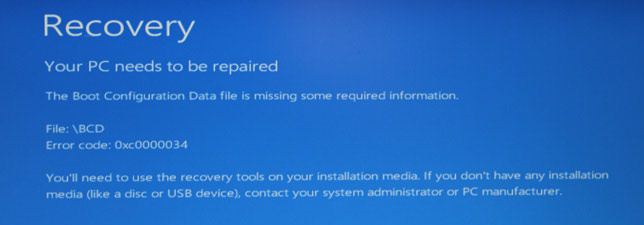
Малюнок 1
Є кілька методів із кількома кроками, які можна спробувати вирішити цю проблему. Обидва вимагають наявності інсталяційного носія Windows або диска для відновлення системи.
Перший спосіб: Завантаження Windows Recovery за допомогою інсталяційного носія Windows.
- Під час завантаження комп'ютера за допомогою інсталяційного носія Windows або диска відновлення системи з'являється чорний екран із написом «Натисніть будь-яку клавішу для завантаження з CD або DVD». Швидко натисніть будь-яку клавішу.
- Після завантаження встановіть правильний час і тип клавіатури.
- Натисніть «Ремонт комп'ютера» в лівому нижньому кутку.
- Виберіть «Усунення несправностей» на екрані «Виберіть опцію».
- Натисніть «Додаткові параметри» на екрані «Усунення несправностей».
- Натисніть «Автоматичний ремонт» на екрані «Додаткові параметри».
- Виберіть пункт «Операційна система», натиснувши на її кнопку.
- Windows шукає проблеми на жорсткому диску та перевіряє, чи всі необхідні файли не пошкоджені.
Другий спосіб: Якщо опція «Автоматичне відновлення», наведена вище, не допоможе відновити файли запуску. Ви можете спробувати виправити їх за допомогою команд, введених у командному рядку в розділі «Додаткові параметри».
- Під час завантаження комп'ютера за допомогою інсталяційного носія Windows або диска відновлення системи з'являється чорний екран із написом «Натисніть будь-яку клавішу для завантаження з CD або DVD». Швидко натисніть будь-яку клавішу.
- Після завантаження встановіть правильний час і тип клавіатури.
- Натисніть «Ремонт комп'ютера» в лівому нижньому кутку.
- Виберіть «Усунення несправностей» на екрані «Виберіть опцію».
- Натисніть «Додаткові параметри» на екрані «Усунення несправностей».
- Натисніть «Командний рядок».
- Введіть наступні команди та натисніть Enter після кожного рядка команди:
Bootrec /fixmbr
Bootrec /fixboot
Bootrec /scanos
Bootrec /rebuildbcd
Спробувавши ці методи, завантажте комп'ютер, щоб перевірити, чи вирішено проблему. Якщо проблема не зникає, можливо, вам доведеться перевстановити операційну систему. Зверніться до служби технічної підтримки Dell за додатковою допомогою.