Jak uzyskać pomoc techniczną w zakresie aktualizacji TechDirect — zarządzanie katalogiem (DCCRM)
Summary: W tym artykule omówiono sposoby uzyskiwania pomocy technicznej dla katalogu TechDirect Update — zarządzanie katalogiem (wcześniej znanym jako DCCRM).
Αυτό το άρθρο ισχύει για
Αυτό το άρθρο δεν ισχύει για
Αυτό το άρθρο δεν συνδέεται με κάποιο συγκεκριμένο προϊόν.
Δεν προσδιορίζονται όλες οι εκδόσεις προϊόντων σε αυτό το άρθρο.
Instructions
Aktualizacja TechDirect: Manage Catalog (wcześniej znany jako DCCRM) to aplikacja działająca w chmurze. Umożliwia administratorom IT tworzenie niestandardowych katalogów dla platform Latitude, OptiPlex, Precision i XPS oraz zarządzanie nimi. Katalogi można skonfigurować tak, aby zawierały aktualizacje sterowników, oprogramowania wewnętrznego, systemu BIOS i wybranych aplikacji Dell .
Ostrzeżenie:
- Aktualizacja portalu TechDirect — zarządzanie katalogiem Pomoc techniczna jest dostępna tylko dla klientów komercyjnych z platformami Latitude, OptiPlex, Precision lub XPS .
- Aktualizacja portalu TechDirect — zarządzanie katalogiem obsługuje:
- Przeglądarkę Chrome
Dotyczy produktów:
- Aktualizacja TechDirect — zarządzanie katalogiem
Dotyczy platform:
- Latitude
- OptiPlex
- Precision
- XPS
Opcje samopomocy
Większość informacji technicznych można znaleźć w następujących źródłach:
Aby uzyskać pomoc techniczną:
- Przejdź do https://www.dell.com/support/home
- Po prawej stronie wybierz opcję Kontakt, a następnie kliknij jedną z poniższych opcji:
- Skontaktuj się z działem pomocy technicznej, jeśli kod Service Tag firmy Dell jest dostępny. (Przejdź do kroku 3)
- Skontaktuj się z działem pomocy dotyczącej zamówień: Jeśli kod Service Tag firmy Dell jest niedostępny, a pomoc jest wymagana w celu uzyskania dostępu do oprogramowania. (Przejdź do kroku 8)
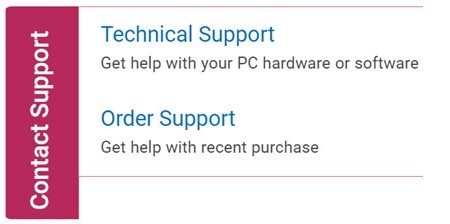
Pomocą techniczną,
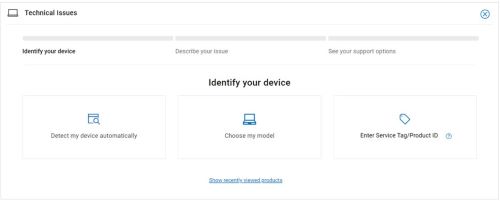
- Kliknij łącze Wprowadź kod Service Tag.
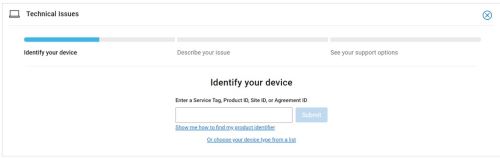
- Wpisz Kod Service Tag, a następnie kliknij przycisk Prześlij.
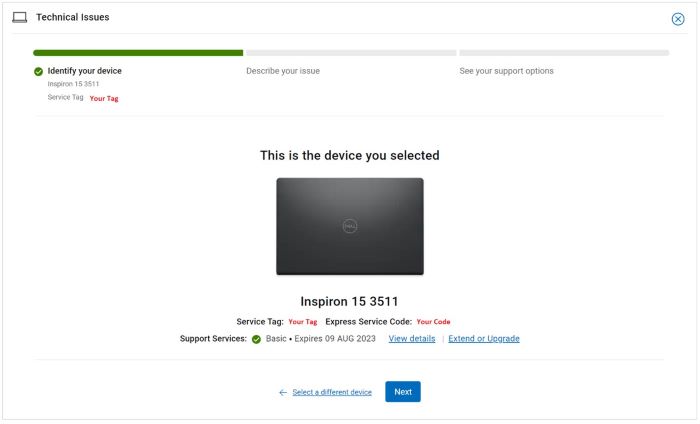
- Potwierdź model i kod Service Tag, a następnie kliknij przycisk Dalej.
- Z menu rozwijanego wybierz opcję Oprogramowanie i aplikacje innych firm , po czym kliknij przycisk Dalej.
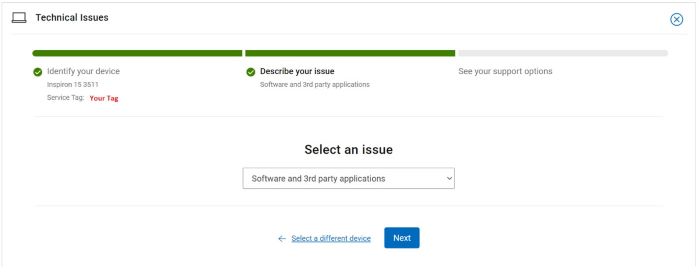
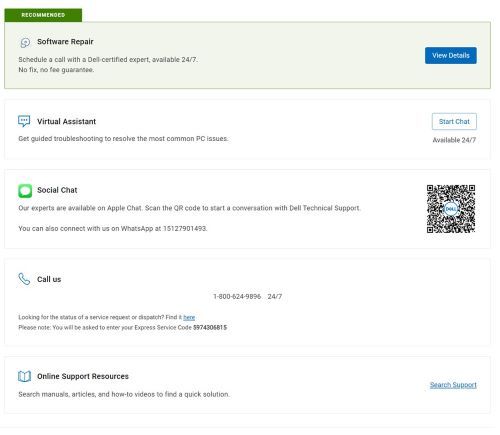
- Wybierz dostępną opcję kontaktu.
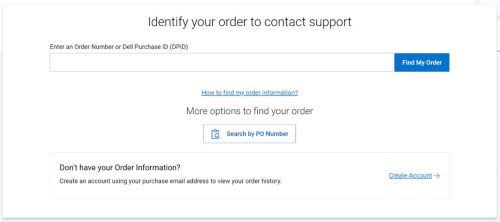
Pomoc dotycząca zamówień
- Wpisz Numer zamówienia, a następnie kliknij przycisk Znajdź moje zamówienie.
- Po prawej stronie kliknij opcję Skontaktuj się z działem obsługi klienta.
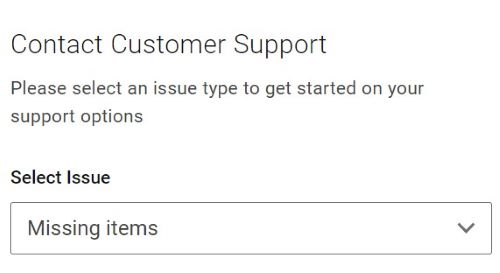
- Z listy rozwijanej wybierz opcję Brakujące elementy.
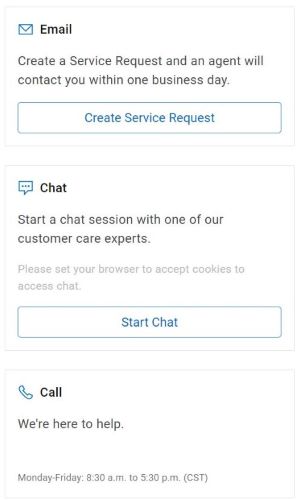
- Wybierz dostępną opcję kontaktu.
Uwaga:
- Opcje kontaktu mogą się różnić w zależności od regionu.
- Skontaktuj się z działem pomocy technicznej, korzystając z tego artykułu (000180754).
Additional Information
Videos
Επηρεαζόμενα προϊόντα
OptiPlex, XPS, Latitude, XPS, Fixed Workstations, Mobile Workstations, Manage Custom Update CatalogΙδιότητες άρθρου
Article Number: 000180754
Article Type: How To
Τελευταία τροποποίηση: 07 Μαΐ 2026
Version: 23
Βρείτε απαντήσεις στις ερωτήσεις σας από άλλους χρήστες της Dell
Υπηρεσίες υποστήριξης
Ελέγξτε αν η συσκευή σας καλύπτεται από τις Υπηρεσίες υποστήριξης.