Как получить поддержку по обновлению TechDirect — управление каталогом (DCCRM)
Summary: В этой статье описывается, как получить поддержку для службы «Обновление TechDirect — каталог управления» (ранее она называлась DCCRM).
Αυτό το άρθρο ισχύει για
Αυτό το άρθρο δεν ισχύει για
Αυτό το άρθρο δεν συνδέεται με κάποιο συγκεκριμένο προϊόν.
Δεν προσδιορίζονται όλες οι εκδόσεις προϊόντων σε αυτό το άρθρο.
Instructions
Обновление TechDirect: Manage Catalog (прежнее название — DCCRM) — это облачное приложение. С его помощью ИТ-администраторы могут создавать настраиваемые каталоги для платформ Latitude, OptiPlex, Precision и XPS и управлять ими. Каталоги можно настроить для хранения обновлений драйверов, микропрограмм, BIOS и некоторых приложений Dell .
Предупреждение!
- Обновление TechDirect — техническая поддержка по управлению каталогом доступна только коммерческим заказчикам, использующим платформы Latitude, OptiPlex, Precision и XPS .
- Обновление TechDirect — поддержка управления каталогом:
- Браузер Chrome
Затронутые продукты:
- Обновление TechDirect — управление каталогом
Затронутые платформы:
- Latitude
- OptiPlex
- Precision
- XPS
Варианты самопомощи
Большую часть технической информации можно найти в следующих источниках.
Для получения поддержки:
- Перейти в https://www.dell.com/support/home
- В правой части страницы выберите «Связаться с нами» и нажмите:
- При наличии сервисного кода Dell обратитесь в службу технической поддержки. (Перейдите к шагу 3)
- Contact Order Support. Если сервисный код Dell недоступен и для получения доступа к программному обеспечению требуется помощь. (Перейдите к шагу 8)
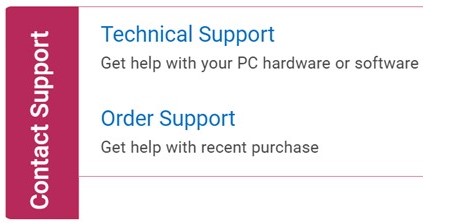
Служба технической поддержки
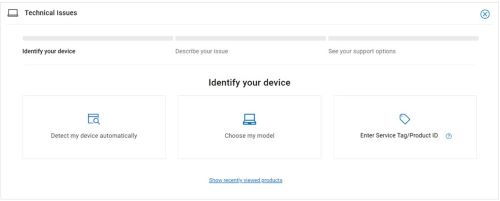
- Нажмите Enter service tag.
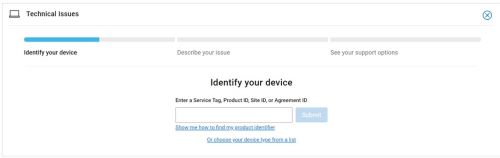
- Введите сервисный код и нажмите Submit.
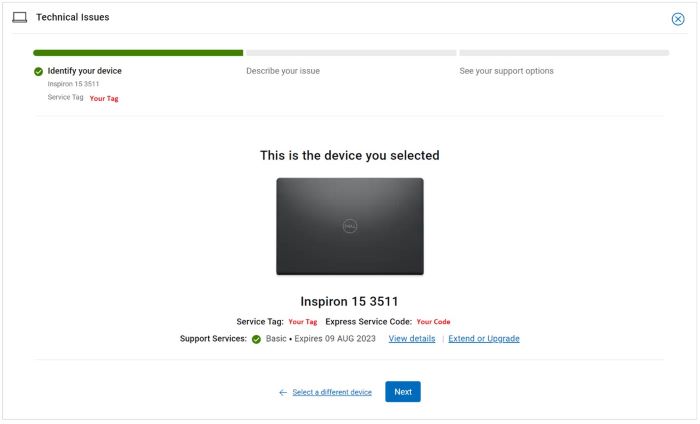
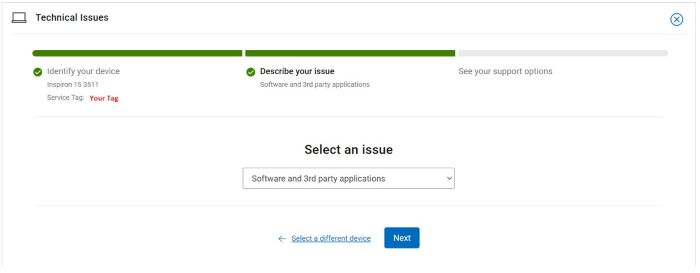
- Подтвердите модель и сервисный код и нажмите Next.
- В раскрывающемся меню выберите ПО и сторонние приложения , а затем нажмите кнопку Далее.
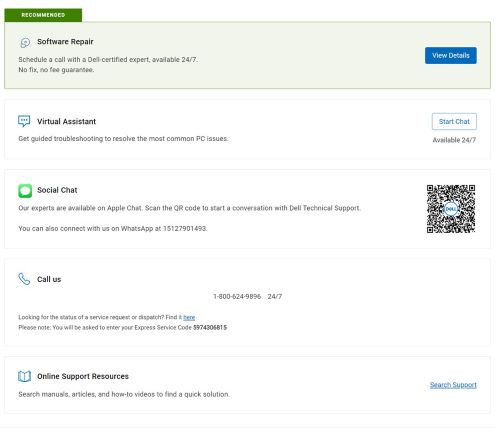
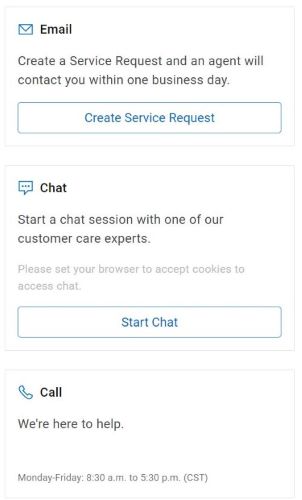
- Выберите доступный вариант связи.
Поддержка заказа
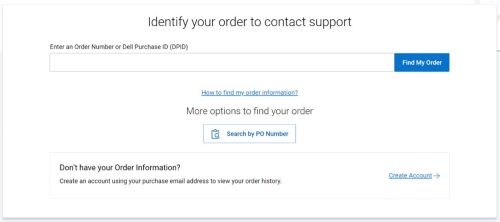
- Введите номер заказа и нажмите Find My Order.
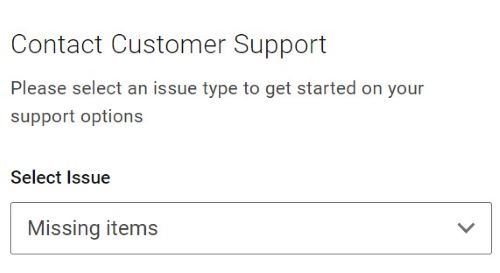
- В правой части страницы нажмите Contact Customer Support.

- В раскрывающемся списке выберите Missing Items.
- Выберите доступный вариант связи.
Примечание.
- Варианты связи могут отличаться в зависимости от региона.
- Укажите эту статью (000180754) при обращении в службу технической поддержки.
Additional Information
Videos
Επηρεαζόμενα προϊόντα
OptiPlex, XPS, Latitude, XPS, Fixed Workstations, Mobile Workstations, Manage Custom Update CatalogΙδιότητες άρθρου
Article Number: 000180754
Article Type: How To
Τελευταία τροποποίηση: 07 Μαΐ 2026
Version: 23
Βρείτε απαντήσεις στις ερωτήσεις σας από άλλους χρήστες της Dell
Υπηρεσίες υποστήριξης
Ελέγξτε αν η συσκευή σας καλύπτεται από τις Υπηρεσίες υποστήριξης.