Jak opravit problém se synchronizací OneDrive v systému Windows
Summary: Pokud máte problémy se synchronizací OneDrive ve Windows, zde jsou následující řešení, jak je opravit.
Αυτό το άρθρο ισχύει για
Αυτό το άρθρο δεν ισχύει για
Αυτό το άρθρο δεν συνδέεται με κάποιο συγκεκριμένο προϊόν.
Δεν προσδιορίζονται όλες οι εκδόσεις προϊόντων σε αυτό το άρθρο.
Instructions
- Ujistěte se, že máte Windows 10 a OneDrive aktualizované. Klikněte na Nastavení>Aktualizace a zabezpečení>služby Windows Update.
- Systém Windows je aktualizován: Pokračujte krokem 2.
- Systém Windows není aktualizován: Aktualizujte systém Windows a OneDrive. Po aktualizaci přejděte ke kroku 2.
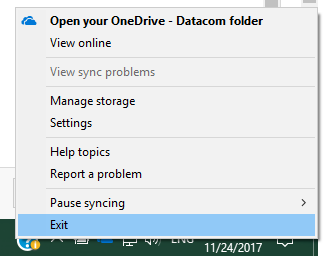
- Restartujte v počítači aplikaci klienta synchronizace OneDrivu. Klikněte pravým tlačítkem na ikonu OneDrive (
 ) v oznamovací oblasti hlavního panelu a klikněte na Ukončit. Zobrazí se dialogové okno.
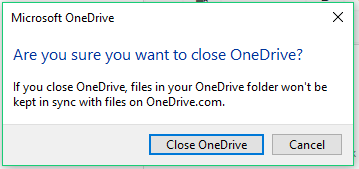
- V dialogovém okně klikněte na tlačítko Close OneDrive.
- Klikněte na nabídku Start a vyberte aplikaci OneDrive .
Poznámka: Pokud OneDrive není v nabídce nalezen, klikněte na tlačítko Hledat na hlavním panelu, zadejte OpenDrive a klikněte na aplikaci, která se zobrazí v nabídce.
- Zkontrolujte, zda je problém se synchronizací vyřešen.
- Synchronizace je vyřešena: Žádné další kroky nejsou zapotřebí.
- Problém se synchronizací přetrvává: Přejděte ke kroku 6.
- Zkontrolujte, jestli není přeškrtnutá ikona OneDrive v oznamovací oblasti.
- Ano: Přejděte ke kroku 7.
- Ne: Přejděte ke kroku 8. Klikněte na ikonu OneDrive , klikněte na Nápověda a nastavení, Nastavení a pak na Odpojit počítač. Jakmile to uděláte, budete se muset znovu přihlásit do OneDrive. Pokud potíže přetrvávají, postupujte podle kroku 8.
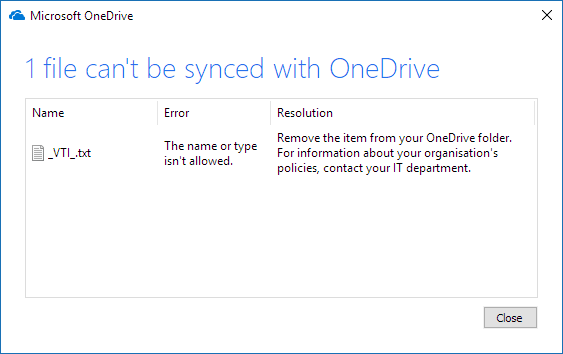
- Klikněte pravým tlačítkem myši na ikonu a vyberte možnost Zobrazit problémy se synchronizací. Zkontrolujte dialogové okno, které se zobrazí; Zobrazí se chyba i řešení.
- Postupujte podle pokynů uvedených ve sloupci Řešení .
- Klikněte na nabídku Start , najděte OneDrive a klikněte na něj nebo do vyhledávacího pole zadejte OneDrive a potom klikněte na aplikaci OneDrive v podnabídce. Začal OneDrive fungovat?
- Ano: Žádné další kroky nejsou zapotřebí.
- Ne: Pokračujte v instalaci nejnovější verze úložiště OneDrive.
- Stáhněte si a nainstalujte nejnovější verzi OneDrivu
.
- Zadejte svůj účet OneDrive a kliknutím na tlačítko Přihlásit se ho nastavte.
Podívejte se na níže uvedené stránky, kde najdete rozlišení pro MacOS a mobilní platformy.
Επηρεαζόμενα προϊόντα
Microsoft 365 from DellΙδιότητες άρθρου
Article Number: 000185407
Article Type: How To
Τελευταία τροποποίηση: 09 Μαΐ 2026
Version: 5
Βρείτε απαντήσεις στις ερωτήσεις σας από άλλους χρήστες της Dell
Υπηρεσίες υποστήριξης
Ελέγξτε αν η συσκευή σας καλύπτεται από τις Υπηρεσίες υποστήριξης.