「WindowsでOneDrive同期の問題を解決する方法(英語)」
Summary: WindowsのOneDriveで同期の問題が発生している場合は、次のような解決方法があります。
Αυτό το άρθρο ισχύει για
Αυτό το άρθρο δεν ισχύει για
Αυτό το άρθρο δεν συνδέεται με κάποιο συγκεκριμένο προϊόν.
Δεν προσδιορίζονται όλες οι εκδόσεις προϊόντων σε αυτό το άρθρο.
Instructions
- Windows 10およびOneDriveがアップデートされていることを確認します。Settings>Update & security > Windows Update の順にクリックします。
- Windowsがアップデートされた場合:手順2に進みます。
- Windowsがアップデートされない場合:WindowsとOneDriveをアップデートします。アップデートが完了したら、手順2に進みます。
- お使いのPCでOneDrive同期クライアント アプリを再起動します。タスクバーの通知領域でOneDriveアイコン(
 )を右クリックし、[終了]をクリックします。ダイアログ ボックスが表示されます。
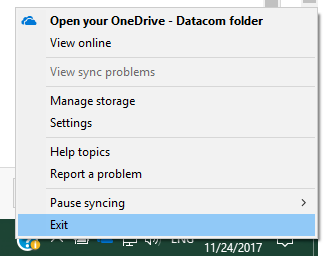
- ダイアログ ボックスの[OneDriveを閉じる]ボタンをクリックします。
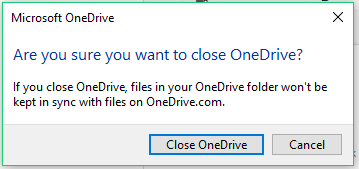
- [スタート]メニューをクリックし、OneDriveアプリケーションを選択します。
注:メニューにOneDriveが見つからない場合は、タスクバーの[検索]ボタンをクリックし、「OpenDrive」と入力してメニューに表示されるアプリケーションをクリックします。
- 同期の問題が解決したかどうかを確認します。
- 同期の問題が解決した場合:それ以上の作業は必要ありません。
- 同期の問題が解決しない場合:ステップ6に進みます。
- 通知領域のOneDriveアイコンに斜線が引かれているかどうかを確認します。
- はい:手順7に進みます。
- いいえ:手順8に進みます。OneDriveアイコンをクリックし、[ヘルプと設定]、[設定]、[このPCのリンク解除]の順にクリックします。これが完了したら、OneDriveに再度サイン インする必要があります。問題が解決しない場合は、手順8に進みます。
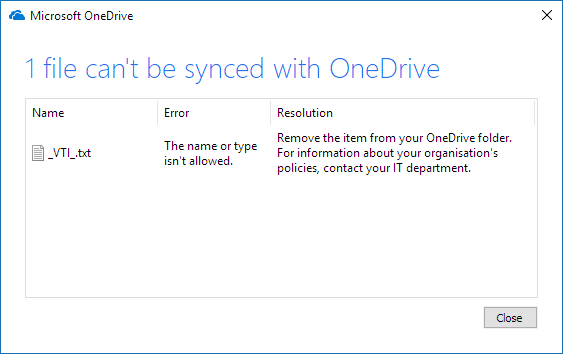
- アイコンを右クリックして、[同期の問題の表示]を選択します。表示されるダイアログ ボックスをオンにします。これにより、エラーと解決策が表示されます。
- [解決方法]列の指示に従います。
- [スタート]メニューをクリックし、OneDriveを見つけてクリックするか、検索ボックスに「OneDrive」と入力してサブメニューで[OneDrive]アプリケーションをクリックします。OneDriveは動作を開始しましたか?
- はい:それ以上の作業は必要ありません。
- いいえ:OneDriveの最新バージョンのインストールを実行してください。
- 最新バージョンのOneDrive
をダウンロードしてインストールします。
- OneDriveアカウントを入力し、[サイン イン]ボタンをクリックしてアカウントを設定します。
MacOSおよびモバイル プラットフォームでの解決方法については、以下のページを参照してください。
Επηρεαζόμενα προϊόντα
Microsoft 365 from DellΙδιότητες άρθρου
Article Number: 000185407
Article Type: How To
Τελευταία τροποποίηση: 09 Μαΐ 2026
Version: 5
Βρείτε απαντήσεις στις ερωτήσεις σας από άλλους χρήστες της Dell
Υπηρεσίες υποστήριξης
Ελέγξτε αν η συσκευή σας καλύπτεται από τις Υπηρεσίες υποστήριξης.